QRコード検証ツール
QRコードのファイルをドロップすると、スキャナーが見ているものが分かります。復号できるかどうか、デザインに実際に使われている色どうしのコントラスト、ファイルが持つクワイエットゾーン、モジュールサイズ、そして作成時の誤り訂正レベルです。
QRコードの画像をここにドロップ、または貼り付け
PNG、JPG、WebP、GIF
ブラウザ内で測定しています。ファイルがアップロードされることはなく、その内容が保存されたりどこかへ送られたりすることもありません。
復号できるコードと、出せるコードは違います
画面の上では、QRコードは完璧な照明と完璧なピント、そして原寸を与えられます。印刷はそのどれも与えません。その差こそ、このページが測っている余裕です。それぞれの結果への対処は印刷の最小サイズのガイドにまとめてあります。
何を測るのか
上の数値はすべて、フォームで尋ねるのではなく画像そのものから読み取っています。3つの計算ツールとの違いはそこです。取引先から何の注記もなく届いたファイルをドロップしても、ちゃんと答えが返ってきます。
- コントラスト は、デザインに実際に存在する2色の間で測ります。暗いモジュールと明るいモジュールそれぞれの中央値を取るので、ロゴやグラデーションに引きずられません。
- クワイエットゾーン は、ファイルが持っている分を各辺から外へモジュール単位で測り、最も狭い辺の値で報告します。
- モジュールサイズ はピクセル単位で、その書き出しが配置、印刷、再印刷に耐えられるかを決めるのはこの値です。
シンボル自身から読み取っています
誤り訂正レベルは、ファイルを書き出した人ではなく、コード自身のフォーマット情報、つまりどのQRコードも持つ切り出しシンボル脇のモジュールの帯から読み取ります。ですから、ファイル名が何であれ、目の前のデザインについて正しい値です。
シンボルのバージョンと中身の長さも同じです。どちらもコードについての主張ではなくコードの性質なので、元データが誰の手元にも残っていないファイルでも、このページは評価できます。
- 1
書き出したファイルをドロップする
実際に配置するそのままのファイルを使ってください。そのスクリーンショットでも、サイズを変えたコピーでもありません。スクリーンショットが測るのはスクリーンショットの解像度で、それはデザインではなくあなたのモニターについての事実です。
- 2
判定を読む
最も悪い項目が結論を決めます。QRコードは最も弱い性質と同じだけしか読み取れないので、通った4項目より落ちた1項目のほうが重いのです。
- 3
デザイン側で直す
モジュールを暗くする、余白を戻す、あるいは大きいサイズで作り直す。誤り訂正が直せるのは壊れたデータであって、クワイエットゾーンを補うことも、初めからなかったコントラストを生み出すこともできません。
- 4
実際の素材で校正刷りを出す
実際の素材に原寸で1枚刷り、2台のスマートフォンで読み取ってください。画面上で測った値が印刷の可否を決めることはありません。
よくある不合格の理由
この検証ツールが最も多く返す4つの結果。
印刷前のチェックリスト
ファイルの周辺で確かめる10項目。このページには見えない4つを含み、そのうちの1つがたいてい結果を決めます。
ファイルではなく、配置サイズを確かめる
ファイルに物理的なサイズはありません。レイアウト上のコードをクワイエットゾーン込みでミリ単位で測ってください。その数字はどの検証ツールにも見えず、しかもスキャンできるかどうかを最もよく言い当てます。
素材を確かめる
非コート紙、クラフト紙、段ボールはインクがモジュール間の明るい隙間へ広がるため、0.4mmではなく0.5mmのモジュール下限で考えます。ファイル自体はどちらの場合も見た目が同じです。
表面加工を確かめる
光沢のあるラミネートは、天井の照明を明るい斑点としてそのままカメラへ返します。手に取るのではなく取り付けられるものには、マットを指定し、箔押し、部分ニス、メタリックインキはシンボルとその余白の外に出してください。
実際の照明の下で確かめる
店の棚、飲食店のスポットライト、夕暮れの商店街は、デザインファイルが保っていたコントラストを持っていきます。校正刷りは机の上ではなく、コードが実際に置かれる場所で見てください。
2台のスマートフォンで確かめる
iPhoneとAndroidを1台ずつ、実際に読む距離で試します。デコーダーによって割り切り方が違い、どちらか一方で2回目にしか読めないコードには、もう余裕が残っていません。
復号されたリンクを自分で開く
このページは中身を報告しますが、その先へは行きません。復号された文字列をブラウザに貼り付け、ページが開くこと、HTTPSであること、そして以前のキャンペーンでとうに廃止されたリダイレクトの連鎖でないことを確かめてください。
リンク先がモバイル向けか確かめる
スキャンはすべてスマートフォンに、モバイル回線で、しばしば電波の悪い場所で届きます。開くのに15秒かかるPDFのメニューは、読み取れないコードと同じくらい確実に失敗します。
ベクターの原本を残す
検証はラスターの書き出しで行い、レイアウトにはSVG、PDF、EPSを配置してください。次の増刷が引き伸ばしたPNGから始まらないよう、ベクターファイルをデザインと一緒に保管しておきます。
変更のたびに検証し直す
色の変更、モジュールの角丸、ロゴの追加、レイアウト内でのサイズ変更は、どれもデコーダーが見るものを変えます。最後の修正指示より前のファイルではなく、最終ファイルを検証してください。
100%で校正を1枚刷る
実際の素材に原寸で刷った1枚は、このページのどの測定値よりも多くを答えます。紙、インク、表面加工、照明を同時に含む唯一のテストです。

あるいは、最初から通るコードで始める
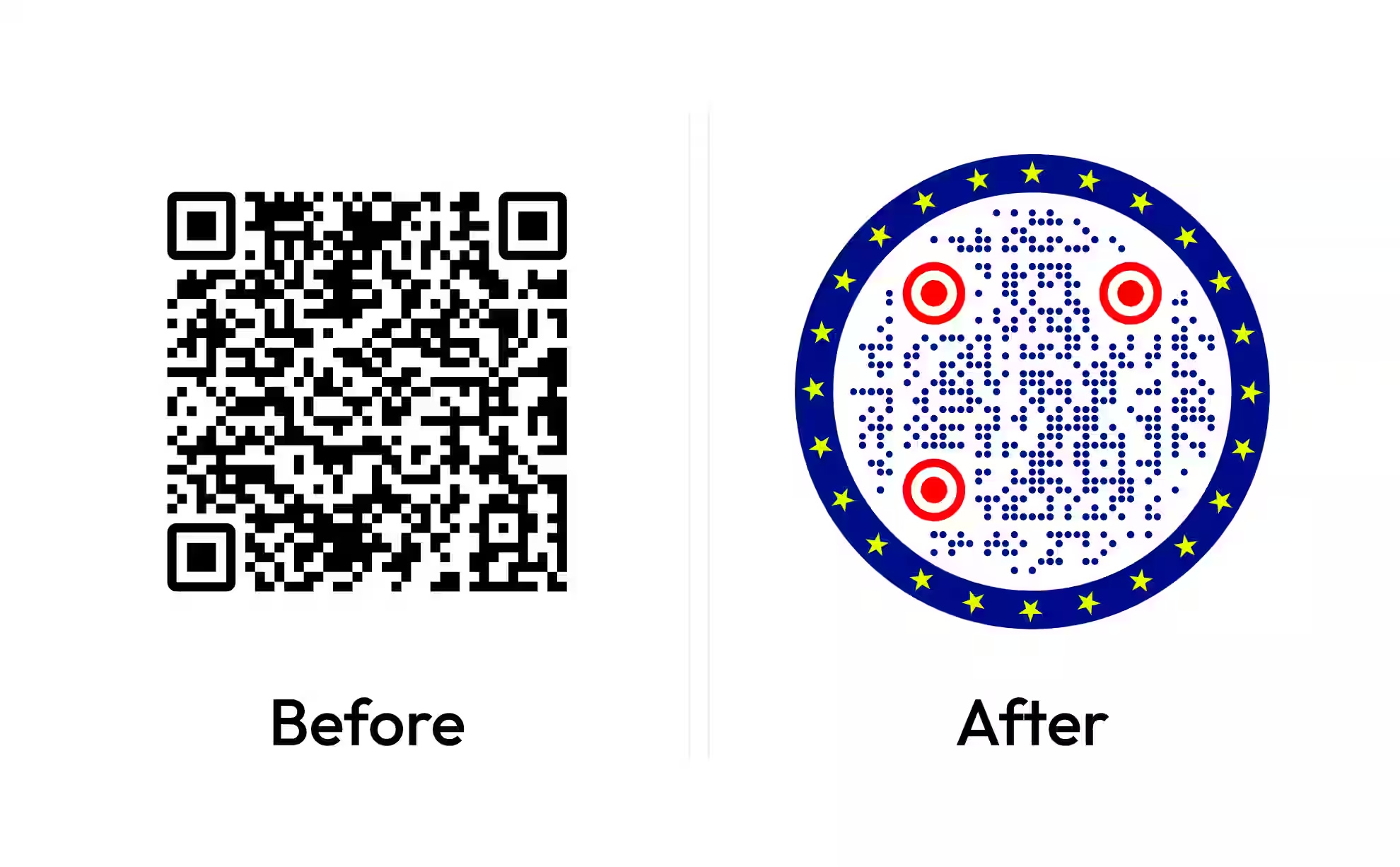
円形やカスタム形状のQRコードを作れる無料のQRコード作成ツール、KoloQR。素のコードと丸いコードの書き出しでは4モジュールのクワイエットゾーンを、そしてコントラスト判定と誤り訂正レベルをあるべき場所に保ったまま、SVG、PDF、EPS、PNGで書き出せます。
アカウント登録なし、透かしなし、1コードごとの課金もなし。コードはブラウザ内で生成されるので、リンク先がサーバーに送られることはありません。
QRコードを作成Questions? Answered
このツールが確認するのは5つで、すべて画像から読み取っています。シンボルがそもそも復号できるか、デザインに実際に存在する2色のコントラスト、ファイルが持つクワイエットゾーン、1モジュールあたりのピクセル数、そしてコード自身のフォーマット情報に記録された誤り訂正レベルです。
ここは完璧な照明で原寸表示だからです。店の棚はそのどちらでもありません。その差は印刷サイズ、紙の白さ、ドットゲイン、反射、読み取り距離に費やされますが、どれもファイルには表れません。配置サイズをミリ単位で確かめ、実際の素材で校正刷りを出してください。
補えません。誤り訂正が復元するのは、シンボルが見つかったあとのデータ領域内の壊れたモジュールです。クワイエットゾーンがなければシンボル自体が見つからないので、復元する対象が存在しません。その4モジュールの余白はレイアウトから与えるしかありません。
中央にロゴを置くなら、30%を復元するレベルHです。管理された環境の装飾のないコードなら、15%を復元するレベルMで十分で、シンボルも小さく保てます。Qはその中間で、パッケージや表面が擦れる場所のコードに向いています。
書き出したファイルで4ピクセル以上あれば、リサイズや圧縮、再印刷を経てもモジュールの縁は硬いままです。2〜3ピクセルでも画面上では復号できますが、余裕は残りません。2を下回るなら、手元のファイルを拡大するのではなく、大きいサイズで作り直してください。
そのままではできません。ブラウザはサイズを指定されないとSVGをラスター化できないためです。印刷予定の幅でPNGに書き出し、それを検証してください。コントラストと誤り訂正の結果はベクターの原本にも当てはまりますが、1モジュールあたりのピクセル数は書き出したラスターについてのみの値です。
しません。中身を復号して表示しますが、リンク先を訪問することはありません。このページからネットワーク要求は一切行われません。復号された文字列をご自身でブラウザに貼り付け、ページが開くこと、HTTPSであること、以前のキャンペーンで廃止されたリダイレクトでないことを確かめてください。
四辺すべてに平坦で明るい余白が4モジュール分。これがISO/IEC 18004の定めです。条件がよければ2モジュールで読めるデコーダーも多く、だからこそ余白不足は画面上ではめったに表面化せず、そして印刷や背景が悪くなった瞬間に真っ先にスキャンを失わせます。
通常の復号が失敗し、モジュールをセル全体に埋め戻す必要があったからです。丸型や点状などの装飾的なモジュールは、正方形のモジュールに比べて各セルに置くインクがおよそ半分しかなく、切り出しシンボルの1:1:3:1:1という比率を探すデコーダーは、まさにそのインクを読んでいます。こうしたコードは余裕をもって大きめに設計してください。
復号できるなら検証できます。ただし報告されるのは元のコードではなく、その破損したファイルについての結果です。復号できない場合、それ自体がひとつの結果です。きれいなデジタル画像の中でデコーダーが見つけられないコードは、店の棚でも見つけられません。
中身から間接的に分かります。動的コードはリダイレクトサービスへの短縮リンクを持つので、復号された中身はあなたのリンク先ではなく、提供事業者のドメイン上の短縮URLになります。静的コードはリンク先そのものを持ち、期限切れになることも変更されることもありません。
関連ページ
このページの続きになるページ - 同じ場面、同じ種類のコード、あるいは次に決めることについて。
歪んだQRコード:スキャナーが補正できるもの、できないもの、そして直し方
QRコードが歪む5つの経路、それぞれをデコーダーがどこまで自力で補正するか、私たちの測定でどこで止まったか、そして引き伸ばされた、斜めの、巻かれた、ぼやけたコードの直し方。
イベント
1回のスキャンで、チケット・スケジュール・道順・出欠確認へ。招待状、ポスター、会場サインで使えます。
医療機関
ポスター、リーフレット、薬袋、ベッドサイドカードから、予約ページ、問診票、アフターケアの説明へ。
QRコードの形
モジュール・アイ・フレームという形の全体像と、丸・三角・六角形・四角それぞれのトレードオフ。
三角形QRコード
角ばった幾何学的なQRデザイン。三角形スタイルの仕組みと使いどころ。
QRコードデコーダー
QRコードを分解して見ます。ペイロードとそのフィールド、バージョン、誤り訂正レベル、マスクパターン、符号化モード、生のバイト列 - すべてブラウザ内で復号されます。
KoloQRを選ぶ理由
- ウェブサイト、メニュー、Wi-Fi、PDF、名刺用のQRコードを作成
- 色・ロゴ・オリジナルの形をカスタマイズ
- 高品質なPNG・SVGファイルをダウンロード
- 印刷にもデジタルにも対応
