eSIMのアクティベーションコードをスキャンできるQRコードに
eSIM QRコードは、キャリアが発行したアクティベーションコードをQRの形にしたものです。作成ツールが勝手に生み出せるものではありません。キャリアからコードがテキスト(手動入力用のSM-DP+アドレスとアクティベーションコード)で届いているなら、円形やカスタム形状のQRコードも作れる無料QRコード作成ツールKoloQRが、そのLPA:1$文字列を別の画面からスキャンできるQRに再エンコードします。eSIMプロファイルを作成するものではありません。
Google マップで開きます。座標でも構いません(37.4224, -122.0841)。
ビジネスの「クチコミを書く」フォームが開きます。プレイス ID か、それを含む Google マップのリンクを貼り付けてください。
UPI リンクにはチェックサムがありません。ID を打ち間違えると、問題なく読み取れるのに別人へ支払われるコードになります。決済アプリから ID を貼り付け、印刷前に自分宛てに 1 ルピー送って確認してください。
コピーしたまま貼り付けてください。KoloQR はペイロードを組み立てません。銀行が発行したものをそのまま符号化し、印刷前に検査します。
SVG・PNG・JPG • 最大2MB
$9 $4 / month
55% off for early supporters
Dynamic QR Codes Are Coming
Change your link anytime, even after printing. See who scans, when and where.
- Edit without reprinting
- Scan analytics
- Bulk & custom domains
You're on the List
We'll email you once, when dynamic codes with scan analytics launch.
eSIM QRコードとは?
eSIM QRコードは、キャリアが発行したアクティベーションコードを収めたQRコードです。あなたのeSIMプロファイルをどのサーバーが保管しているか、そしてそれを解錠する1回限りのトークンが何かをスマホに伝えます。スキャンするとプロファイルのダウンロードが始まります。QRそのものにはプランも電話番号も入っておらず、認証情報もその1つのトークンだけです。

コードに実際に入っているもの
GSMAの仕様書SGP.22(4.1節)は、アクティベーションコードを$で区切られたいくつかのフィールドとして定義しています。QRに載せるときはLPA:が先頭に付きます:
- LPA:1 - プレフィックスと形式のバージョンです。バージョンは今のところ常に1で、それ以外の数字はスマホが無効として扱います。
- SM-DP+アドレス - キャリアのプロビジョニングサーバーのドメイン名です。たとえばsmdp.example.comのような形で、https://もパスも付きません。
- Matching ID - アクティベーショントークンです。大文字の英字、数字、ハイフンからなり、1つのプロファイルに対する1件のダウンロード注文を識別します。
- 任意の追加項目 - SM-DP+のOIDと、確認コードが必要であることを示す末尾の1で、それぞれ$を挟んで続きます。一般向けのコードのほとんどはどちらも持ちません。
仕様書自身の例はLPA:1$SMDP.GSMA.COM$04386-AGYFT-A74Y8-3F815で、文字列全体の上限は255文字です。大事なもの、つまりプロファイル、電話番号、プランは、すべてコードの中ではなくSM-DP+サーバーにあります。だからこそeSIMのQRは短いテキストQRコードのように見え、パターンの中に実際のパスワードを持つWi-Fi QRコードとはまったく違うふるまいをするのです。
なぜ再エンコードが必要になるのか
スマホは自分自身の画面に表示されたコードをスキャンできません。カメラは別の面に向けなければならないからです。キャリアもそれを知っているので、多くはアクティベーションコードをQR画像と手動入力用のテキスト(SM-DP+アドレスとアクティベーションコード)の2通りで送ってきます。手元にテキストしかない場合や、画像が小さすぎる・ぼやけすぎている場合は、完全なLPA:1$文字列をKoloQRのテキストタイプに貼り付ければ、ノートパソコンに表示したり印刷したりできるきれいなQRが得られます。それをプロファイルが必要なスマホでスキャンするだけです。作成ツールはブラウザ内で動くので、トークンが端末の外へ出ることはありません。スマホのカメラに慣れていなければ、QRコードのスキャン方法をご覧ください。
- KoloQRがすること - 貼り付けた文字列を一文字ずつそのまま、誤り訂正レベルHの静的QRとしてエンコードします。
- KoloQRがしないこと - eSIMプロファイルの作成、キャリアへの問い合わせ、コードが有効か未使用かの確認、間違ったコードの修復です。
中身が間違ったQRは何もインストールしません。スマホはキャリア自身の画像を読むのとまったく同じように、それ以上でもそれ以下でもなく文字列を読み取るので、正しく行うべきことはコードを欠けなくコピーすること、それだけです。
QRコードを作成
eSIM QRコードが登場する場面
どの場面も、キャリアがすでに発行したコードから始まります。QRは、それをある画面からスマホへ移す最速の手段にすぎません。
アクティベーションコードからeSIM QRコードを作る方法
これは、キャリアからすでに受け取ったコードを再エンコードする手順です。1分ほどで終わり、KoloQRのテキストタイプを使います。
QRコードを作成- 1
手動入力用の情報を見つける
キャリアのメール、PDF、またはアカウントページで、SM-DP+アドレス(smdp.example.comのようなドメイン)とアクティベーションコード(大文字の英字、数字、ハイフンの文字列)を探します。確認コードが記載されていれば別にメモしておきます。それはスマホで入力するもので、エンコードはしません。
- 2
LPA:1$文字列を組み立てる
LPA:1$、続けてSM-DP+アドレス、$、アクティベーションコードを、スペースなしで書きます:LPA:1$smdp.example.com$ABC-123-XYZ。キャリアから完全なLPA:1$の行がすでに届いているなら、それをそのままコピーして組み立ては省きます。
- 3
テキストタイプに貼り付ける
作成ツールを開いてテキストを選び、文字列を1行として貼り付けます。大文字小文字を変えたり、スペースを足したり、$を落としたりしないでください。スマホはトークンを一文字ずつ照合します。
- 4
デザインは飾らない
白地に黒のモジュール、正方形、ロゴなし。ここでは装飾は何も生みません。コードは1回スキャンして捨てるものなので、読み取りを損なう可能性のある選択肢はすべて外すべきものです。
- 5
表示、スキャン、削除
PNGをノートパソコンの画面に明るさを上げて表示し、スマホの設定フローかカメラでスキャンして、モバイル通信プランの追加を提案されることを確認します。それからファイルを削除しましょう。コードは認証情報です。
eSIM QRコードのスキャン方法
どちらのプラットフォームもLPA:1$文字列をテキストではなくモバイル通信プランとして扱うので、スキャンの行き先はメモアプリではなく設定です。先にWi-Fiをオンにしておきましょう。Appleの記事はダウンロードの前に新しいiPhoneをWi-Fiかテザリングに接続するよう案内しており、Androidでのプロファイルのダウンロードにも接続が必要です。

iPhoneの場合
Appleのサポート記事「Set up eSIM on iPhone」(iPhoneでeSIMを設定する)は、設定完了後に届いたコードに対して2つの経路を示しています。どちらも同じAdd Cellular Plan(モバイル通信プランを追加)画面にたどり着き、手動入力の選択肢はテキストしかないコードを扱います。手順は2026年9月22日時点の記事のとおりです:
- カメラアプリ - カメラを開いてQRコードに向け、「Cellular Plan Detected」(モバイル通信プランが検出されました)の通知をタップし、続けてContinue(続ける)、Add Cellular Plan(モバイル通信プランを追加)をタップします。求められたら確認コードを入力します。
- 写真から - iOS 17.4以降では、保存した画像内のQRコードを長押しして「Add eSIM」(eSIMを追加)をタップします。同じスマホに画像として届いたコードのための経路です。
- 手動入力 - Settings(設定)> Cellular(モバイル通信。地域によってはMobile Data)> Add Cellular Plan(新しいiOSではAdd eSIMという表記)> Enter Details Manually(詳細を手動で入力)の順に進み、SM-DP+アドレスとアクティベーションコードを入力します。
コードスキャナーのタイル、コントロールセンター、その他のiPhoneの経路については、iPhoneでQRコードをスキャンする方法をご覧ください。
Androidの場合
GoogleのPixelヘルプページ「Set up a new eSIM」(新しいeSIMを設定する)は、2026年9月22日時点で1つの経路を示しています:Settings(設定)> Network & internet(ネットワークとインターネット)> SIMs(SIM)> Add SIM(SIMを追加)> Set up an eSIM(eSIMを設定)と進み、画面の指示に従います。その先の画面では通常、QRスキャンと手動入力のリンクが提示されます。Samsungや他のメーカーでは、同じ手順に別のラベルが付いています。
- Pixel - Add SIMからは、通常「Download a SIM instead」(代わりにSIMをダウンロード)か「Set up an eSIM」の選択肢が表示され、QR用にカメラが開きます。テキストの情報用には「Need help?」(ヘルプ)や「Enter it manually」(手動で入力)のリンクがあります。
- Samsungとその他 - 通常はSettings(設定)> Connections(接続)> SIM manager(SIMマネージャー)> Add eSIM(eSIMを追加)、続けて「Scan QR code from service provider」(通信事業者のQRコードをスキャン)です。正確な文言はOne UIのバージョンで変わるので、経路が違うときは設定内で「eSIM」を検索してください。
- カメラアプリだけの場合 - 通常のカメラをeSIMのQRに向けると、生のLPA:1$テキストが表示されるか、何も起きないことがあります。スマホがコードをメモではなくプランとして扱うよう、設定から始めましょう。
「Scan QR code」タイル、メーカーごとの設定、カメラがコードに反応しないときの対処については、AndroidスマートフォンでQRコードをスキャンする方法をご覧ください。
適切な書き出し形式の選び方
再エンコードしたeSIMコードの主な用途は画面表示です。ノートパソコンに表示したPNGを、スマホで1回スキャンします。印刷は、近くに2つ目の画面がないスマホのための代替手段です。
- PNG はノートパソコンやタブレットの画面に表示するのに。既定のサイズで書き出し、100%で表示して、画面の明るさを上げます。
- SVG はまれな印刷用途に。どんなサイズでも鮮明なままで、腕を伸ばした距離で読む名刺サイズの印刷で十分です。
- PDF は余白をそのまま保ってプリンターに直接送る用紙に。画面のない場所でコードをスキャンしなければならないときに。
形式よりも大事な画面上の習慣が2つあります。コードは明るい地に暗い模様のままにすること。画像を反転させるダークモードのビューアーは、暗い地に明るい模様のコードに変えてしまい、多くのスキャナーはそれを拒みます。そして、コードが必要なスマホでコードをスクリーンショットしないこと。そのスマホは自分の画面をスキャンできないので、ファイルは2台目の端末でしか役に立ちません。印刷するなら、SVGとPNGの違いはSVG vs PNGのガイドで解説しています。
QRコードを作成eSIM QRコードのベストプラクティス
アクティベーションコードは、1回限りのトークンを内に持つ認証情報です。次の習慣が、トークンを欠けさせず、あなたのものに保ちます。
コードをパスワードのように扱う
最初にスキャンした人がプロファイルを手に入れます。写真を投稿したり、グループチャットで共有したり、公共の場に印刷したりしないでください。プロファイルをインストールしたら画像を削除しましょう。
文字列を正確にコピーする
スマホはトークンを一文字ずつ照合します。大文字小文字を保ち、$をすべて残し、メールクライアントが折り返しで入れたかもしれないスペースを取り除きます。1文字でも違えば、何もインストールしないコードになります。
1台につき1つのコードを使う
Matching IDはプロファイルのダウンロード時に消費されるので、同じQRは2台目のスマホにも、初期化後の同じスマホにもインストールされません。代わりにキャリアに新しいコードか転送を頼みましょう。
確認コードはQRに入れない
キャリアから確認コードが届いている場合、それは求められたときにスマホで入力するものです。QRが運ぶのは確認コードが必要だというフラグだけで、コードそのものは決して含みません。
スキャンの前にWi-Fiに接続する
スキャンはどこからダウンロードするかをスマホに伝えるだけで、プロファイル自体はインターネット経由で届きます。Appleの設定記事は先にWi-Fiかテザリングに接続するよう案内しており、使えるSIMのないスマホには他の経路がありません。
装飾しない
白地に黒の無地、正方形、ロゴなし。コードは画面から至近距離で1回スキャンされるだけです。装飾は何も生まず、読み取りを損なう可能性のある選択肢はすべて外すべきものです。
スキャンの前に中身を確認する
書き出した画像をQRコードデコーダーに入れて、デコードされたテキストがLPA:1$で始まり、キャリアの情報と完全に一致することを確認します。コードが未使用かどうかは分かりませんが、貼り付けミスは見つかります。
代替手段を知っておく
iPhone間の移行はコードなしのeSIMクイック転送を使い、多くのキャリアは自社アプリから直接インストールします。QRは経路の1つであって、唯一の経路ではありません。
eSIM QRコードが動かない理由
失敗のほとんどは次の5つのどれかで、QRに関わるのは最初の2つだけです。残りはスマホとキャリアの間の問題で、再エンコードでは直りません。
スマホがプレーンテキストとして読み取る
- 原因
- 文字列がLPA:1$で始まっていません。スペースが紛れ込んだ、プレフィックスが抜けた、あるいはキャリアのテキストを組み立てずにそのまま貼り付けた、のいずれかです。スマホにはプランではなくメモに見えています。
- 対処法
- QRコードデコーダーで画像をデコードし、キャリアの情報と比較します。文字列をスペースなしのLPA:1$<アドレス>$<コード>の形に組み直して、作り直しましょう。
カメラが読み取ってくれない
- 原因
- コードがスマホの画面に極小サイズで表示されている、画面が暗い、またはダークモードのビューアーで反転している状態です。スマホが自分自身の画面をスキャンしようとしている場合もあります。
- 対処法
- ノートパソコンに100%で明るさを上げて、白地に暗いモジュールで表示し、プロファイルが必要なスマホでスキャンします。Androidではカメラアプリではなく設定から始めましょう。
「すでに使用済み」または「追加できません」
- 原因
- Matching IDは1件のダウンロード注文に結びついた1回限りのトークンです。最初の試行、別のスマホ、または初期化の前に消費されました。正確な文言はキャリアによって異なります。
- 対処法
- QRを再エンコードしても、使用済みのトークンは復活しません。キャリアにプロファイルの再発行か移行を依頼してください。iPhone間の移行なら、代わりにクイック転送が使えます。
「無効」または「サーバーに接続できませんでした」
- 原因
- SM-DP+アドレスの打ち間違い、トークンの1文字の誤り、スマホがインターネットに繋がっていない、またはキャリアがまだプロファイルを解放していない、のいずれかです。
- 対処法
- キャリアのテキストと一文字ずつ照合し、Wi-Fiに接続してから再試行します。コードが一字一句同じでも失敗するなら、問題はキャリア側にあります。
持っていないコードを求められる
- 原因
- アクティベーションコードに確認コードが必要だというフラグが含まれていて、仕様書ではキャリアがそのコードを別途送ることになっています。QRの中には決して入っていません。
- 対処法
- キャリアのメール、アプリ、またはアカウントページで探すか、問い合わせてください。QRの文字列に付け足そうとしてはいけません。
問題がファイルにあるのか印刷にあるのか判断できない場合は、書き出した画像をQRコードスキャナーに読み込ませてください。パソコンでは読めて紙では読めないなら、原因はファイルより後の工程にあります。
Questions? Answered
ゼロからは無理です。QRが運ぶアクティベーションコードは、キャリアのSM-DP+サーバーだけが発行でき、そのサーバーが保管する1つのプロファイルに結びついています。できるのは、キャリアがすでにテキストで送ってきたコードをQR画像に再エンコードすることで、このページとKoloQRのテキストタイプはそのためにあります。動作するプロファイルを作れる作成ツールは存在しません。
GSMA SGP.22が定義しています:LPA:1$に続けてSM-DP+アドレス、$、Matching IDで、任意で$区切りの追加フィールドとしてSM-DP+のOIDと、確認コードが必要なことを示す1が付きます。例:LPA:1$smdp.example.com$ABC-123-XYZ。文字列全体の上限は255文字です。
はい、SM-DP+アドレスとアクティベーションコードがテキストで手元にあれば可能です。スペースなしでLPA:1$<アドレス>$<コード>の形につなぎ、テキストQR作成ツールに貼り付けて、できたものを別の画面からスキャンします。スマホはキャリア自身の画像を読むのとまったく同じように読み取ります。
スマホは自分の画面をスキャンできません。iOS 17.4以降では、Appleのサポート記事によると、保存した写真内のQRを長押しして「Add eSIM」(eSIMを追加)をタップできます。それ以外の場合は、設定の手動入力の選択肢で情報を入力するか、画像を別の画面に開いてそこからスキャンしてください。
いいえ。コード内のMatching IDは1つのプロファイルに対する1件のダウンロード注文を識別し、仕様書ではサーバーは自分が知っているMatching IDにしか応じません。プロファイルがダウンロードされたら、同じコードはそのスマホでも別のスマホでも二度とインストールされません。キャリアに新しいコードか転送を頼みましょう。
そのコードの先にあるプロファイルはすでにダウンロード済みです。失敗したように見えた最初の試行、別の端末、またはスマホの初期化の前に。文字列を再エンコードしても役に立ちません。トークンはキャリア側で消費されています。プロファイルを再発行または移行できるのはキャリアだけです。
QRコードはあなたのプロファイルを指すアクティベーションコードを持っています。EIDはスマホ内のeSIMチップの32桁の識別番号で、iPhoneではSettings(設定)> General(一般)> About(情報)、AndroidではSIMの設定で確認できます。コードを発行する前にEIDを求めるキャリアもありますが、EIDがQRの中に入ることはありません。
プロファイルのダウンロードにはインターネット接続が必要で、使えるSIMのないスマホにはWi-Fiしかありません。Appleの設定記事は、eSIMを追加する前にWi-Fiかテザリングに接続するよう案内しています。スキャン自体はオフラインでできますが、ダウンロードはできません。
いいえ。KoloQRは貼り付けたテキストをエンコードするだけで、それ以上のことはしません。キャリアに問い合わせず、コードが未使用かどうかも分からず、スマホのEIDも知りません。間違ったコードや使用済みのコードは、何もインストールしない完璧なQRになります。スキャンの前に、QRコードデコーダーで文字列をキャリアの情報と照合してください。
コードはパスワードとして扱ってください。最初にスキャンした人がプロファイルを手に入れます。KoloQRはブラウザ内でエンコードし、サーバーには何も送らないので、コードは端末にとどまります。テキストをアップロードする作成ツールや、リンクの先にコードをホストすると持ちかける作成ツールでは、トークンは共有されたものとみなし、キャリアに新しいコードを頼みましょう。
関連ページ
このページの続きになるページ - 同じ場面、同じ種類のコード、あるいは次に決めることについて。
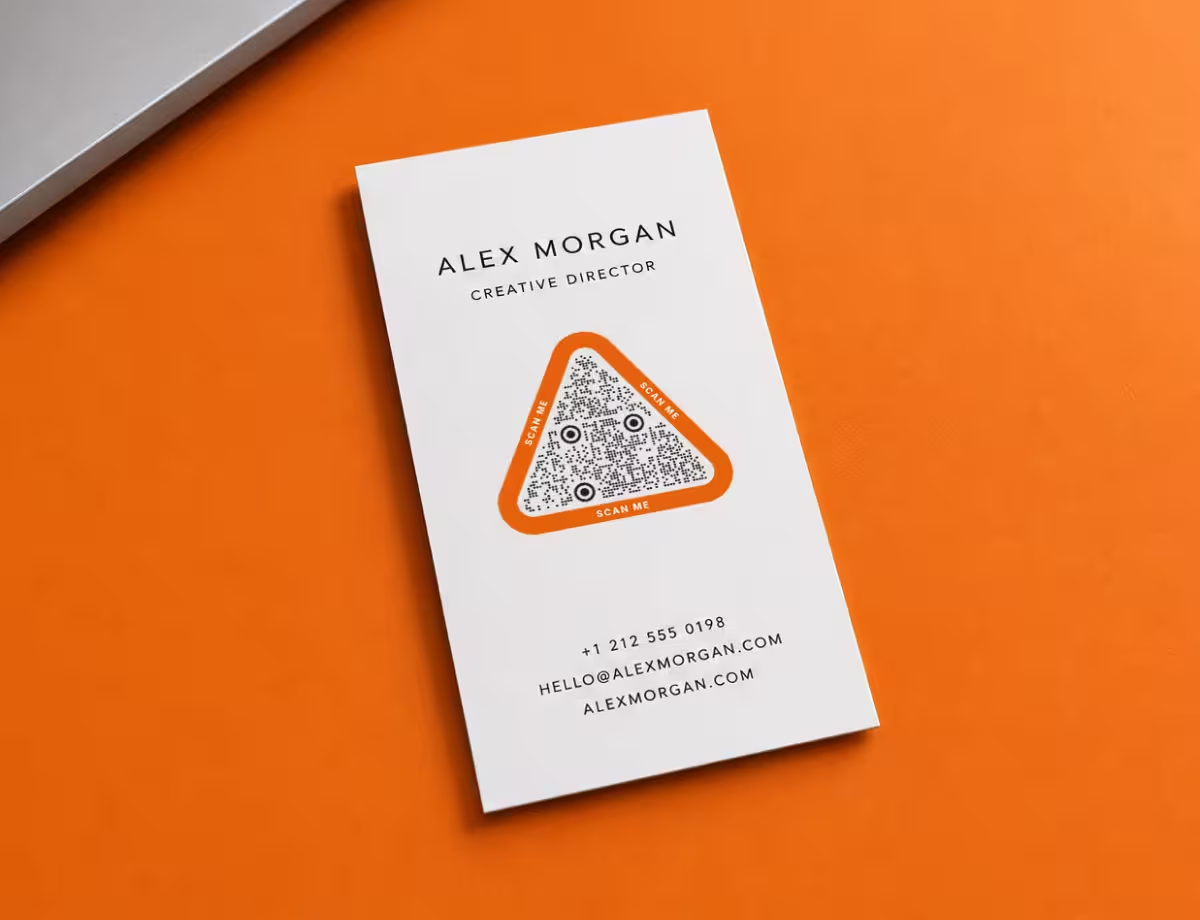
名刺
コードが腕の長さの距離で見られる唯一の場所。だからこそ、隅に置くのではなく、名刺のレイアウトの中にデザインします。
SMS QRコード
あなたの番号と本文が、あらかじめ入力された新しいSMSを開きます。
結婚式
招待状に1つのコードを。出欠フォーム、式次第と道順、そして式のあとの共有写真アルバムへゲストを案内します。
おしゃれなQRコード
招待状、プロフィール、手帳、パッケージのための、やわらかいパレット、丸いモジュール、ミニマルなレイアウト - それぞれをスキャンできる状態に保つコントラストとサイズの数字とともに。
ハロウィンのQRコード
招待状、玄関のサイン、宝探し、仮装のための、パンプキン、パープル、スライム、ボーンのパレット - 暗い中でもそれぞれを読み取れる状態に保つコントラストとサイズの数字とともに。
Google Maps QRコード
住所・ピン・座標を、1回のスキャンでルート案内につなげます。
KoloQRを選ぶ理由
- ウェブサイト、メニュー、Wi-Fi、PDF、名刺用のQRコードを作成
- 色・ロゴ・オリジナルの形をカスタマイズ
- 高品質なPNG・SVGファイルをダウンロード
- 印刷にもデジタルにも対応
