Convierte un código de activación de eSIM en un código QR escaneable
Un código QR de eSIM es un código de activación emitido por el operador en forma de QR - no es algo que un generador pueda inventar. Si tu operador te envió el código como texto (una dirección SM-DP+ y un código de activación para introducirlo a mano), KoloQR, un generador de códigos QR gratuito con códigos QR circulares y de formas personalizadas, vuelve a codificar esa cadena LPA:1$ en un QR que puedes escanear desde otra pantalla. No crea perfiles de eSIM.
Se abre en Google Maps. Las coordenadas también funcionan: 37.4224, -122.0841.
El código abre el formulario «Escribir una reseña» de tu negocio. Pega el ID de lugar o un enlace de Google Maps que lo contenga.
Un enlace UPI no lleva suma de verificación: un ID mal escrito genera un código que se escanea perfectamente y le paga a otra persona. Pega el ID desde tu app de pagos en lugar de teclearlo, y mándate una rupia antes de imprimir.
Pégala exactamente como la copiaste. KoloQR no arma el payload: codifica el que emitió tu banco y lo comprueba antes de que lo imprimas.
SVG, PNG, JPG • Máx. 2 MB
$9 $4 / month
55% off for early supporters
Dynamic QR Codes Are Coming
Change your link anytime, even after printing. See who scans, when and where.
- Edit without reprinting
- Scan analytics
- Bulk & custom domains
You're on the List
We'll email you once, when dynamic codes with scan analytics launch.
¿Qué es un código QR de eSIM?
Un código QR de eSIM es un código QR que lleva un código de activación emitido por el operador y que le dice a tu teléfono qué servidor guarda tu perfil de eSIM y qué token de un solo uso lo desbloquea. Escanearlo inicia la descarga del perfil; el QR en sí no contiene ningún plan, ningún número de teléfono ni más credenciales que ese único token.

Qué contiene el código en realidad
La especificación SGP.22 de la GSMA (sección 4.1) define el código de activación como un puñado de campos separados por $, con el prefijo LPA: cuando va dentro de un QR:
- LPA:1 - el prefijo más la versión del formato. Hoy la versión es siempre 1; un teléfono trata cualquier otro número como inválido.
- Dirección SM-DP+ - el nombre de dominio del servidor de aprovisionamiento del operador, por ejemplo smdp.example.com. Sin https://, sin ruta.
- Matching ID - el token de activación: letras mayúsculas, dígitos y guiones que identifican un pedido de descarga para un perfil.
- Extras opcionales - un OID de SM-DP+ y un 1 final que indica que hace falta un código de confirmación, cada uno tras otro $. La mayoría de los códigos de consumo no llevan ninguno de los dos.
El ejemplo de la propia especificación es LPA:1$SMDP.GSMA.COM$04386-AGYFT-A74Y8-3F815, y limita la cadena completa a 255 caracteres. Todo lo que importa - el perfil, el número, el plan - está en el servidor SM-DP+, no en el código. Por eso un QR de eSIM se parece a un código QR de texto corto y no se comporta en absoluto como un código QR de Wi-Fi, que lleva la contraseña real dentro del patrón.
¿Por qué volver a codificar uno?
Un teléfono no puede escanear un código mostrado en su propia pantalla - la cámara tiene que apuntar a una segunda superficie. Los operadores lo saben, así que la mayoría envía el código de activación dos veces: como imagen QR y como texto para introducir a mano (dirección SM-DP+ más código de activación). Si solo tienes el texto, o la imagen es demasiado pequeña o borrosa, pegar la cadena LPA:1$ completa en el tipo Texto de KoloQR te da un QR limpio para mostrar en un portátil o imprimir, y luego escanear con el teléfono que necesita el perfil. El generador funciona en el navegador, así que el token nunca sale de tu dispositivo. Lee cómo escanear un código QR si la cámara del teléfono es nueva para ti.
- Qué hace KoloQR - codifica la cadena que pegas, carácter por carácter, como un QR estático con nivel de corrección de errores H.
- Qué no hace KoloQR - crear perfiles de eSIM, contactar con el operador, comprobar que el código es válido o no se ha usado, ni reparar un código incorrecto.
Un QR con una carga incorrecta no instala nada. El teléfono lee la cadena exactamente igual que leería la imagen del propio operador, ni mejor ni peor, así que lo único que hay que hacer bien es copiar el código intacto.
Generar código QR
Cuándo aparece un código QR de eSIM
Todas estas situaciones empiezan con un código que el operador ya ha emitido. El QR es solo la forma más rápida de pasarlo de una pantalla al teléfono.
Cómo crear un código QR de eSIM a partir de un código de activación
Esto vuelve a codificar un código que tu operador ya te ha dado. Lleva alrededor de un minuto y usa el tipo Texto de KoloQR.
Generar código QR- 1
Localiza los datos de introducción manual
En el correo, el PDF o la página de la cuenta del operador, busca una dirección SM-DP+ (un dominio como smdp.example.com) y un código de activación (una cadena de letras mayúsculas, dígitos y guiones). Si aparece un código de confirmación, anótalo aparte - se escribe en el teléfono, no se codifica.
- 2
Monta la cadena LPA:1$
Escribe LPA:1$, luego la dirección SM-DP+, luego $ y luego el código de activación, sin espacios: LPA:1$smdp.example.com$ABC-123-XYZ. Si el operador ya te envió una línea LPA:1$ completa, cópiala tal cual y sáltate el montaje.
- 3
Pégala en el tipo Texto
Abre el generador, elige Texto y pega la cadena en una sola línea. No cambies mayúsculas por minúsculas, no añadas espacios ni pierdas un $ - el teléfono compara el token carácter por carácter.
- 4
Mantén el diseño sencillo
Módulos negros sobre blanco, forma cuadrada, sin logotipo. Aquí el estilo no aporta nada y el código se escaneará una vez y se desechará, así que cualquier opción que pueda costar una lectura es una opción que conviene saltarse.
- 5
Muestra, escanea, borra
Muestra el PNG en la pantalla de un portátil con el brillo subido, escanéalo con el flujo de Ajustes o la Cámara del teléfono y confirma que el teléfono ofrece añadir un plan móvil. Después borra el archivo - el código es una credencial.
Cómo escanear un código QR de eSIM
Ambas plataformas tratan una cadena LPA:1$ como un plan móvil y no como texto, así que el escaneo termina en Ajustes, no en una app de notas. Activa antes el Wi-Fi: el artículo de Apple te dice que conectes el nuevo iPhone al Wi-Fi o a un punto de acceso antes de la descarga, y la descarga del perfil en Android también necesita conexión.

En un iPhone
El artículo de soporte de Apple “Set up eSIM on iPhone” (configurar una eSIM en el iPhone) ofrece dos rutas para un código que llega después de la configuración inicial. Ambas terminan en la misma pantalla “Add Cellular Plan”; la opción de introducción manual cubre un código que solo tienes como texto. Los pasos son los que indica el artículo a 22 de septiembre de 2026:
- App Cámara - abre la Cámara, apúntala al código QR y toca la notificación “Cellular Plan Detected” (plan móvil detectado), luego “Continue” y “Add Cellular Plan” (añadir plan móvil). Introduce el código de confirmación si el teléfono lo pide.
- Desde una foto - en iOS 17.4 o posterior, mantén pulsado un código QR en una imagen guardada y toca “Add eSIM” (añadir eSIM). Esta es la ruta para un código que llegó como imagen al mismo teléfono.
- Introducción manual - Ajustes > “Cellular” (“Mobile Data”, datos móviles, en algunas regiones) > “Add Cellular Plan” (llamado “Add eSIM” en las versiones de iOS más recientes) > “Enter Details Manually” (introducir datos manualmente), y escribe la dirección SM-DP+ y el código de activación.
Para el control Escáner de códigos (Code Scanner), el Centro de control y las demás rutas del iPhone, consulta cómo escanear un código QR en un iPhone.
En Android
La página de ayuda de Google para Pixel “Set up a new eSIM” (configurar una eSIM nueva), leída el 22 de septiembre de 2026, da una sola ruta: Ajustes > “Network & internet” (Redes e internet) > “SIMs” > “Add SIM” (añadir SIM) > “Set up an eSIM” (configurar una eSIM), y luego seguir las instrucciones en pantalla. Las pantallas siguientes suelen ofrecer un escaneo de QR y un enlace para la introducción manual. Samsung y otros fabricantes etiquetan los mismos pasos de otra forma.
- Pixel - desde “Add SIM”, el flujo suele mostrar una opción “Download a SIM instead” (descargar una SIM en su lugar) o “Set up an eSIM” que abre la cámara para el QR, con un enlace “Need help?” (¿necesitas ayuda?) o “Enter it manually” (introducirlo manualmente) para los datos en texto.
- Samsung y otros - normalmente Ajustes > “Connections” (Conexiones) > “SIM manager” (Administrador de SIM) > “Add eSIM” (añadir eSIM), y luego “Scan QR code from service provider” (escanear el código QR del operador). La redacción exacta varía según la versión de One UI; busca “eSIM” en Ajustes si la ruta es distinta.
- Solo la app de cámara - apuntar la cámara normal a un QR de eSIM puede mostrar el texto LPA:1$ en bruto o nada en absoluto. Empieza desde Ajustes para que el teléfono trate el código como un plan, no como una nota.
Para el icono Escanear código QR, los ajustes marca por marca y qué hacer cuando la cámara ignora un código, consulta cómo escanear un código QR con un móvil Android.
Elegir el formato de exportación adecuado
Mostrarlo en pantalla es el uso principal de un código de eSIM recodificado: un PNG en un portátil, escaneado una vez por el teléfono. La impresión es el plan B para un teléfono sin una segunda pantalla cerca.
- PNG para mostrarlo en la pantalla de un portátil o una tableta - exporta al tamaño predeterminado, míralo al 100 % y sube el brillo de la pantalla.
- SVG para el raro caso de impresión, ya que se mantiene nítido a cualquier tamaño; una impresión del tamaño de una tarjeta de visita a la distancia del brazo es más que suficiente.
- PDF para una hoja que va directa a la impresora con los márgenes intactos, si el código tiene que escanearse en algún sitio sin pantalla.
Dos hábitos de pantalla importan más que el formato. Mantén el código oscuro sobre claro: un visor en modo oscuro que invierte las imágenes lo convierte en un código claro sobre oscuro que muchos escáneres rechazan. Y no hagas una captura de pantalla del código en el teléfono que lo necesita - ese teléfono no puede escanear su propia pantalla, así que el archivo solo sirve en un segundo dispositivo. La guía SVG vs PNG explica la diferencia si al final imprimes.
Generar código QRBuenas prácticas para códigos QR de eSIM
Un código de activación es una credencial con un token de un solo uso dentro. Estos hábitos mantienen el token intacto y en tus manos.
Trata el código como una contraseña
Quien escanee el código primero se queda con el perfil. No publiques una foto de él, no lo compartas en un chat de grupo ni lo imprimas en nada público. Borra la imagen en cuanto el perfil esté instalado.
Copia la cadena exactamente
El teléfono compara el token carácter por carácter. Conserva las mayúsculas, conserva cada $ y quita los espacios que un cliente de correo pueda haber metido al partir la línea. Un carácter mal es un código que no instala nada.
Usa un código por teléfono
El matching ID se consume cuando se descarga el perfil, así que el mismo QR no se instalará en un segundo teléfono ni en el mismo teléfono después de un restablecimiento. Pide al operador un código nuevo o una transferencia.
Deja el código de confirmación fuera del QR
Si el operador te envió un código de confirmación, se escribe en el teléfono cuando lo pida. El QR solo lleva una marca que indica que hace falta uno - nunca el código en sí.
Conéctate al Wi-Fi antes de escanear
El escaneo solo le dice al teléfono desde dónde descargar; el perfil sigue llegando por internet. El artículo de configuración de Apple te dice que te conectes antes al Wi-Fi o a un punto de acceso, y un teléfono sin una SIM operativa no tiene otra vía.
No le des estilo
Negro sobre blanco sin adornos, cuadrado, sin logotipo. El código se escanea una vez, de cerca, desde una pantalla; el estilo no aporta nada y cualquier opción que pueda costar una lectura es una opción que conviene saltarse.
Comprueba la carga antes de escanear
Arrastra la imagen exportada al decodificador de códigos QR y confirma que el texto decodificado empieza por LPA:1$ y coincide exactamente con los datos del operador. No puede decirte si el código está sin usar, pero detecta un pegado incorrecto.
Conoce las alternativas
Los traslados de un iPhone a otro usan eSIM Quick Transfer sin ningún código; muchos operadores instalan directamente desde su propia app. Un QR es una vía, no la única.
Por qué tu código QR de eSIM no funciona
La mayoría de los fallos son uno de estos cinco, y solo los dos primeros tienen que ver con el QR. El resto está entre el teléfono y el operador, y ninguna recodificación los arregla.
El teléfono lo lee como texto plano
- Causa
- La cadena no empieza por LPA:1$ - se coló un espacio, se omitió el prefijo o el texto del operador se pegó sin montarlo. El teléfono ve una nota, no un plan.
- Solución
- Decodifica la imagen con el decodificador de códigos QR y compárala con los datos del operador. Vuelve a montar la cadena como LPA:1$<dirección>$<código>, sin espacios, y genera el QR de nuevo.
La cámara no lo capta
- Causa
- El código se está mostrando en la pantalla de un teléfono a un tamaño diminuto, en una pantalla atenuada o invertido por un visor en modo oscuro. También puede ser que el teléfono esté intentando escanear su propia pantalla.
- Solución
- Muéstralo en un portátil al 100 % con el brillo subido, módulos oscuros sobre blanco, y escanea desde el teléfono que necesita el perfil. En Android, empieza desde Ajustes en lugar de la app de cámara.
“Ya utilizado” o “No se puede añadir”
- Causa
- El matching ID es un token de un solo uso ligado a un pedido de descarga. Se consumió en un primer intento, en otro teléfono o antes de un restablecimiento - la redacción exacta cambia según el operador.
- Solución
- Ninguna recodificación en QR revive un token usado. Pide al operador que vuelva a emitir el perfil o lo traslade; los traslados de un iPhone a otro pueden usar Quick Transfer en su lugar.
“Inválido” o “No se pudo conectar con el servidor”
- Causa
- La dirección SM-DP+ está mal escrita, el token tiene un carácter incorrecto, el teléfono no tiene internet o el operador aún no ha liberado el perfil.
- Solución
- Comprueba cada carácter contra el texto del operador, conéctate al Wi-Fi y vuelve a intentarlo. Si el código es idéntico y sigue fallando, el fallo está del lado del operador.
Pide un código que no tienes
- Causa
- El código de activación lleva una marca que indica que hace falta un código de confirmación, y la especificación dice que el operador envía ese código por separado - nunca está dentro del QR.
- Solución
- Búscalo en el correo, la app o la página de la cuenta del operador, o pídelo. No intentes añadirlo a la cadena del QR.
¿Sigues sin saber si el fallo está en el archivo o en la impresión? Suelta la imagen exportada en el escáner de códigos QR: si se descodifica en el ordenador y no en papel, el fallo entró después del archivo.
Questions? Answered
No desde cero. El QR lleva un código de activación que solo el servidor SM-DP+ de tu operador puede emitir, ligado a un perfil que él guarda. Lo que sí puedes hacer es volver a codificar en una imagen QR un código que el operador ya te envió como texto, que es para lo que sirven esta página y el tipo Texto de KoloQR. Ningún generador puede crear un perfil que funcione.
Lo define la GSMA en SGP.22: LPA:1$ seguido de la dirección SM-DP+, un $ y el matching ID, con campos extra opcionales separados por $ para un OID de SM-DP+ y un 1 que indica que hace falta un código de confirmación. Ejemplo: LPA:1$smdp.example.com$ABC-123-XYZ. La cadena completa está limitada a 255 caracteres.
Sí, si tienes la dirección SM-DP+ y el código de activación como texto. Únelos como LPA:1$<dirección>$<código>, sin espacios, pega eso en un generador de QR de texto y escanea el resultado desde otra pantalla. El teléfono lo lee exactamente igual que leería la imagen del propio operador.
Un teléfono no puede escanear su propia pantalla. En iOS 17.4 o posterior, el artículo de soporte de Apple dice que puedes mantener pulsado el QR en una foto guardada y tocar “Add eSIM”. Si no, usa la opción de introducción manual en Ajustes y escribe los datos, o abre la imagen en otra pantalla y escanéala desde ahí.
No. El matching ID dentro del código identifica un pedido de descarga para un perfil, y la especificación dice que el servidor solo sirve un matching ID que conoce. Una vez descargado el perfil, el mismo código no se instalará de nuevo ni en ese teléfono ni en otro. Pide al operador un código nuevo o una transferencia.
El perfil detrás de ese código ya se ha descargado - en un primer intento que pareció fallar, en otro dispositivo o antes de restablecer el teléfono. Volver a codificar la cadena no ayuda; el token está gastado del lado del operador. Solo el operador puede volver a emitir o trasladar el perfil.
El código QR contiene el código de activación que apunta a tu perfil. El EID es la identidad de 32 dígitos del chip eSIM de tu teléfono, que encuentras en Ajustes > General > Información en el iPhone o en los ajustes de SIM en Android. Algunos operadores piden el EID antes de emitir un código; nunca va dentro del QR.
Necesitas conexión a internet para descargar el perfil, y un teléfono sin una SIM operativa solo tiene el Wi-Fi. El artículo de configuración de Apple te dice que te conectes al Wi-Fi o a un punto de acceso antes de añadir la eSIM. El escaneo en sí funciona sin conexión; la descarga no.
No. KoloQR codifica el texto que pegas y nada más - no contacta con el operador, no puede saber si un código está sin usar y no conoce el EID de tu teléfono. Un código incorrecto o gastado se convierte en un QR perfectamente válido que no instala nada. Comprueba la cadena contra los datos del operador con el decodificador de códigos QR antes de escanear.
Trata el código como una contraseña: quien lo escanee primero se queda con el perfil. KoloQR lo codifica en tu navegador y no envía nada a ningún servidor, así que el código se queda en tu dispositivo. Con cualquier generador que suba el texto, o que ofrezca alojar el código detrás de un enlace, da por hecho que el token se ha compartido y pide al operador uno nuevo.
Sigue explorando
Páginas que continúan donde esta termina: el mismo contexto, el mismo tipo de código o la siguiente decisión que tomar.
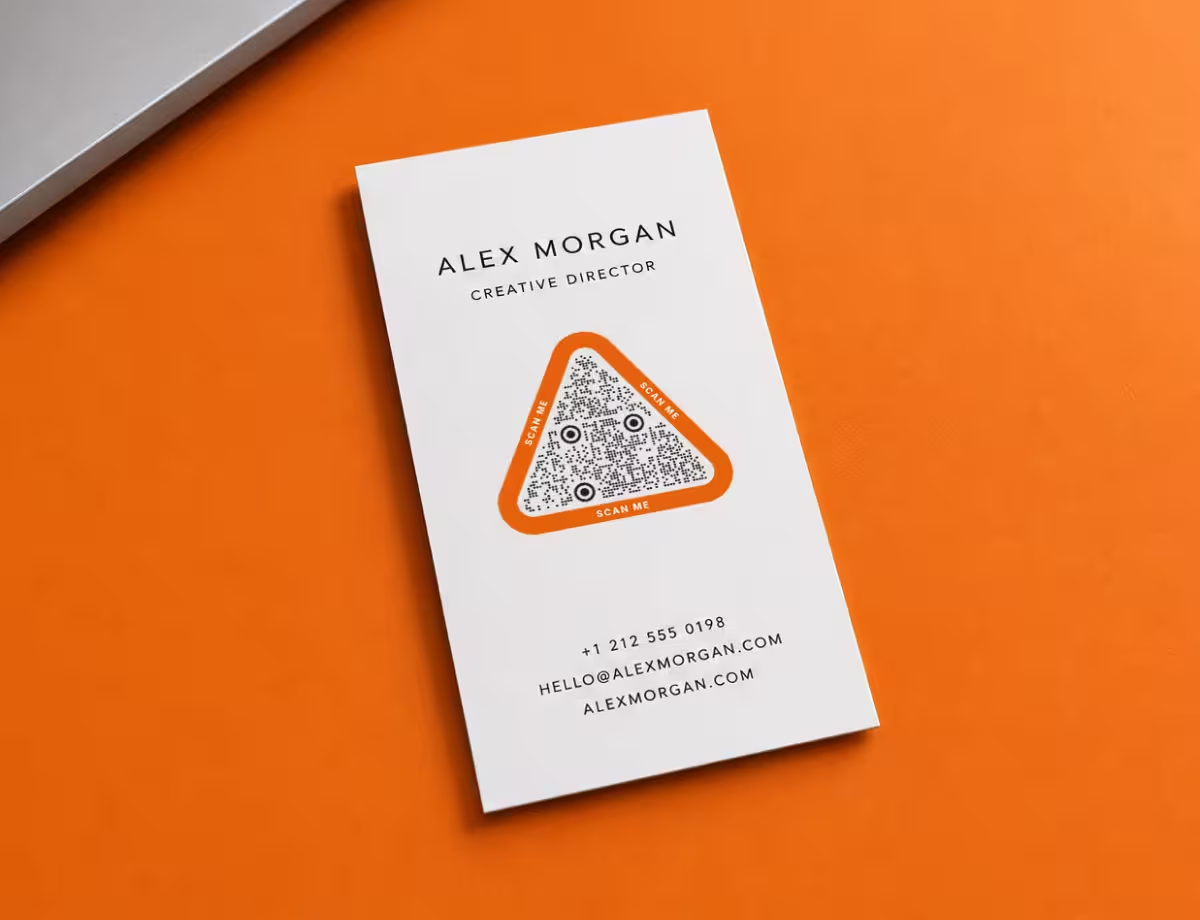
Tarjetas de presentación
La única superficie donde el código se lee a un brazo de distancia, así que se diseña dentro de la maqueta de la tarjeta en vez de caer en una esquina.
Código QR de SMS
Abre un mensaje de texto nuevo con tu número - y el texto - ya escritos.
Bodas
Un código en la invitación que lleva a los invitados al formulario de confirmación, al horario y las indicaciones, y después a un álbum de fotos compartido.
Códigos QR estéticos
Paletas suaves, módulos redondeados y composiciones minimalistas para invitaciones, bios, planners y envases - con las cifras de contraste y tamaño que mantienen escaneable cada uno.
Códigos QR de Halloween
Paletas calabaza, morado, slime y hueso para invitaciones, carteles de puerta, búsquedas del tesoro y disfraces - con las cifras de contraste y tamaño que mantienen escaneable cada una en la oscuridad.
Código QR de Google Maps
Deja tu dirección, tu punto o tus coordenadas a un escaneo de las indicaciones paso a paso.
¿Por qué KoloQR?
- Crea códigos QR para sitios web, menús, Wi-Fi, PDF y tarjetas de visita
- Personaliza colores, logotipos y formas únicas
- Descarga archivos PNG y SVG de alta calidad
- Pensado tanto para impresión como para digital
