เปลี่ยนรหัสเปิดใช้งาน eSIM ให้เป็น QR Code ที่สแกนได้
QR Code eSIM คือรหัสเปิดใช้งานที่ผู้ให้บริการออกให้ในรูปของ QR ไม่ใช่สิ่งที่ตัวสร้างจะเสกขึ้นมาเองได้ ถ้าผู้ให้บริการส่งรหัสมาเป็นข้อความ (ที่อยู่ SM-DP+ และรหัสเปิดใช้งานสำหรับกรอกด้วยตนเอง) KoloQR ตัวสร้าง QR Code ฟรีที่ทำโค้ดทรงกลมและรูปทรงกำหนดเองได้ จะเข้ารหัสสตริง LPA:1$ นั้นใหม่เป็น QR ที่คุณสแกนได้จากหน้าจออีกเครื่อง แต่ไม่ได้สร้างโปรไฟล์ eSIM
เปิดใน Google Maps ใช้พิกัดก็ได้ เช่น 37.4224, -122.0841
โค้ดนี้จะเปิดฟอร์มเขียนรีวิวของธุรกิจคุณ วาง Place ID หรือลิงก์ Google Maps ที่มี Place ID อยู่
ลิงก์ UPI ไม่มีเช็กซัม ถ้าพิมพ์ ID ผิดจะได้โค้ดที่สแกนได้ดีแต่จ่ายเงินให้คนอื่น ให้คัดลอก ID จากแอปชำระเงินแทนการพิมพ์ และโอนหาตัวเอง 1 รูปีก่อนสั่งพิมพ์
วางให้ตรงกับที่คัดลอกมา KoloQR ไม่ได้ประกอบเพย์โหลดเอง แต่เข้ารหัสอันที่ธนาคารออกให้ และตรวจสอบก่อนคุณสั่งพิมพ์
SVG, PNG, JPG • สูงสุด 2 MB
$9 $4 / month
55% off for early supporters
Dynamic QR Codes Are Coming
Change your link anytime, even after printing. See who scans, when and where.
- Edit without reprinting
- Scan analytics
- Bulk & custom domains
You're on the List
We'll email you once, when dynamic codes with scan analytics launch.
QR Code eSIM คืออะไร?
QR Code eSIM คือ QR Code ที่บรรจุรหัสเปิดใช้งานซึ่งผู้ให้บริการออกให้ เพื่อบอกโทรศัพท์ของคุณว่าเซิร์ฟเวอร์ใดเก็บโปรไฟล์ eSIM ของคุณไว้ และโทเค็นใช้ครั้งเดียวตัวไหนที่ปลดล็อกมัน การสแกนจะเริ่มดาวน์โหลดโปรไฟล์ ตัว QR เองไม่มีแพ็กเกจ ไม่มีหมายเลขโทรศัพท์ และไม่มีข้อมูลรับรองใดนอกจากโทเค็นตัวเดียวนั้น

ในรหัสมีอะไรอยู่จริง ๆ
ข้อกำหนด GSMA SGP.22 (หัวข้อ 4.1) นิยามรหัสเปิดใช้งานว่าเป็นฟิลด์ไม่กี่ช่องที่คั่นด้วย $ และนำหน้าด้วย LPA: เมื่ออยู่ใน QR:
- LPA:1 - คำนำหน้าบวกเวอร์ชันของรูปแบบ ปัจจุบันเวอร์ชันเป็น 1 เสมอ โทรศัพท์จะถือว่าตัวเลขอื่นใช้ไม่ได้
- ที่อยู่ SM-DP+ - ชื่อโดเมนของเซิร์ฟเวอร์จัดสรรโปรไฟล์ของผู้ให้บริการ เช่น smdp.example.com ไม่มี https:// และไม่มีพาธ
- Matching ID - โทเค็นเปิดใช้งาน ประกอบด้วยตัวอักษรพิมพ์ใหญ่ ตัวเลข และขีดกลาง ซึ่งระบุคำสั่งดาวน์โหลดหนึ่งรายการสำหรับโปรไฟล์หนึ่งรายการ
- ส่วนเสริมที่ไม่บังคับ - OID ของ SM-DP+ และเลข 1 ท้ายสุดที่หมายถึงต้องใช้รหัสยืนยัน แต่ละอย่างตามหลัง $ อีกตัว รหัสสำหรับผู้ใช้ทั่วไปส่วนใหญ่ไม่มีทั้งสองอย่าง
ตัวอย่างในข้อกำหนดเองคือ LPA:1$SMDP.GSMA.COM$04386-AGYFT-A74Y8-3F815 และจำกัดความยาวทั้งสตริงไว้ที่ 255 ตัวอักษร ทุกอย่างที่สำคัญ ทั้งโปรไฟล์ หมายเลข และแพ็กเกจ อยู่บนเซิร์ฟเวอร์ SM-DP+ ไม่ได้อยู่ในรหัส นี่คือเหตุผลที่ QR eSIM ดูเหมือนQR Code ข้อความสั้น ๆ และทำงานต่างจากQR Code Wi-Fiโดยสิ้นเชิง เพราะอย่างหลังบรรจุรหัสผ่านจริงไว้ในลวดลาย
ทำไมต้องเข้ารหัสใหม่?
โทรศัพท์สแกนโค้ดที่แสดงบนหน้าจอของตัวเองไม่ได้ กล้องต้องเล็งไปที่พื้นผิวอีกอันหนึ่ง ผู้ให้บริการรู้เรื่องนี้ ส่วนใหญ่จึงส่งรหัสเปิดใช้งานมาสองแบบ คือรูปภาพ QR และข้อความสำหรับกรอกด้วยตนเอง (ที่อยู่ SM-DP+ บวกรหัสเปิดใช้งาน) ถ้าคุณมีแค่ข้อความ หรือรูปเล็กเกินไปหรือเบลอเกินไป การวางสตริง LPA:1$ เต็ม ๆ ลงในประเภทข้อความของ KoloQR จะให้ QR ที่คมชัดสำหรับแสดงบนแล็ปท็อปหรือพิมพ์ออกมา แล้วสแกนด้วยโทรศัพท์เครื่องที่ต้องการโปรไฟล์ ตัวสร้างทำงานในเบราว์เซอร์ โทเค็นจึงไม่หลุดออกจากอุปกรณ์ของคุณเลย อ่านวิธีสแกน QR Code ถ้าคุณยังไม่คุ้นกับกล้องของโทรศัพท์
- สิ่งที่ KoloQR ทำ - เข้ารหัสสตริงที่คุณวาง ทีละตัวอักษรตามนั้น เป็น QR แบบสแตติกที่ระดับแก้ไขข้อผิดพลาด H
- สิ่งที่ KoloQR ไม่ทำ - สร้างโปรไฟล์ eSIM ติดต่อผู้ให้บริการ ตรวจว่ารหัสถูกต้องหรือยังไม่ถูกใช้ หรือซ่อมรหัสที่ผิด
QR ที่เนื้อหาผิดจะติดตั้งอะไรไม่ได้เลย โทรศัพท์อ่านสตริงแบบเดียวกับที่อ่านรูปของผู้ให้บริการเอง ไม่ดีกว่าและไม่แย่กว่า สิ่งเดียวที่ต้องทำให้ถูกคือคัดลอกรหัสมาให้ครบถ้วน
สร้าง QR Code
สถานการณ์ที่ QR Code eSIM เข้ามาเกี่ยว
ทุกสถานการณ์เหล่านี้เริ่มจากรหัสที่ผู้ให้บริการออกให้แล้ว QR เป็นเพียงวิธีที่เร็วที่สุดในการย้ายมันจากหน้าจอหนึ่งเข้าสู่โทรศัพท์
วิธีสร้าง QR Code eSIM จากรหัสเปิดใช้งาน
ขั้นตอนนี้เข้ารหัสใหม่ให้รหัสที่ผู้ให้บริการมอบให้คุณแล้ว ใช้เวลาราวหนึ่งนาทีและใช้ประเภทข้อความของ KoloQR
สร้าง QR Code- 1
หารายละเอียดสำหรับกรอกด้วยตนเอง
ในอีเมล PDF หรือหน้าบัญชีของผู้ให้บริการ มองหาที่อยู่ SM-DP+ (โดเมนอย่าง smdp.example.com) และรหัสเปิดใช้งาน (สตริงของตัวอักษรพิมพ์ใหญ่ ตัวเลข และขีดกลาง) ถ้ามีรหัสยืนยันระบุไว้ ให้จดแยกต่างหาก รหัสนี้พิมพ์บนโทรศัพท์ ไม่ได้เข้ารหัส
- 2
ประกอบสตริง LPA:1$
เขียน LPA:1$ ตามด้วยที่อยู่ SM-DP+ แล้ว $ แล้วรหัสเปิดใช้งาน โดยไม่มีช่องว่าง: LPA:1$smdp.example.com$ABC-123-XYZ ถ้าผู้ให้บริการส่งบรรทัด LPA:1$ เต็มมาให้แล้ว ให้คัดลอกตามนั้นเป๊ะ ๆ และข้ามขั้นตอนประกอบ
- 3
วางลงในประเภทข้อความ
เปิดตัวสร้าง เลือกข้อความ แล้ววางสตริงเป็นบรรทัดเดียว อย่าเปลี่ยนตัวพิมพ์ใหญ่เล็ก อย่าเพิ่มช่องว่าง และอย่าทำ $ หาย โทรศัพท์จับคู่โทเค็นทีละตัวอักษร
- 4
ให้ดีไซน์เรียบที่สุด
โมดูลสีดำบนพื้นขาว ทรงสี่เหลี่ยม ไม่มีโลโก้ การตกแต่งไม่ช่วยอะไรตรงนี้ และโค้ดจะถูกสแกนครั้งเดียวแล้วทิ้ง ตัวเลือกใดที่อาจทำให้อ่านไม่ผ่านจึงเป็นตัวเลือกที่ควรข้าม
- 5
แสดง สแกน ลบ
แสดง PNG บนหน้าจอแล็ปท็อปโดยเร่งความสว่าง สแกนด้วยขั้นตอนในการตั้งค่าหรือกล้องของโทรศัพท์ แล้วยืนยันว่าโทรศัพท์เสนอให้เพิ่มแพ็กเกจเซลลูลาร์ จากนั้นลบไฟล์ทิ้ง เพราะรหัสคือข้อมูลรับรอง
วิธีสแกน QR Code eSIM
ทั้งสองแพลตฟอร์มปฏิบัติต่อสตริง LPA:1$ เป็นแพ็กเกจเซลลูลาร์ ไม่ใช่ข้อความ การสแกนจึงไปจบที่การตั้งค่า ไม่ใช่แอปโน้ต เปิด Wi-Fi ไว้ก่อน บทความของ Apple บอกให้เชื่อมต่อ iPhone เครื่องใหม่กับ Wi-Fi หรือฮอตสปอตก่อนดาวน์โหลด และการดาวน์โหลดโปรไฟล์บน Android ก็ต้องการการเชื่อมต่อเช่นกัน

บน iPhone
บทความสนับสนุนของ Apple "Set up eSIM on iPhone" (ตั้งค่า eSIM บน iPhone) ให้เส้นทางสองทางสำหรับรหัสที่มาถึงหลังตั้งค่าเครื่องแล้ว ทั้งสองทางไปจบที่หน้าจอ Add Cellular Plan (เพิ่มแพ็กเกจเซลลูลาร์) เดียวกัน ส่วนตัวเลือกกรอกด้วยตนเองรองรับรหัสที่คุณมีเป็นข้อความเท่านั้น ขั้นตอนเป็นไปตามบทความ ณ วันที่ 22 กันยายน 2026:
- แอปกล้อง - เปิดกล้อง เล็งไปที่ QR Code แล้วแตะการแจ้งเตือน "Cellular Plan Detected" (ตรวจพบแพ็กเกจเซลลูลาร์) จากนั้นแตะ Continue (ดำเนินการต่อ) และ Add Cellular Plan (เพิ่มแพ็กเกจเซลลูลาร์) ใส่รหัสยืนยันถ้าโทรศัพท์ถาม
- จากรูปภาพ - บน iOS 17.4 ขึ้นไป แตะค้างที่ QR Code ในรูปที่บันทึกไว้ แล้วแตะ "Add eSIM" (เพิ่ม eSIM) นี่คือเส้นทางสำหรับรหัสที่มาถึงเป็นรูปภาพบนโทรศัพท์เครื่องเดียวกัน
- กรอกด้วยตนเอง - Settings (การตั้งค่า) > Cellular (เซลลูลาร์ หรือ Mobile Data ในบางภูมิภาค) > Add Cellular Plan (ใน iOS รุ่นใหม่ใช้ชื่อ Add eSIM) > Enter Details Manually (ป้อนรายละเอียดด้วยตนเอง) แล้วพิมพ์ที่อยู่ SM-DP+ และรหัสเปิดใช้งาน
สำหรับไทล์ Code Scanner ศูนย์ควบคุม และเส้นทางอื่น ๆ บน iPhone ดูที่วิธีสแกน QR Code บน iPhone
บน Android
หน้าช่วยเหลือ Pixel ของ Google "Set up a new eSIM" (ตั้งค่า eSIM ใหม่) ซึ่งอ่านเมื่อ 22 กันยายน 2026 ให้เส้นทางเดียว: Settings (การตั้งค่า) > Network & internet (เครือข่ายและอินเทอร์เน็ต) > SIMs (ซิม) > Add SIM (เพิ่มซิม) > Set up an eSIM (ตั้งค่า eSIM) แล้วทำตามคำแนะนำบนหน้าจอ หน้าจอถัดจากนั้นมักมีตัวเลือกสแกน QR และลิงก์สำหรับกรอกด้วยตนเอง Samsung และผู้ผลิตรายอื่นตั้งชื่อขั้นตอนเดียวกันต่างออกไป
- Pixel - จาก Add SIM ขั้นตอนมักแสดงตัวเลือก "Download a SIM instead" (ดาวน์โหลดซิมแทน) หรือ "Set up an eSIM" ซึ่งเปิดกล้องสำหรับ QR พร้อมลิงก์ "Need help?" (ต้องการความช่วยเหลือ?) หรือ "Enter it manually" (ป้อนด้วยตนเอง) สำหรับรายละเอียดแบบข้อความ
- Samsung และยี่ห้ออื่น - โดยทั่วไปคือ Settings (การตั้งค่า) > Connections (การเชื่อมต่อ) > SIM manager (ตัวจัดการซิม) > Add eSIM (เพิ่ม eSIM) แล้ว "Scan QR code from service provider" (สแกน QR Code จากผู้ให้บริการ) ข้อความจริงต่างกันไปตามเวอร์ชัน One UI ถ้าเส้นทางไม่ตรง ให้ค้นหา "eSIM" ในการตั้งค่า
- ใช้แอปกล้องอย่างเดียว - การเล็งกล้องธรรมดาไปที่ QR eSIM อาจแสดงข้อความ LPA:1$ ดิบ ๆ หรือไม่แสดงอะไรเลย ให้เริ่มจากการตั้งค่า เพื่อให้โทรศัพท์ปฏิบัติต่อโค้ดเป็นแพ็กเกจ ไม่ใช่โน้ต
สำหรับไทล์ "Scan QR code" การตั้งค่าแยกตามยี่ห้อ และสิ่งที่ควรทำเมื่อกล้องไม่สนใจโค้ด ดูที่วิธีสแกน QR Code ด้วยมือถือ Android
เลือกรูปแบบส่งออกที่เหมาะสม
การแสดงบนหน้าจอคือการใช้งานหลักของรหัส eSIM ที่เข้ารหัสใหม่: PNG ที่แสดงบนแล็ปท็อป สแกนครั้งเดียวด้วยโทรศัพท์ การพิมพ์เป็นทางสำรองสำหรับโทรศัพท์ที่ไม่มีหน้าจอเครื่องที่สองอยู่ใกล้ ๆ
- PNG สำหรับแสดงบนหน้าจอแล็ปท็อปหรือแท็บเล็ต ส่งออกที่ขนาดค่าเริ่มต้น เปิดดูที่ 100% และเร่งความสว่างหน้าจอ
- SVG สำหรับกรณีพิมพ์ที่นาน ๆ ครั้ง เพราะคมทุกขนาด งานพิมพ์ขนาดนามบัตรที่ระยะสุดแขนก็เพียงพอแล้ว
- PDF สำหรับแผ่นที่ส่งตรงเข้าเครื่องพิมพ์โดยระยะขอบครบถ้วน ถ้าต้องสแกนโค้ดในที่ที่ไม่มีหน้าจอ
นิสัยบนหน้าจอสองอย่างสำคัญกว่ารูปแบบไฟล์ ให้โค้ดเป็นสีเข้มบนพื้นสว่างเสมอ โปรแกรมดูภาพในโหมดมืดที่กลับสีภาพจะเปลี่ยนมันเป็นโค้ดสีสว่างบนพื้นเข้ม ซึ่งเครื่องสแกนหลายตัวไม่ยอมอ่าน และอย่าจับภาพหน้าจอโค้ดบนโทรศัพท์เครื่องที่ต้องใช้มัน โทรศัพท์เครื่องนั้นสแกนหน้าจอตัวเองไม่ได้ ไฟล์จึงมีประโยชน์บนอุปกรณ์เครื่องที่สองเท่านั้น คู่มือ SVG vs PNG อธิบายความแตกต่างไว้ ถ้าคุณต้องพิมพ์จริง
สร้าง QR Codeแนวปฏิบัติที่ดีสำหรับ QR Code eSIM
รหัสเปิดใช้งานคือข้อมูลรับรองที่มีโทเค็นใช้ครั้งเดียวอยู่ข้างใน นิสัยเหล่านี้ช่วยให้โทเค็นครบถ้วนและยังเป็นของคุณ
ปฏิบัติต่อรหัสเหมือนรหัสผ่าน
ใครสแกนโค้ดก่อนก็ได้โปรไฟล์ไป อย่าโพสต์รูปของมัน อย่าแชร์ในแชตกลุ่ม และอย่าพิมพ์ลงบนอะไรที่เป็นสาธารณะ ลบรูปทันทีที่ติดตั้งโปรไฟล์เสร็จ
คัดลอกสตริงให้ตรงเป๊ะ
โทรศัพท์จับคู่โทเค็นทีละตัวอักษร รักษาตัวพิมพ์ใหญ่เล็ก รักษา $ ทุกตัว และตัดช่องว่างที่โปรแกรมอีเมลอาจแทรกเข้ามาตอนตัดบรรทัด ผิดแค่ตัวเดียวก็กลายเป็นโค้ดที่ติดตั้งอะไรไม่ได้
ใช้หนึ่งรหัสต่อหนึ่งเครื่อง
Matching ID ถูกใช้ไปเมื่อโปรไฟล์ดาวน์โหลดเสร็จ QR เดิมจึงติดตั้งบนโทรศัพท์เครื่องที่สองไม่ได้ และติดตั้งบนเครื่องเดิมหลังรีเซ็ตก็ไม่ได้ ให้ขอรหัสใหม่หรือขอโอนย้ายจากผู้ให้บริการแทน
อย่าใส่รหัสยืนยันลงใน QR
ถ้าผู้ให้บริการส่งรหัสยืนยันมา รหัสนั้นใช้พิมพ์บนโทรศัพท์เมื่อถูกถาม QR บรรจุแค่แฟล็กที่บอกว่าต้องใช้รหัสยืนยัน ไม่เคยบรรจุตัวรหัสเอง
เชื่อมต่อ Wi-Fi ก่อนสแกน
การสแกนแค่บอกโทรศัพท์ว่าจะดาวน์โหลดจากไหน โปรไฟล์ยังต้องมาผ่านอินเทอร์เน็ต บทความตั้งค่าของ Apple บอกให้เชื่อมต่อ Wi-Fi หรือฮอตสปอตก่อน และโทรศัพท์ที่ไม่มีซิมใช้งานได้ก็ไม่มีทางอื่น
อย่าตกแต่ง
ดำบนขาวล้วน ทรงสี่เหลี่ยม ไม่มีโลโก้ โค้ดถูกสแกนครั้งเดียว ระยะใกล้ จากหน้าจอ การตกแต่งไม่ช่วยอะไร และตัวเลือกใดที่อาจทำให้อ่านไม่ผ่านก็ควรข้าม
ตรวจเนื้อหาก่อนสแกน
ลากรูปที่ส่งออกไปใส่ตัวถอดรหัส QR Code แล้วยืนยันว่าข้อความที่ถอดได้ขึ้นต้นด้วย LPA:1$ และตรงกับรายละเอียดของผู้ให้บริการทุกประการ มันบอกไม่ได้ว่ารหัสยังไม่ถูกใช้ แต่จับการวางผิดได้
รู้จักทางเลือกอื่น
การย้ายจาก iPhone ไป iPhone ใช้ eSIM Quick Transfer โดยไม่ต้องมีรหัสเลย ผู้ให้บริการหลายรายติดตั้งได้โดยตรงจากแอปของตัวเอง QR เป็นเส้นทางหนึ่ง ไม่ใช่เส้นทางเดียว
ทำไม QR Code eSIM ของคุณจึงไม่ทำงาน
ความล้มเหลวส่วนใหญ่เป็นหนึ่งในห้าข้อนี้ และมีแค่สองข้อแรกที่เกี่ยวกับ QR ที่เหลืออยู่ระหว่างโทรศัพท์กับผู้ให้บริการ และการเข้ารหัสใหม่แก้ไม่ได้
โทรศัพท์อ่านเป็นข้อความธรรมดา
- สาเหตุ
- สตริงไม่ได้ขึ้นต้นด้วย LPA:1$ อาจมีช่องว่างแทรกเข้ามา คำนำหน้าหายไป หรือวางข้อความของผู้ให้บริการโดยไม่ได้ประกอบ โทรศัพท์จึงเห็นเป็นโน้ต ไม่ใช่แพ็กเกจ
- วิธีแก้
- ถอดรหัสรูปด้วยตัวถอดรหัส QR Code แล้วเทียบกับรายละเอียดของผู้ให้บริการ ประกอบสตริงใหม่เป็น LPA:1$<ที่อยู่>$<รหัส> โดยไม่มีช่องว่าง แล้วสร้างใหม่
กล้องจับโค้ดไม่ได้
- สาเหตุ
- โค้ดถูกแสดงบนหน้าจอโทรศัพท์ในขนาดจิ๋ว บนจอที่หรี่แสง หรือถูกกลับสีโดยโปรแกรมดูภาพในโหมดมืด หรืออาจเป็นเพราะโทรศัพท์พยายามสแกนหน้าจอของตัวเอง
- วิธีแก้
- แสดงบนแล็ปท็อปที่ 100% โดยเร่งความสว่าง โมดูลสีเข้มบนพื้นขาว แล้วสแกนจากโทรศัพท์เครื่องที่ต้องการโปรไฟล์ บน Android ให้เริ่มจากการตั้งค่าแทนแอปกล้อง
"ถูกใช้ไปแล้ว" หรือ "เพิ่มไม่ได้"
- สาเหตุ
- Matching ID คือโทเค็นใช้ครั้งเดียวที่ผูกกับคำสั่งดาวน์โหลดหนึ่งรายการ มันถูกใช้ไปในการลองครั้งแรก บนโทรศัพท์อีกเครื่อง หรือก่อนรีเซ็ต ข้อความจริงต่างกันไปตามผู้ให้บริการ
- วิธีแก้
- การเข้ารหัส QR ใหม่ไม่ทำให้โทเค็นที่ใช้แล้วกลับมาใช้ได้ ขอให้ผู้ให้บริการออกโปรไฟล์ใหม่หรือย้ายให้ การย้ายจาก iPhone ไป iPhone ใช้ Quick Transfer แทนได้
"ไม่ถูกต้อง" หรือ "เชื่อมต่อเซิร์ฟเวอร์ไม่ได้"
- สาเหตุ
- ที่อยู่ SM-DP+ พิมพ์ผิด โทเค็นมีตัวอักษรผิดหนึ่งตัว โทรศัพท์ไม่มีอินเทอร์เน็ต หรือผู้ให้บริการยังไม่ปล่อยโปรไฟล์
- วิธีแก้
- ตรวจทุกตัวอักษรเทียบกับข้อความของผู้ให้บริการ เชื่อมต่อ Wi-Fi แล้วลองใหม่ ถ้ารหัสตรงทุกตัวอักษรแต่ยังล้มเหลว ปัญหาอยู่ฝั่งผู้ให้บริการ
ถามหารหัสที่คุณไม่มี
- สาเหตุ
- รหัสเปิดใช้งานมีแฟล็กที่บอกว่าต้องใช้รหัสยืนยัน และข้อกำหนดระบุว่าผู้ให้บริการส่งรหัสนั้นแยกต่างหาก ไม่เคยอยู่ใน QR
- วิธีแก้
- หาในอีเมล แอป หรือหน้าบัญชีของผู้ให้บริการ หรือขอจากผู้ให้บริการ อย่าพยายามต่อท้ายมันเข้าไปในสตริง QR
ยังไม่แน่ใจว่าปัญหาอยู่ที่ไฟล์หรือที่งานพิมพ์ใช่ไหม ลองวางภาพที่ส่งออกลงในเครื่องสแกน QR Code ถ้าอ่านได้บนคอมพิวเตอร์แต่อ่านไม่ได้บนกระดาษ แสดงว่าปัญหาเกิดขึ้นหลังจากไฟล์แล้ว
Questions? Answered
สร้างจากศูนย์ไม่ได้ QR บรรจุรหัสเปิดใช้งานที่มีแต่เซิร์ฟเวอร์ SM-DP+ ของผู้ให้บริการเท่านั้นที่ออกได้ และผูกกับโปรไฟล์หนึ่งรายการที่เซิร์ฟเวอร์เก็บไว้ สิ่งที่คุณทำได้คือเข้ารหัสใหม่ให้รหัสที่ผู้ให้บริการส่งมาเป็นข้อความอยู่แล้ว กลายเป็นรูป QR ซึ่งคือสิ่งที่หน้านี้และประเภทข้อความของ KoloQR มีไว้เพื่อการนั้น ไม่มีตัวสร้างใดสร้างโปรไฟล์ที่ใช้งานได้
GSMA SGP.22 นิยามไว้ว่า: LPA:1$ ตามด้วยที่อยู่ SM-DP+ แล้ว $ แล้ว matching ID พร้อมฟิลด์เสริมที่คั่นด้วย $ สำหรับ OID ของ SM-DP+ และเลข 1 ที่หมายถึงต้องใช้รหัสยืนยัน ตัวอย่าง: LPA:1$smdp.example.com$ABC-123-XYZ ทั้งสตริงจำกัดที่ 255 ตัวอักษร
ได้ ถ้าคุณมีที่อยู่ SM-DP+ และรหัสเปิดใช้งานเป็นข้อความ ต่อกันเป็น LPA:1$<ที่อยู่>$<รหัส> โดยไม่มีช่องว่าง วางลงในตัวสร้าง QR ข้อความ แล้วสแกนผลลัพธ์จากหน้าจออีกเครื่อง โทรศัพท์อ่านมันเหมือนอ่านรูปของผู้ให้บริการเองทุกประการ
โทรศัพท์สแกนหน้าจอของตัวเองไม่ได้ บน iOS 17.4 ขึ้นไป บทความสนับสนุนของ Apple ระบุว่าคุณแตะค้างที่ QR ในรูปที่บันทึกไว้แล้วแตะ "Add eSIM" (เพิ่ม eSIM) ได้ นอกจากนั้น ให้ใช้ตัวเลือกกรอกด้วยตนเองในการตั้งค่าแล้วพิมพ์รายละเอียด หรือเปิดรูปบนหน้าจออีกเครื่องแล้วสแกนจากตรงนั้น
ไม่ได้ Matching ID ในโค้ดระบุคำสั่งดาวน์โหลดหนึ่งรายการสำหรับโปรไฟล์หนึ่งรายการ และข้อกำหนดระบุว่าเซิร์ฟเวอร์ให้บริการเฉพาะ matching ID ที่มันรู้จัก เมื่อโปรไฟล์ดาวน์โหลดแล้ว โค้ดเดิมจะติดตั้งอีกไม่ได้ ไม่ว่าบนโทรศัพท์เครื่องนั้นหรือเครื่องอื่น ให้ขอรหัสใหม่หรือขอโอนย้ายจากผู้ให้บริการ
โปรไฟล์เบื้องหลังรหัสนั้นถูกดาวน์โหลดไปแล้ว อาจในการลองครั้งแรกที่ดูเหมือนล้มเหลว บนอุปกรณ์อีกเครื่อง หรือก่อนโทรศัพท์ถูกรีเซ็ต การเข้ารหัสสตริงใหม่ไม่ช่วย โทเค็นถูกใช้ไปแล้วที่ฝั่งผู้ให้บริการ มีแต่ผู้ให้บริการเท่านั้นที่ออกใหม่หรือย้ายโปรไฟล์ได้
QR Code เก็บรหัสเปิดใช้งานที่ชี้ไปยังโปรไฟล์ของคุณ ส่วน EID คือหมายเลขประจำตัว 32 หลักของชิป eSIM ในโทรศัพท์ของคุณ ดูได้ที่ Settings (การตั้งค่า) > General (ทั่วไป) > About (เกี่ยวกับ) บน iPhone หรือในการตั้งค่าซิมบน Android ผู้ให้บริการบางรายขอ EID ก่อนออกรหัส แต่ EID ไม่เคยอยู่ใน QR
คุณต้องมีอินเทอร์เน็ตเพื่อดาวน์โหลดโปรไฟล์ และโทรศัพท์ที่ไม่มีซิมใช้งานได้ก็มีแค่ Wi-Fi บทความตั้งค่าของ Apple บอกให้เชื่อมต่อ Wi-Fi หรือฮอตสปอตก่อนเพิ่ม eSIM ตัวการสแกนเองทำงานแบบออฟไลน์ได้ แต่การดาวน์โหลดไม่ได้
ไม่ KoloQR เข้ารหัสข้อความที่คุณวางและไม่ทำอะไรมากกว่านั้น ไม่ติดต่อผู้ให้บริการ บอกไม่ได้ว่ารหัสยังไม่ถูกใช้ และไม่รู้ EID ของโทรศัพท์คุณ รหัสที่ผิดหรือถูกใช้ไปแล้วจะกลายเป็น QR ที่สมบูรณ์แบบแต่ติดตั้งอะไรไม่ได้ ตรวจสตริงเทียบกับรายละเอียดของผู้ให้บริการด้วยตัวถอดรหัส QR Code ก่อนสแกน
ปฏิบัติต่อรหัสเหมือนรหัสผ่าน ใครสแกนก่อนก็ได้โปรไฟล์ไป KoloQR เข้ารหัสในเบราว์เซอร์ของคุณและไม่ส่งอะไรไปเซิร์ฟเวอร์ รหัสจึงอยู่บนอุปกรณ์ของคุณ ส่วนตัวสร้างใดที่อัปโหลดข้อความ หรือเสนอจะเก็บรหัสไว้หลังลิงก์ ให้ถือว่าโทเค็นถูกแชร์ไปแล้ว และขอรหัสใหม่จากผู้ให้บริการ
สำรวจต่อ
หน้าที่ต่อจากหน้านี้ - บริบทเดียวกัน โค้ดชนิดเดียวกัน หรือสิ่งที่ต้องตัดสินใจต่อไป
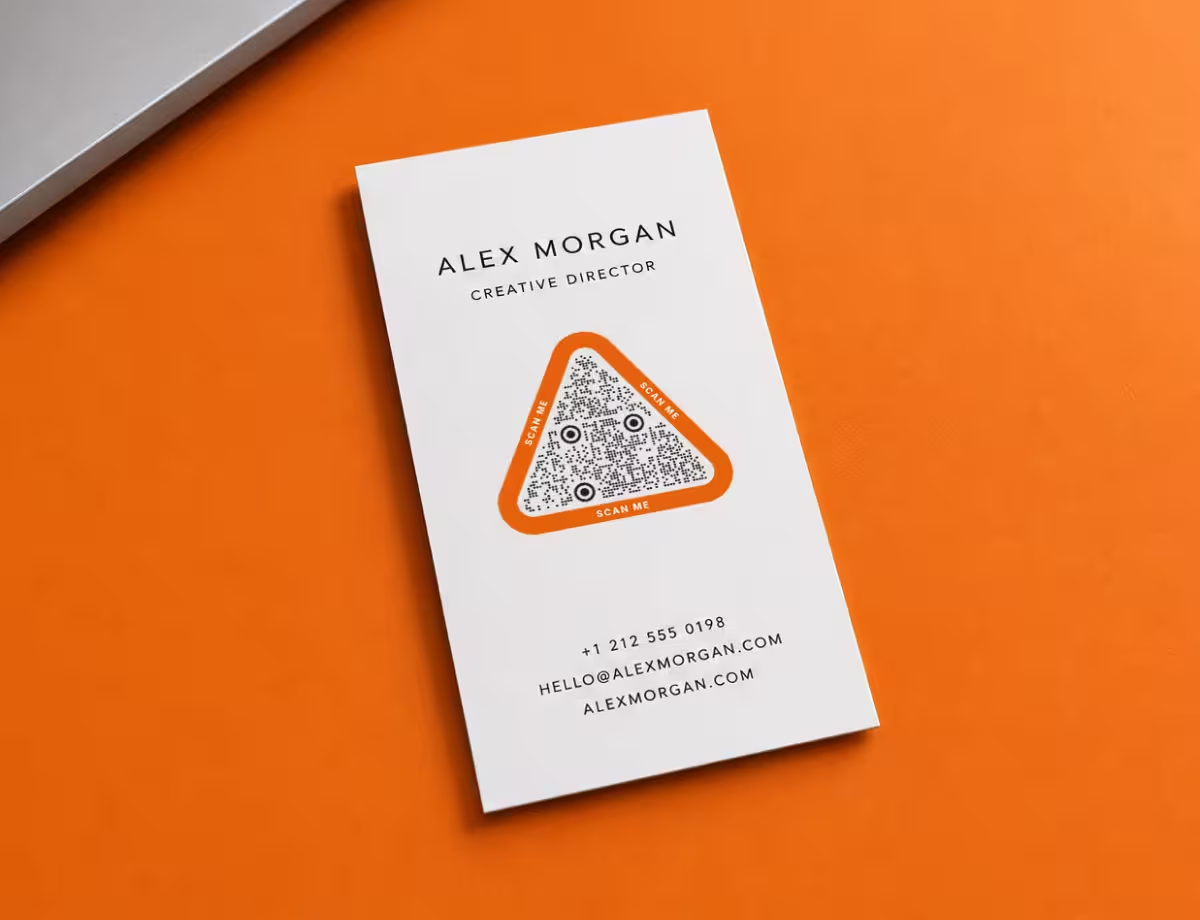
นามบัตร
พื้นผิวเดียวที่โค้ดถูกอ่านในระยะเอื้อมแขน จึงต้องออกแบบให้อยู่ในเลย์เอาต์ของนามบัตร ไม่ใช่วางทิ้งไว้ตรงมุม
QR Code SMS
เปิดข้อความใหม่ที่มีเบอร์ของคุณ - และเนื้อความ - กรอกไว้ให้เรียบร้อยแล้ว
งานแต่งงาน
โค้ดเดียวบนบัตรเชิญ พาแขกไปที่ฟอร์มตอบรับคำเชิญ กำหนดการและเส้นทาง และอัลบั้มรูปที่แชร์ร่วมกันหลังงาน
QR Code สไตล์สวยงาม
พาเลตนุ่มนวล โมดูลมุมโค้ง และเลย์เอาต์มินิมอลสำหรับบัตรเชิญ ลิงก์ไบโอ สมุดแพลนเนอร์ และแพ็กเกจจิ้ง พร้อมตัวเลขคอนทราสต์และขนาดที่ทำให้แต่ละแบบยังสแกนได้
QR Code ฮาโลวีน
พาเลตส้มฟักทอง ม่วง เขียวสไลม์ และขาวกระดูก สำหรับบัตรเชิญ ป้ายหน้าบ้าน เกมล่าสมบัติ และชุดคอสตูม พร้อมตัวเลขคอนทราสต์และขนาดที่ทำให้แต่ละแบบยังสแกนได้ในความมืด
QR Code Google Maps
วางที่อยู่ หมุด หรือพิกัดของคุณให้ห่างจากเส้นทางนำทางแค่สแกนเดียว
ทำไมต้อง KoloQR?
- สร้าง QR Code สำหรับเว็บไซต์ เมนู Wi-Fi ไฟล์ PDF และนามบัตร
- ปรับแต่งสี โลโก้ และรูปทรงที่ไม่เหมือนใคร
- ดาวน์โหลดไฟล์ PNG และ SVG คุณภาพสูง
- ออกแบบมาเพื่อทั้งงานพิมพ์และงานดิจิทัล
