Transforme un code d'activation eSIM en un code QR scannable
Un code QR eSIM est un code d'activation émis par l'opérateur sous forme de QR - ce n'est pas quelque chose qu'un générateur peut inventer. Si ton opérateur t'a envoyé le code en texte (une adresse SM-DP+ et un code d'activation pour la saisie manuelle), KoloQR, un générateur de codes QR gratuit avec des codes QR circulaires et de forme personnalisée, réencode cette chaîne LPA:1$ en un QR que tu peux scanner depuis un autre écran. Il ne crée pas de profils eSIM.
S'ouvre dans Google Maps. Les coordonnées fonctionnent aussi : 37.4224, -122.0841.
Le code ouvre le formulaire « Rédiger un avis » de ton établissement. Colle l'ID de lieu, ou un lien Google Maps qui le contient.
Un lien UPI n'a pas de somme de contrôle : un identifiant mal saisi donne un code qui se scanne parfaitement et paie quelqu'un d'autre. Colle l'identifiant depuis ton application de paiement au lieu de le taper, et envoie-toi une roupie avant d'imprimer.
Colle-la exactement telle que copiée. KoloQR n'assemble pas la charge utile : il encode celle que ta banque a émise, et la vérifie avant que tu l'imprimes.
SVG, PNG, JPG • Max. 2 Mo
$9 $4 / month
55% off for early supporters
Dynamic QR Codes Are Coming
Change your link anytime, even after printing. See who scans, when and where.
- Edit without reprinting
- Scan analytics
- Bulk & custom domains
You're on the List
We'll email you once, when dynamic codes with scan analytics launch.
Qu'est-ce qu'un code QR eSIM ?
Un code QR eSIM est un code QR qui porte un code d'activation émis par l'opérateur, indiquant à ton téléphone quel serveur détient ton profil eSIM et quel jeton à usage unique le déverrouille. Le scanner lance le téléchargement du profil ; le QR lui-même ne contient aucun forfait, aucun numéro de téléphone et aucun identifiant au-delà de ce seul jeton.

Ce que le code contient vraiment
La spécification SGP.22 de la GSMA (section 4.1) définit le code d'activation comme une poignée de champs séparés par des $, précédés de LPA: quand il est porté par un QR :
- LPA:1 - le préfixe plus la version du format. La version est toujours 1 aujourd'hui ; un téléphone traite tout autre nombre comme invalide.
- Adresse SM-DP+ - le nom de domaine du serveur de provisionnement de l'opérateur, par exemple smdp.example.com. Pas de https://, pas de chemin.
- Matching ID - le jeton d'activation : des lettres majuscules, des chiffres et des tirets qui identifient une commande de téléchargement pour un profil.
- Extras facultatifs - un OID SM-DP+ et un 1 final signifiant qu'un code de confirmation est requis, chacun après un autre $. La plupart des codes grand public n'en portent aucun.
L'exemple de la spécification elle-même est LPA:1$SMDP.GSMA.COM$04386-AGYFT-A74Y8-3F815, et elle limite la chaîne entière à 255 caractères. Tout ce qui compte - le profil, le numéro, le forfait - se trouve sur le serveur SM-DP+, pas dans le code. C'est pourquoi un QR eSIM ressemble à un court code QR de texte et ne se comporte en rien comme un code QR Wi-Fi, qui porte le vrai mot de passe dans le motif.
Pourquoi en réencoder un ?
Un téléphone ne peut pas scanner un code affiché sur son propre écran - l'appareil photo doit viser une seconde surface. Les opérateurs le savent, alors la plupart envoient le code d'activation deux fois : en image QR et en texte pour la saisie manuelle (adresse SM-DP+ plus code d'activation). Si tu n'as que le texte, ou si l'image est trop petite ou trop floue, coller la chaîne LPA:1$ complète dans le type Texte de KoloQR te donne un QR propre à afficher sur un ordinateur portable ou à imprimer, puis à scanner avec le téléphone qui a besoin du profil. Le générateur tourne dans le navigateur, donc le jeton ne quitte jamais ton appareil. Lis comment scanner un code QR si l'appareil photo du téléphone est nouveau pour toi.
- Ce que fait KoloQR - il encode la chaîne que tu colles, caractère par caractère, en un QR statique au niveau de correction d'erreurs H.
- Ce que KoloQR ne fait pas - créer des profils eSIM, contacter l'opérateur, vérifier que le code est valide ou inutilisé, ou réparer un code erroné.
Un QR dont la charge est fausse n'installe rien. Le téléphone lit la chaîne exactement comme il lirait l'image de l'opérateur, ni mieux ni moins bien, donc la seule chose à réussir est de copier le code intact.
Créer un code QR
Quand un code QR eSIM entre en jeu
Chacune de ces situations commence par un code que l'opérateur a déjà émis. Le QR n'est que le moyen le plus rapide de le faire passer d'un écran au téléphone.
Comment créer un code QR eSIM à partir d'un code d'activation
Ceci réencode un code que ton opérateur t'a déjà donné. Ça prend environ une minute et utilise le type Texte de KoloQR.
Créer un code QR- 1
Trouve les informations de saisie manuelle
Dans l'e-mail, le PDF ou la page de compte de l'opérateur, cherche une adresse SM-DP+ (un domaine comme smdp.example.com) et un code d'activation (une chaîne de lettres majuscules, de chiffres et de tirets). Si un code de confirmation est indiqué, note-le à part - il se tape sur le téléphone, il n'est pas encodé.
- 2
Assemble la chaîne LPA:1$
Écris LPA:1$, puis l'adresse SM-DP+, puis $, puis le code d'activation, sans espaces : LPA:1$smdp.example.com$ABC-123-XYZ. Si l'opérateur a déjà envoyé une ligne LPA:1$ complète, copie-la telle quelle et saute l'assemblage.
- 3
Colle-la dans le type Texte
Ouvre le générateur, choisis Texte et colle la chaîne sur une seule ligne. Ne change pas la casse, n'ajoute pas d'espaces et ne perds pas un $ - un téléphone compare le jeton caractère par caractère.
- 4
Garde un design sobre
Modules noirs sur blanc, forme carrée, pas de logo. Le style n'apporte rien ici et le code sera scanné une fois puis jeté, donc toute option qui pourrait coûter une lecture est une option à sauter.
- 5
Affiche, scanne, supprime
Affiche le PNG sur l'écran d'un ordinateur portable avec la luminosité au maximum, scanne-le via le parcours Réglages ou l'appareil photo du téléphone, et confirme que le téléphone propose d'ajouter un forfait cellulaire. Puis supprime le fichier - le code est un identifiant.
Comment scanner un code QR eSIM
Les deux plateformes traitent une chaîne LPA:1$ comme un forfait cellulaire plutôt que comme du texte, donc le scan aboutit dans les réglages, pas dans une application de notes. Active d'abord le Wi-Fi : l'article d'Apple te dit de connecter le nouvel iPhone au Wi-Fi ou à un partage de connexion avant le téléchargement, et le téléchargement du profil sur Android a aussi besoin d'une connexion.

Sur un iPhone
L'article d'assistance d'Apple « Set up eSIM on iPhone » (configurer une eSIM sur l'iPhone) donne deux voies pour un code qui arrive après la configuration. Les deux aboutissent au même écran « Add Cellular Plan » ; l'option de saisie manuelle couvre un code que tu n'as qu'en texte. Les étapes sont celles que l'article indique au 22 septembre 2026 :
- Application Appareil photo - ouvre l'appareil photo, vise le code QR et touche la notification « Cellular Plan Detected » (forfait cellulaire détecté), puis « Continue » et « Add Cellular Plan » (ajouter un forfait cellulaire). Saisis le code de confirmation si le téléphone en demande un.
- Depuis une photo - sous iOS 17.4 ou plus récent, fais un appui long sur un code QR dans une image enregistrée et touche « Add eSIM » (ajouter une eSIM). C'est la voie pour un code arrivé en image sur le même téléphone.
- Saisie manuelle - Réglages > « Cellular » (« Mobile Data », données mobiles, dans certaines régions) > « Add Cellular Plan » (nommé « Add eSIM » sur les iOS plus récents) > « Enter Details Manually » (saisir les informations manuellement), puis tape l'adresse SM-DP+ et le code d'activation.
Pour la tuile Lecteur de code, le Centre de contrôle et les autres voies sur iPhone, consulte comment scanner un code QR sur un iPhone.
Sur Android
La page d'aide Pixel de Google « Set up a new eSIM » (configurer une nouvelle eSIM), lue le 22 septembre 2026, donne un seul chemin : Paramètres > « Network & internet » (Réseau et Internet) > « SIMs » > « Add SIM » (ajouter une SIM) > « Set up an eSIM » (configurer une eSIM), puis suivre les instructions à l'écran. Les écrans suivants proposent généralement un scan de QR et un lien de saisie manuelle. Samsung et les autres fabricants nomment les mêmes étapes autrement.
- Pixel - depuis « Add SIM », le parcours affiche généralement une option « Download a SIM instead » (télécharger une SIM à la place) ou « Set up an eSIM » qui ouvre l'appareil photo pour le QR, avec un lien « Need help? » (besoin d'aide ?) ou « Enter it manually » (saisir manuellement) pour les informations en texte.
- Samsung et les autres - généralement Paramètres > « Connections » (Connexions) > « SIM manager » (Gestionnaire SIM) > « Add eSIM » (ajouter une eSIM), puis « Scan QR code from service provider » (scanner le code QR de l'opérateur). La formulation exacte varie selon la version de One UI ; cherche « eSIM » dans Paramètres si le chemin diffère.
- L'application appareil photo seule - viser un QR eSIM avec l'appareil photo ordinaire peut afficher le texte LPA:1$ brut, ou rien du tout. Pars de Paramètres pour que le téléphone traite le code comme un forfait, pas comme une note.
Pour la tuile Scan QR code, les réglages marque par marque et quoi faire quand l'appareil photo ignore un code, consulte comment scanner un code QR avec un téléphone Android.
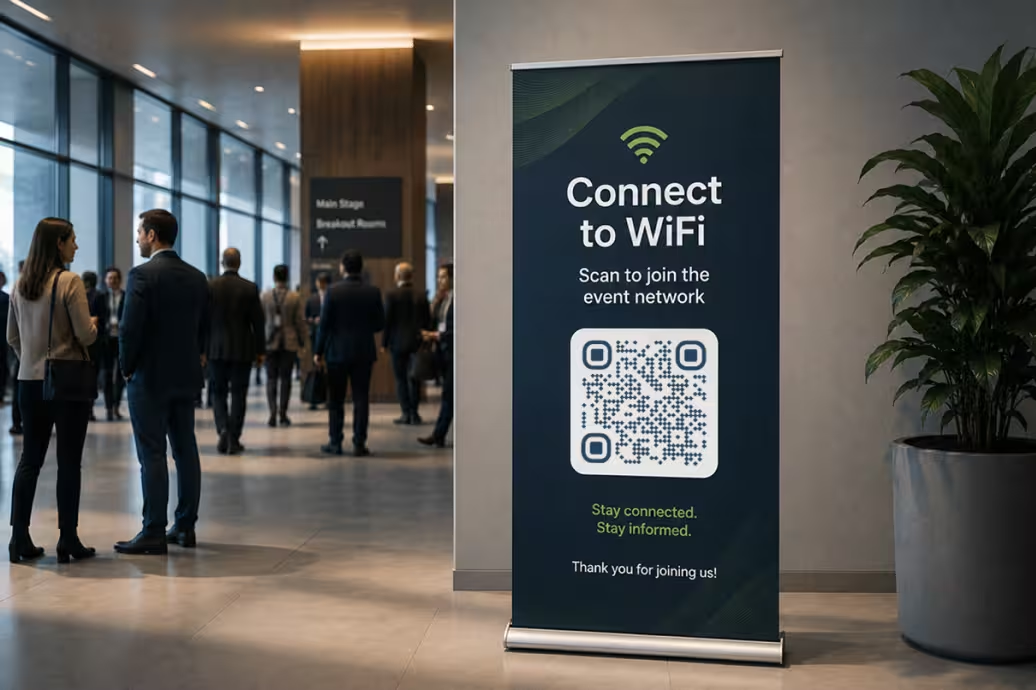
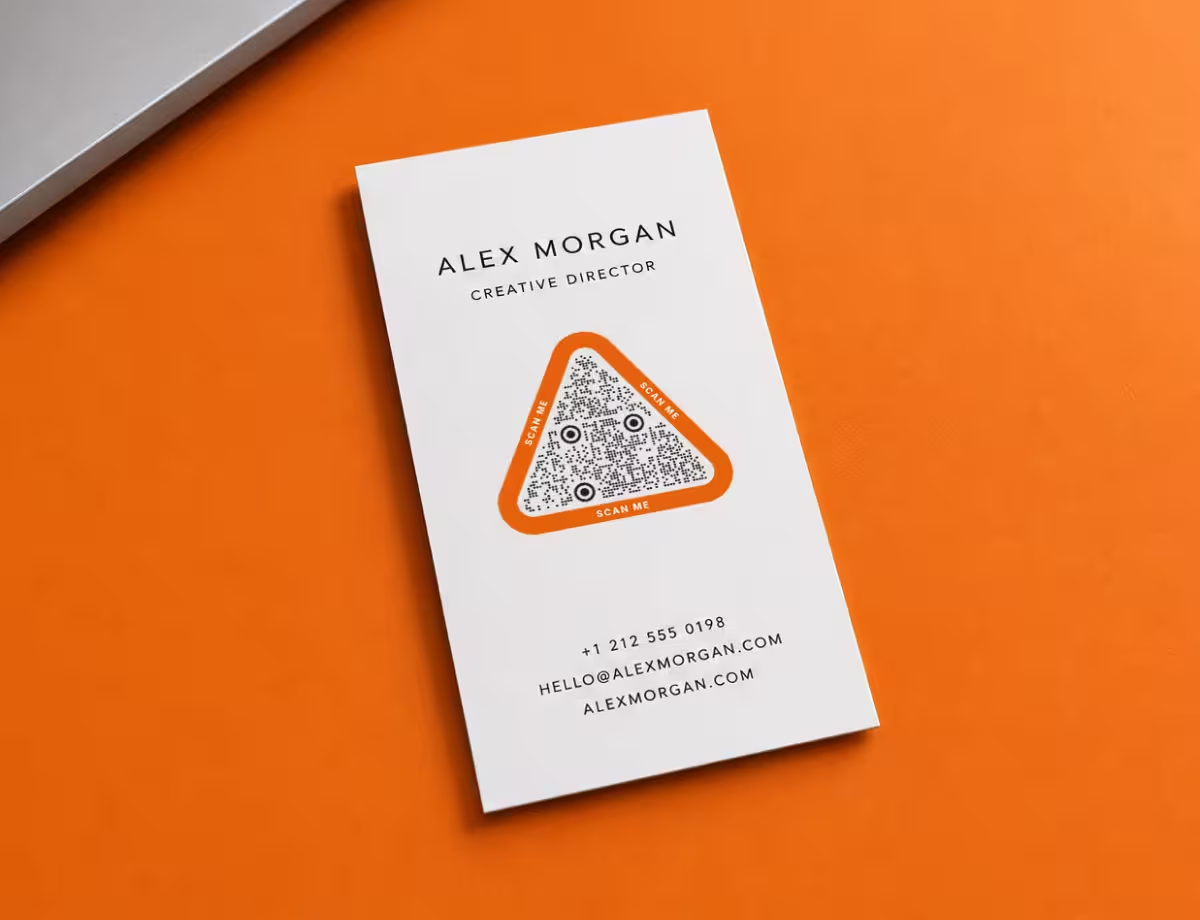
Choisir le bon format d'export
L'affichage à l'écran est l'usage principal d'un code eSIM réencodé : un PNG montré sur un ordinateur portable, scanné une fois par le téléphone. L'impression est la solution de repli pour un téléphone sans second écran à proximité.
- PNG pour l'afficher sur l'écran d'un ordinateur portable ou d'une tablette - exporte à la taille par défaut, affiche-le à 100 % et monte la luminosité de l'écran.
- SVG pour le rare cas d'impression, puisqu'il reste net à toute taille ; une impression au format carte de visite, à bout de bras, suffit largement.
- PDF pour une feuille qui part directement à l'imprimante avec des marges intactes, si le code doit être scanné quelque part sans écran.
Deux habitudes d'écran comptent plus que le format. Garde le code sombre sur clair : un lecteur en mode sombre qui inverse les images en fait un code clair sur sombre que beaucoup de scanners refusent. Et ne fais pas de capture d'écran du code sur le téléphone qui en a besoin - ce téléphone ne peut pas scanner son propre écran, donc le fichier n'est utile que sur un second appareil. Le guide SVG vs PNG explique la différence si tu imprimes malgré tout.
Créer un code QRBonnes pratiques pour les codes QR eSIM
Un code d'activation est un identifiant qui contient un jeton à usage unique. Ces habitudes gardent le jeton intact et entre tes mains.
Traite le code comme un mot de passe
Quiconque scanne le code en premier obtient le profil. Ne publie pas de photo du code, ne le partage pas dans une discussion de groupe et ne l'imprime sur rien de public. Supprime l'image une fois le profil installé.
Copie la chaîne exactement
Le téléphone compare le jeton caractère par caractère. Garde la casse, garde chaque $ et retire les espaces qu'un client e-mail a pu insérer en coupant la ligne. Un seul caractère faux, et le code n'installe rien.
Utilise un code par téléphone
Le matching ID est consommé quand le profil se télécharge, donc le même QR ne s'installera pas sur un second téléphone ni sur le même téléphone après une réinitialisation. Demande plutôt à l'opérateur un nouveau code ou un transfert.
Garde le code de confirmation hors du QR
Si l'opérateur a envoyé un code de confirmation, il se tape sur le téléphone quand celui-ci le demande. Le QR ne porte qu'un indicateur disant qu'il en faut un - jamais le code lui-même.
Connecte-toi au Wi-Fi avant de scanner
Le scan indique seulement au téléphone d'où télécharger ; le profil arrive toujours par internet. L'article de configuration d'Apple te dit de rejoindre d'abord un Wi-Fi ou un partage de connexion, et un téléphone sans SIM fonctionnelle n'a pas d'autre voie.
Ne le stylise pas
Du noir sur blanc tout simple, carré, sans logo. Le code est scanné une fois, de près, depuis un écran ; le style n'apporte rien et toute option qui pourrait coûter une lecture est une option à sauter.
Vérifie la charge avant de scanner
Dépose l'image exportée dans le décodeur de code QR et confirme que le texte décodé commence par LPA:1$ et correspond exactement aux informations de l'opérateur. Il ne peut pas te dire si le code est inutilisé, mais il attrape un mauvais collage.
Connais les alternatives
Les passages d'iPhone à iPhone utilisent eSIM Quick Transfer sans aucun code ; beaucoup d'opérateurs installent directement depuis leur propre application. Un QR est une voie, pas la seule.
Pourquoi ton code QR eSIM ne fonctionne pas
La plupart des échecs sont l'un de ces cinq, et seuls les deux premiers concernent le QR. Le reste se joue entre le téléphone et l'opérateur, et aucun réencodage ne les corrige.
Le téléphone le lit comme du texte brut
- Cause
- La chaîne ne commence pas par LPA:1$ - une espace s'est glissée, le préfixe a été oublié, ou le texte de l'opérateur a été collé sans être assemblé. Le téléphone voit une note, pas un forfait.
- Solution
- Décode l'image avec le décodeur de code QR et compare-la aux informations de l'opérateur. Reconstruis la chaîne sous la forme LPA:1$<adresse>$<code> sans espaces et régénère.
L'appareil photo ne l'accroche pas
- Cause
- Le code est affiché sur un écran de téléphone en tout petit, sur un écran assombri, ou inversé par un lecteur en mode sombre. Ce peut aussi être le téléphone qui essaie de scanner son propre écran.
- Solution
- Affiche-le sur un ordinateur portable à 100 % avec la luminosité au maximum, modules sombres sur blanc, et scanne depuis le téléphone qui a besoin du profil. Sur Android, pars de Paramètres plutôt que de l'application appareil photo.
« Déjà utilisé » ou « Impossible d'ajouter »
- Cause
- Le matching ID est un jeton à usage unique lié à une commande de téléchargement. Il a été consommé lors d'une première tentative, sur un autre téléphone, ou avant une réinitialisation - la formulation exacte varie selon l'opérateur.
- Solution
- Aucun réencodage en QR ne ressuscite un jeton utilisé. Demande à l'opérateur de réémettre le profil ou de le déplacer ; les passages d'iPhone à iPhone peuvent utiliser Quick Transfer à la place.
« Invalide » ou « Connexion au serveur impossible »
- Cause
- L'adresse SM-DP+ est mal saisie, le jeton contient un caractère faux, le téléphone n'a pas d'internet, ou l'opérateur n'a pas encore libéré le profil.
- Solution
- Vérifie chaque caractère par rapport au texte de l'opérateur, rejoins un Wi-Fi, puis réessaie. Si le code est identique et échoue encore, la faute est du côté de l'opérateur.
Il demande un code que tu n'as pas
- Cause
- Le code d'activation porte un indicateur disant qu'un code de confirmation est requis, et la spécification précise que l'opérateur envoie ce code séparément - il n'est jamais dans le QR.
- Solution
- Cherche-le dans l'e-mail, l'application ou la page de compte de l'opérateur, ou demande-le. N'essaie pas de l'ajouter à la chaîne du QR.
Tu ne sais toujours pas si le problème vient du fichier ou de l'impression ? Dépose l'image exportée dans le scanner de codes QR : si elle se décode sur un ordinateur mais pas sur papier, le problème est apparu après le fichier.
Questions? Answered
Pas à partir de rien. Le QR porte un code d'activation que seul le serveur SM-DP+ de ton opérateur peut émettre, lié à un profil qu'il détient. Ce que tu peux faire, c'est réencoder en image QR un code que l'opérateur a déjà envoyé en texte, et c'est à ça que servent cette page et le type Texte de KoloQR. Aucun générateur ne peut créer un profil qui fonctionne.
La GSMA le définit dans SGP.22 : LPA:1$ suivi de l'adresse SM-DP+, d'un $ et du matching ID, avec des champs supplémentaires facultatifs séparés par des $ pour un OID SM-DP+ et un 1 signifiant qu'un code de confirmation est requis. Exemple : LPA:1$smdp.example.com$ABC-123-XYZ. La chaîne entière est limitée à 255 caractères.
Oui, si tu as l'adresse SM-DP+ et le code d'activation en texte. Assemble-les sous la forme LPA:1$<adresse>$<code> sans espaces, colle ça dans un générateur de QR de texte et scanne le résultat depuis un autre écran. Le téléphone le lit exactement comme il lirait l'image de l'opérateur.
Un téléphone ne peut pas scanner son propre écran. Sous iOS 17.4 ou plus récent, l'article d'assistance d'Apple indique que tu peux faire un appui long sur le QR dans une photo enregistrée et toucher « Add eSIM ». Sinon, utilise l'option de saisie manuelle dans Réglages et tape les informations, ou ouvre l'image sur un autre écran et scanne-la de là.
Non. Le matching ID dans le code identifie une commande de téléchargement pour un profil, et la spécification précise que le serveur ne sert qu'un matching ID qu'il connaît. Une fois le profil téléchargé, le même code ne s'installera plus, ni sur ce téléphone ni sur un autre. Demande à l'opérateur un nouveau code ou un transfert.
Le profil derrière ce code a déjà été téléchargé - lors d'une première tentative qui semblait avoir échoué, sur un autre appareil, ou avant la réinitialisation du téléphone. Réencoder la chaîne n'aide pas ; le jeton est dépensé du côté de l'opérateur. Seul l'opérateur peut réémettre ou déplacer le profil.
Le code QR contient le code d'activation qui pointe vers ton profil. L'EID est l'identité à 32 chiffres de la puce eSIM de ton téléphone, à trouver dans Réglages > Général > Informations sur iPhone ou dans les paramètres SIM sur Android. Certains opérateurs demandent l'EID avant d'émettre un code ; il ne va jamais dans le QR.
Tu as besoin d'une connexion internet pour télécharger le profil, et un téléphone sans SIM fonctionnelle n'a que le Wi-Fi. L'article de configuration d'Apple te dit de rejoindre un Wi-Fi ou un partage de connexion avant d'ajouter l'eSIM. Le scan lui-même fonctionne hors ligne ; le téléchargement, non.
Non. KoloQR encode le texte que tu colles et rien de plus - il ne contacte pas l'opérateur, ne peut pas dire si un code est inutilisé et ne connaît pas l'EID de ton téléphone. Un code faux ou dépensé devient un QR parfaitement valable qui n'installe rien. Vérifie la chaîne par rapport aux informations de l'opérateur avec le décodeur de code QR avant de scanner.
Traite le code comme un mot de passe : quiconque le scanne en premier obtient le profil. KoloQR l'encode dans ton navigateur et n'envoie rien à un serveur, donc le code reste sur ton appareil. Avec tout générateur qui envoie le texte, ou propose d'héberger le code derrière un lien, considère que le jeton a été partagé et demande à l'opérateur un nouveau code.
Continue d'explorer
Des pages qui prennent la suite de celle-ci : le même contexte, le même type de code ou la prochaine décision à prendre.
Cartes de visite
La seule surface où un code se lit à bout de bras - il se dessine donc dans la mise en page de la carte au lieu d'atterrir dans un coin.
Code QR SMS
Ouvre un nouveau message texte avec ton numéro - et le texte - déjà remplis.
Mariages
Un seul code sur le faire-part, qui renvoie les invités vers ton formulaire RSVP, le programme et l'itinéraire, puis vers un album photo partagé.
Codes QR esthétiques
Des palettes douces, des modules arrondis et des mises en page minimalistes pour les faire-part, les bios, les planners et les emballages - avec les chiffres de contraste et de taille qui gardent chacun scannable.
Codes QR d'Halloween
Des palettes citrouille, violet, slime et os pour les invitations, les panneaux de porte, les chasses au trésor et les costumes - avec les chiffres de contraste et de taille qui gardent chacun scannable dans le noir.
Code QR Google Maps
Place ton adresse, ton point ou tes coordonnées à un scan de l'itinéraire pas à pas.
Pourquoi KoloQR ?
- Crée des codes QR pour des sites web, des menus, le Wi-Fi, des PDF et des cartes de visite
- Personnalise les couleurs, les logos et des formes uniques
- Télécharge des fichiers PNG et SVG de haute qualité
- Conçu pour l'impression comme pour le numérique
