eSIM एक्टिवेशन कोड को स्कैन किए जा सकने वाले QR कोड में बदलिए
eSIM QR कोड ऑपरेटर का जारी किया एक्टिवेशन कोड ही है, QR के रूप में - ऐसा कुछ नहीं जो कोई जनरेटर ख़ुद गढ़ सके। अगर आपके ऑपरेटर ने कोड टेक्स्ट के रूप में भेजा है (एक SM-DP+ पता और हाथ से डालने के लिए एक एक्टिवेशन कोड), तो KoloQR - गोल और मनचाहे आकार वाले QR कोड बनाने वाला फ्री QR कोड जनरेटर - उस LPA:1$ स्ट्रिंग को ऐसे QR में बदल देता है जिसे आप किसी दूसरी स्क्रीन से स्कैन कर सकें। वह eSIM प्रोफ़ाइल नहीं बनाता।
Google Maps में खुलता है। निर्देशांक भी चलते हैं - “37.4224, -122.0841”।
कोड आपके कारोबार का “रिव्यू लिखें” फ़ॉर्म खोलता है। Place ID चिपकाइए, या ऐसा Google Maps लिंक जो उसे ढोता हो।
UPI लिंक कोई चेकसम नहीं ढोता, इसलिए ग़लत टाइप हुई ID से ऐसा कोड बनता है जो बिलकुल ठीक स्कैन होता है और पैसे किसी और को भेज देता है। ID टाइप करने के बजाय अपने भुगतान ऐप से चिपकाइए, और छापने से पहले ख़ुद को एक रुपया भेजिए।
उसे ठीक वैसे ही चिपकाइए जैसे कॉपी किया था। KoloQR पेलोड जोड़कर नहीं बनाता - वह उसी को भरता है जो आपके बैंक ने जारी किया, और छापने से पहले उसे जाँचता है।
SVG, PNG, JPG • अधिकतम 2 MB
$9 $4 / month
55% off for early supporters
Dynamic QR Codes Are Coming
Change your link anytime, even after printing. See who scans, when and where.
- Edit without reprinting
- Scan analytics
- Bulk & custom domains
You're on the List
We'll email you once, when dynamic codes with scan analytics launch.
eSIM QR कोड क्या है?
eSIM QR कोड ऐसा QR कोड है जो ऑपरेटर का जारी किया एक्टिवेशन कोड लिए चलता है, जो आपके फ़ोन को बताता है कि आपकी eSIM प्रोफ़ाइल किस सर्वर पर है और कौन-सा एक बार चलने वाला टोकन उसे खोलता है। उसे स्कैन करते ही प्रोफ़ाइल डाउनलोड शुरू हो जाता है; QR में ख़ुद न कोई प्लान होता है, न फ़ोन नंबर, और उस एक टोकन के सिवा कोई और जानकारी नहीं।

कोड में असल में क्या होता है
GSMA की स्पेसिफ़िकेशन SGP.22 (खंड 4.1) एक्टिवेशन कोड को $ से अलग किए गिने-चुने खानों के रूप में तय करती है, जिसके आगे QR में ले जाए जाने पर LPA: लगता है:
- LPA:1 - प्रीफ़िक्स और फ़ॉर्मैट का संस्करण। आज संस्करण हमेशा 1 होता है; किसी और अंक को फ़ोन अमान्य मानता है।
- SM-DP+ Address - ऑपरेटर के प्रोविज़निंग सर्वर का डोमेन नाम, जैसे smdp.example.com। न https://, न कोई पाथ।
- Matching ID - एक्टिवेशन टोकन: बड़े अक्षर, अंक और हाइफ़न, जो एक प्रोफ़ाइल के एक डाउनलोड ऑर्डर की पहचान हैं।
- वैकल्पिक खाने - एक SM-DP+ OID और आख़िर में 1, जिसका मतलब है कि कन्फ़र्मेशन कोड ज़रूरी है, दोनों एक और $ के बाद। ज़्यादातर उपभोक्ता कोड इनमें से कोई नहीं रखते।
स्पेसिफ़िकेशन का अपना उदाहरण LPA:1$SMDP.GSMA.COM$04386-AGYFT-A74Y8-3F815 है, और वह पूरी स्ट्रिंग को 255 अक्षरों पर सीमित करती है। जो कुछ मायने रखता है - प्रोफ़ाइल, नंबर, प्लान - वह कोड में नहीं, SM-DP+ सर्वर पर बैठा है। इसीलिए eSIM QR दिखने में छोटे टेक्स्ट QR कोड जैसा है और WiFi QR कोड जैसा बिलकुल नहीं चलता, जो असली पासवर्ड पैटर्न के भीतर लिए चलता है।
उसे दोबारा एनकोड करने की ज़रूरत क्यों पड़ती है?
फ़ोन अपनी ही स्क्रीन पर दिखा कोड स्कैन नहीं कर सकता - कैमरे को किसी दूसरी सतह की ओर ताना जाना चाहिए। ऑपरेटर यह जानते हैं, इसलिए ज़्यादातर एक्टिवेशन कोड दो बार भेजते हैं: QR इमेज के रूप में और हाथ से डालने वाले टेक्स्ट के रूप में (SM-DP+ पता और एक्टिवेशन कोड)। अगर आपके पास सिर्फ़ टेक्स्ट है, या इमेज बहुत छोटी या धुँधली है, तो पूरी LPA:1$ स्ट्रिंग KoloQR की Text क़िस्म में चिपकाने से आपको साफ़ QR मिल जाता है, जिसे लैपटॉप पर दिखाइए या छाप लीजिए और फिर उसी फ़ोन से स्कैन कीजिए जिसे प्रोफ़ाइल चाहिए। जनरेटर ब्राउज़र में चलता है, इसलिए टोकन आपके उपकरण से कभी बाहर नहीं जाता। अगर फ़ोन का कैमरा आपके लिए नया है तो QR कोड कैसे स्कैन करें पढ़िए।
- KoloQR क्या करता है - आपकी चिपकाई स्ट्रिंग को अक्षर-दर-अक्षर, एरर करेक्शन स्तर H पर स्टैटिक QR के रूप में एनकोड करता है।
- KoloQR क्या नहीं करता - eSIM प्रोफ़ाइल बनाना, ऑपरेटर से संपर्क करना, कोड वैध या अनछुआ है यह जाँचना, या ग़लत कोड की मरम्मत करना।
जिस QR का पेलोड ग़लत हो वह कुछ भी इंस्टॉल नहीं करता। फ़ोन स्ट्रिंग को ठीक वैसे ही पढ़ता है जैसे वह ऑपरेटर की अपनी इमेज को पढ़ता, न बेहतर न बदतर, इसलिए सही करने लायक़ इकलौती चीज़ कोड को ज्यों का त्यों कॉपी करना है।
QR कोड बनाएँ
eSIM QR कोड की ज़रूरत कब पड़ती है
इनमें से हर हालत ऐसे कोड से शुरू होती है जो ऑपरेटर पहले ही जारी कर चुका है। QR बस उसे एक स्क्रीन से फ़ोन तक पहुँचाने का सबसे तेज़ तरीक़ा है।
एक्टिवेशन कोड से eSIM QR कोड कैसे बनाएँ
यह उस कोड को दोबारा एनकोड करता है जो ऑपरेटर आपको पहले ही दे चुका है। इसमें क़रीब एक मिनट लगता है और KoloQR की Text क़िस्म इस्तेमाल होती है।
QR कोड बनाएँ- 1
हाथ से डालने वाला ब्योरा ढूँढ़िए
ऑपरेटर के ईमेल, PDF या खाते के पन्ने पर SM-DP+ पता (smdp.example.com जैसा कोई डोमेन) और एक्टिवेशन कोड (बड़े अक्षरों, अंकों और हाइफ़न की एक स्ट्रिंग) देखिए। अगर कोई कन्फ़र्मेशन कोड भी लिखा है, तो उसे अलग नोट कर लीजिए - वह फ़ोन पर टाइप होता है, एनकोड नहीं होता।
- 2
LPA:1$ स्ट्रिंग जोड़िए
LPA:1$ लिखिए, फिर SM-DP+ पता, फिर $, फिर एक्टिवेशन कोड, बिना किसी जगह के: LPA:1$smdp.example.com$ABC-123-XYZ। अगर ऑपरेटर ने पहले ही पूरी LPA:1$ पंक्ति भेजी है, तो उसे हूबहू कॉपी कीजिए और जोड़ने का क़दम छोड़ दीजिए।
- 3
उसे Text क़िस्म में चिपकाइए
जनरेटर खोलिए, Text चुनिए, और स्ट्रिंग एक ही पंक्ति में चिपकाइए। अक्षरों का छोटा-बड़ा रूप मत बदलिए, जगह मत जोड़िए, और कोई $ मत छोड़िए - फ़ोन टोकन को अक्षर-दर-अक्षर मिलाता है।
- 4
डिज़ाइन सादा रखिए
सफ़ेद पर काले मॉड्यूल, चौकोर आकार, कोई लोगो नहीं। यहाँ सजावट से कुछ नहीं मिलता और कोड एक बार स्कैन होकर हटा दिया जाएगा, इसलिए जो भी विकल्प एक स्कैन की क़ीमत ले सकता है उसे छोड़ देना ही ठीक है।
- 5
दिखाइए, स्कैन कीजिए, मिटाइए
PNG को लैपटॉप स्क्रीन पर चमक बढ़ाकर दिखाइए, उसे फ़ोन के Settings वाले रास्ते या Camera से स्कैन कीजिए, और पक्का कीजिए कि फ़ोन सेल्युलर प्लान जोड़ने की पेशकश करता है। इसके बाद फ़ाइल मिटा दीजिए - कोड एक क्रेडेंशियल है।
eSIM QR कोड कैसे स्कैन करें
दोनों प्लेटफ़ॉर्म LPA:1$ स्ट्रिंग को टेक्स्ट के बजाय सेल्युलर प्लान मानते हैं, इसलिए स्कैन किसी नोट ऐप में नहीं, Settings में उतरता है। पहले Wi-Fi चालू रखिए: Apple का लेख कहता है कि डाउनलोड से पहले नए iPhone को Wi-Fi या हॉटस्पॉट से जोड़िए, और Android पर भी प्रोफ़ाइल डाउनलोड को कनेक्शन चाहिए।

iPhone पर
Apple का सपोर्ट लेख “Set up eSIM on iPhone” सेटअप के बाद आए कोड के लिए दो रास्ते देता है। दोनों उसी Add Cellular Plan स्क्रीन पर ख़त्म होते हैं; हाथ से डालने वाला विकल्प उस कोड के लिए है जो आपके पास सिर्फ़ टेक्स्ट के रूप में है। क़दम वही हैं जो 22 सितंबर 2026 को उस लेख में लिखे हैं:
- Camera ऐप - Camera खोलिए, उसे QR कोड की ओर तानिए और “Cellular Plan Detected” सूचना पर टैप कीजिए, फिर Continue और Add Cellular Plan। फ़ोन कन्फ़र्मेशन कोड माँगे तो डाल दीजिए।
- किसी फ़ोटो से - iOS 17.4 या उसके बाद वाले संस्करण पर, सहेजी इमेज में QR कोड को दबाए रखिए और Add eSIM पर टैप कीजिए। जो कोड उसी फ़ोन पर इमेज के रूप में आया हो, उसके लिए रास्ता यही है।
- हाथ से डालना - Settings > Cellular (कुछ इलाक़ों में Mobile Data) > Add Cellular Plan (नए iOS पर इसका नाम Add eSIM है) > Enter Details Manually, फिर SM-DP+ पता और एक्टिवेशन कोड टाइप कीजिए।
Code Scanner नियंत्रण, Control Centre और iPhone के बाक़ी रास्तों के लिए iPhone में QR कोड कैसे स्कैन करें देखिए।
Android पर
Google के Pixel हेल्प पन्ने “Set up a new eSIM” में, जो 22 सितंबर 2026 को पढ़ा गया, एक ही रास्ता है: Settings > Network & internet > SIMs > Add SIM > Set up an eSIM, फिर स्क्रीन पर दी हिदायतें मानिए। उसके बाद वाली स्क्रीनें आम तौर पर QR स्कैन और हाथ से डालने का लिंक देती हैं। Samsung और दूसरे बनाने वाले इन्हीं क़दमों के नाम अलग रखते हैं।
- Pixel - Add SIM से आगे यह रास्ता आम तौर पर Download a SIM instead या Set up an eSIM विकल्प दिखाता है, जो QR के लिए कैमरा खोल देता है, और टेक्स्ट वाले ब्योरे के लिए Need help? या Enter it manually का लिंक देता है।
- Samsung और बाक़ी - आम तौर पर Settings > Connections > SIM manager > Add eSIM, फिर Scan QR code from service provider। ठीक-ठीक शब्द One UI के संस्करण से बदलते हैं; रास्ता अलग हो तो Settings में “eSIM” खोज लीजिए।
- अकेला Camera ऐप - आम कैमरा eSIM QR की ओर तानने पर कच्चा LPA:1$ टेक्स्ट दिखा सकता है या कुछ भी नहीं। Settings से शुरू कीजिए ताकि फ़ोन कोड को नोट नहीं, प्लान माने।
Scan QR code नियंत्रण, कंपनी-दर-कंपनी सेटिंग्स और कैमरा कोड अनदेखा कर दे तो क्या करें, इसके लिए Android फ़ोन से QR कोड कैसे स्कैन करें देखिए।
सही एक्सपोर्ट फ़ॉर्मैट चुनना
दोबारा एनकोड किए eSIM कोड का मुख्य इस्तेमाल स्क्रीन पर दिखाना है: लैपटॉप पर दिखाई गई PNG, जिसे फ़ोन एक बार स्कैन कर लेता है। छपाई तब का रास्ता है जब पास कोई दूसरी स्क्रीन ही न हो।
- PNG लैपटॉप या टैबलेट की स्क्रीन पर दिखाने के लिए - डिफ़ॉल्ट आकार पर एक्सपोर्ट कीजिए, उसे 100% पर देखिए और स्क्रीन की चमक बढ़ा दीजिए।
- SVG छपाई के उस कम आने वाले हाल के लिए, क्योंकि वह हर आकार पर सख़्त रहती है; विज़िटिंग कार्ड जितनी छपाई हाथ भर की दूरी के लिए काफ़ी है।
- PDF ऐसे पन्ने के लिए जो हाशियों समेत सीधे प्रिंटर पर जाता है, अगर कोड को कहीं ऐसी जगह स्कैन होना है जहाँ कोई स्क्रीन नहीं।
फ़ॉर्मैट से ज़्यादा दो स्क्रीन आदतें मायने रखती हैं। कोड को हल्के पर गहरा ही रखिए: डार्क-मोड वाला कोई व्यूअर इमेज उलट दे तो वह गहरे पर हल्का कोड बन जाता है, जिसे बहुत सारे स्कैनर पढ़ने से मना कर देते हैं। और उसी फ़ोन पर कोड का स्क्रीनशॉट मत लीजिए जिसे उसकी ज़रूरत है - वह फ़ोन अपनी ही स्क्रीन स्कैन नहीं कर सकता, इसलिए फ़ाइल सिर्फ़ दूसरे उपकरण पर काम की है। अगर आप सचमुच छापते हैं, तो फ़र्क़ SVG बनाम PNG वाली गाइड समझाती है।
QR कोड बनाएँeSIM QR कोड की बेहतरीन आदतें
एक्टिवेशन कोड ऐसा क्रेडेंशियल है जिसके भीतर एक बार चलने वाला टोकन बैठा है। ये आदतें उस टोकन को सही-सलामत और आपका बनाए रखती हैं।
कोड को पासवर्ड की तरह सँभालिए
जो पहले स्कैन कर ले, प्रोफ़ाइल उसी की। उसकी तस्वीर मत डालिए, ग्रुप चैट में मत भेजिए, और किसी सार्वजनिक चीज़ पर मत छापिए। प्रोफ़ाइल इंस्टॉल होते ही इमेज मिटा दीजिए।
स्ट्रिंग हूबहू कॉपी कीजिए
फ़ोन टोकन को अक्षर-दर-अक्षर मिलाता है। अक्षरों का छोटा-बड़ा रूप बनाए रखिए, हर $ बनाए रखिए, और ईमेल क्लाइंट ने पंक्ति तोड़ते हुए जो जगहें जोड़ दी हों उन्हें हटा दीजिए। एक ग़लत अक्षर का मतलब है ऐसा कोड जो कुछ भी इंस्टॉल नहीं करता।
हर फ़ोन के लिए अलग कोड
प्रोफ़ाइल डाउनलोड होते ही Matching ID ख़र्च हो जाती है, इसलिए वही QR दूसरे फ़ोन पर, या रीसेट के बाद उसी फ़ोन पर इंस्टॉल नहीं होगा। उसके बजाय ऑपरेटर से नया कोड या ट्रांसफ़र माँगिए।
कन्फ़र्मेशन कोड QR से बाहर रखिए
अगर ऑपरेटर ने कन्फ़र्मेशन कोड भेजा है, तो वह पूछे जाने पर फ़ोन में टाइप होता है। QR सिर्फ़ यह बताने वाला फ़्लैग लिए चलता है कि एक कोड चाहिए - ख़ुद कोड कभी नहीं।
स्कैन करने से पहले Wi-Fi से जुड़िए
स्कैन सिर्फ़ फ़ोन को बताता है कि डाउनलोड कहाँ से करना है; प्रोफ़ाइल तो इंटरनेट से ही आती है। Apple का सेटअप लेख कहता है कि पहले Wi-Fi या हॉटस्पॉट से जुड़िए, और जिस फ़ोन में कोई चलती SIM न हो उसके पास कोई और रास्ता है भी नहीं।
उसे सजाइए मत
सादा, सफ़ेद पर काला, चौकोर, कोई लोगो नहीं। कोड एक बार, पास से, स्क्रीन से स्कैन होता है; सजावट से कुछ नहीं मिलता और जो भी विकल्प एक स्कैन की क़ीमत ले सकता है उसे छोड़ देना ही ठीक है।
स्कैन करने से पहले पेलोड जाँचिए
एक्सपोर्ट की गई इमेज QR कोड डिकोडर में डालिए और पक्का कीजिए कि डिकोड हुआ टेक्स्ट LPA:1$ से शुरू होता है और ऑपरेटर के ब्योरे से हूबहू मिलता है। वह यह नहीं बता सकता कि कोड अनछुआ है, पर ग़लत चिपकाई पकड़ लेता है।
दूसरे रास्ते भी जानिए
एक iPhone से दूसरे पर जाने में eSIM Quick Transfer चलता है, जिसमें कोई कोड लगता ही नहीं; बहुत से ऑपरेटर अपने ऐप से सीधे इंस्टॉल कर देते हैं। QR एक रास्ता है, इकलौता नहीं।
आपका eSIM QR कोड काम क्यों नहीं कर रहा
ज़्यादातर नाकामियाँ इन्हीं पाँच में से एक होती हैं, और इनमें सिर्फ़ पहली दो QR से जुड़ी हैं। बाक़ी फ़ोन और ऑपरेटर के बीच की बात हैं, और उन्हें दोबारा एनकोड करने से कुछ नहीं सुधरता।
फ़ोन उसे सादे टेक्स्ट की तरह पढ़ता है
- वजह
- स्ट्रिंग LPA:1$ से शुरू नहीं होती - बीच में कोई जगह आ गई, प्रीफ़िक्स छूट गया, या ऑपरेटर का टेक्स्ट बिना जोड़े ही चिपका दिया गया। फ़ोन को वह प्लान नहीं, नोट दिखता है।
- समाधान
- इमेज को QR कोड डिकोडर से डिकोड कीजिए और उसे ऑपरेटर के ब्योरे से मिलाइए। स्ट्रिंग को बिना किसी जगह के LPA:1$<पता>$<कोड> के रूप में दोबारा बनाइए और कोड फिर से बनाइए।
कैमरा उसे उठाता ही नहीं
- वजह
- कोड किसी फ़ोन की स्क्रीन पर बहुत छोटा दिखाया जा रहा है, स्क्रीन की चमक कम है, या डार्क-मोड वाले व्यूअर ने उसे उलट दिया है। यह भी हो सकता है कि फ़ोन अपनी ही स्क्रीन स्कैन करने की कोशिश कर रहा हो।
- समाधान
- उसे लैपटॉप पर 100% पर, चमक बढ़ाकर, सफ़ेद पर गहरे मॉड्यूलों के साथ दिखाइए, और उसी फ़ोन से स्कैन कीजिए जिसे प्रोफ़ाइल चाहिए। Android पर कैमरा ऐप के बजाय Settings से शुरू कीजिए।
“पहले से इस्तेमाल हो चुका” या “जोड़ा नहीं जा सकता”
- वजह
- Matching ID एक बार चलने वाला टोकन है जो एक ही डाउनलोड ऑर्डर से बँधा है। वह पहली कोशिश में, किसी दूसरे फ़ोन पर, या रीसेट से पहले ख़र्च हो चुका - ठीक-ठीक शब्द हर ऑपरेटर के अलग होते हैं।
- समाधान
- ख़र्च हो चुके टोकन को QR दोबारा एनकोड करने से ज़िंदा नहीं किया जा सकता। ऑपरेटर से प्रोफ़ाइल दोबारा जारी करने या उसे खिसकाने को कहिए; एक iPhone से दूसरे पर जाने में उसकी जगह Quick Transfer चल सकता है।
“अमान्य” या “सर्वर से नहीं जुड़ सका”
- वजह
- SM-DP+ पता ग़लत टाइप हुआ है, टोकन में कोई अक्षर ग़लत है, फ़ोन पर इंटरनेट नहीं है, या ऑपरेटर ने अभी प्रोफ़ाइल जारी ही नहीं की।
- समाधान
- हर अक्षर ऑपरेटर के टेक्स्ट से मिलाइए, Wi-Fi से जुड़िए, फिर दोबारा कोशिश कीजिए। अगर कोड हूबहू है और फिर भी हारता है, तो ख़ामी ऑपरेटर की तरफ़ है।
वह ऐसा कोड माँगता है जो आपके पास है ही नहीं
- वजह
- एक्टिवेशन कोड में यह बताने वाला फ़्लैग है कि कन्फ़र्मेशन कोड ज़रूरी है, और स्पेसिफ़िकेशन कहती है कि ऑपरेटर वह कोड अलग से भेजता है - वह QR के भीतर कभी नहीं होता।
- समाधान
- उसे ऑपरेटर के ईमेल, ऐप या खाते के पन्ने पर देखिए, या माँग लीजिए। उसे QR स्ट्रिंग में जोड़ने की कोशिश मत कीजिए।
अब भी तय नहीं कर पा रहे कि गड़बड़ी फ़ाइल में है या प्रिंट में? एक्सपोर्ट की गई इमेज को QR कोड स्कैनर में डालें - अगर वह डेस्कटॉप पर पढ़ी जाती है और कागज़ पर नहीं, तो गड़बड़ी फ़ाइल के बाद आई है।
Questions? Answered
शून्य से नहीं। QR ऐसा एक्टिवेशन कोड लिए चलता है जिसे सिर्फ़ आपके ऑपरेटर का SM-DP+ सर्वर जारी कर सकता है, और जो उसी की रखी एक प्रोफ़ाइल से बँधा है। आप इतना कर सकते हैं कि ऑपरेटर ने जो कोड पहले ही टेक्स्ट के रूप में भेजा है उसे QR इमेज में दोबारा एनकोड कर लें, और यह पन्ना तथा KoloQR की Text क़िस्म इसी के लिए हैं। कोई जनरेटर चलती-फिरती प्रोफ़ाइल नहीं बना सकता।
GSMA SGP.22 उसे तय करती है: LPA:1$ के बाद SM-DP+ पता, एक $, और Matching ID, तथा SM-DP+ OID और कन्फ़र्मेशन कोड ज़रूरी होने का मतलब देने वाले 1 के लिए $ से अलग किए वैकल्पिक खाने। उदाहरण: LPA:1$smdp.example.com$ABC-123-XYZ। पूरी स्ट्रिंग 255 अक्षरों पर सीमित है।
हाँ, अगर आपके पास SM-DP+ पता और एक्टिवेशन कोड टेक्स्ट के रूप में हैं। उन्हें बिना किसी जगह के LPA:1$<पता>$<कोड> के रूप में जोड़िए, उसे किसी टेक्स्ट QR जनरेटर में चिपकाइए और नतीजे को किसी दूसरी स्क्रीन से स्कैन कीजिए। फ़ोन उसे ठीक वैसे ही पढ़ता है जैसे वह ऑपरेटर की अपनी इमेज को पढ़ता।
फ़ोन अपनी ही स्क्रीन स्कैन नहीं कर सकता। iOS 17.4 या उसके बाद वाले संस्करण पर, Apple का सपोर्ट लेख कहता है कि आप सहेजी फ़ोटो में QR को दबाए रखकर Add eSIM पर टैप कर सकते हैं। वरना Settings में हाथ से डालने वाला विकल्प इस्तेमाल करके ब्योरा टाइप कीजिए, या इमेज किसी दूसरी स्क्रीन पर खोलकर वहाँ से स्कैन कीजिए।
नहीं। कोड के भीतर की Matching ID एक प्रोफ़ाइल के एक डाउनलोड ऑर्डर की पहचान है, और स्पेसिफ़िकेशन कहती है कि सर्वर सिर्फ़ उसी Matching ID पर काम करता है जिसे वह जानता है। प्रोफ़ाइल डाउनलोड हो जाने के बाद वही कोड न उस फ़ोन पर दोबारा इंस्टॉल होगा, न किसी और पर। ऑपरेटर से नया कोड या ट्रांसफ़र माँगिए।
उस कोड के पीछे वाली प्रोफ़ाइल पहले ही डाउनलोड हो चुकी है - किसी पहली कोशिश में जो नाकाम लगी थी, किसी दूसरे उपकरण पर, या फ़ोन रीसेट होने से पहले। स्ट्रिंग दोबारा एनकोड करने से कुछ नहीं होता; टोकन ऑपरेटर की तरफ़ ख़र्च हो चुका है। प्रोफ़ाइल दोबारा जारी या खिसका सिर्फ़ ऑपरेटर ही सकता है।
QR कोड वह एक्टिवेशन कोड रखता है जो आपकी प्रोफ़ाइल की ओर इशारा करता है। EID आपके फ़ोन की eSIM चिप की 32 अंकों वाली पहचान है, जो iPhone पर Settings > General > About में और Android पर SIM की सेटिंग्स में मिलती है। कुछ ऑपरेटर कोड जारी करने से पहले EID माँगते हैं; वह QR के भीतर कभी नहीं जाती।
प्रोफ़ाइल डाउनलोड करने के लिए इंटरनेट कनेक्शन चाहिए, और जिस फ़ोन में कोई चलती SIM न हो उसके पास सिर्फ़ Wi-Fi है। Apple का सेटअप लेख कहता है कि eSIM जोड़ने से पहले Wi-Fi या हॉटस्पॉट से जुड़िए। स्कैन ख़ुद ऑफ़लाइन भी चल जाता है; डाउनलोड नहीं।
नहीं। KoloQR आपका चिपकाया टेक्स्ट एनकोड करता है और इससे ज़्यादा कुछ नहीं - वह ऑपरेटर से संपर्क नहीं करता, यह नहीं बता सकता कि कोड अनछुआ है, और आपके फ़ोन की EID नहीं जानता। ग़लत या ख़र्च हो चुका कोड बिलकुल ठीक QR बन जाता है जो कुछ भी इंस्टॉल नहीं करता। स्कैन करने से पहले स्ट्रिंग को ऑपरेटर के ब्योरे से QR कोड डिकोडर में जाँच लीजिए।
कोड को पासवर्ड मानिए: जो पहले स्कैन कर ले, प्रोफ़ाइल उसी की। KoloQR उसे आपके ब्राउज़र में एनकोड करता है और सर्वर पर कुछ नहीं भेजता, इसलिए कोड आपके ही उपकरण पर रहता है। जो भी जनरेटर टेक्स्ट अपलोड करता है, या कोड को किसी लिंक के पीछे रखने की पेशकश करता है, उसके साथ मान लीजिए कि टोकन साझा हो चुका है और ऑपरेटर से नया माँग लीजिए।
आगे पढ़ते रहें
ऐसे पेज जो यहीं से आगे बढ़ते हैं - वही संदर्भ, वैसा ही कोड, या अगला फ़ैसला जो लेना है।
विज़िटिंग कार्ड
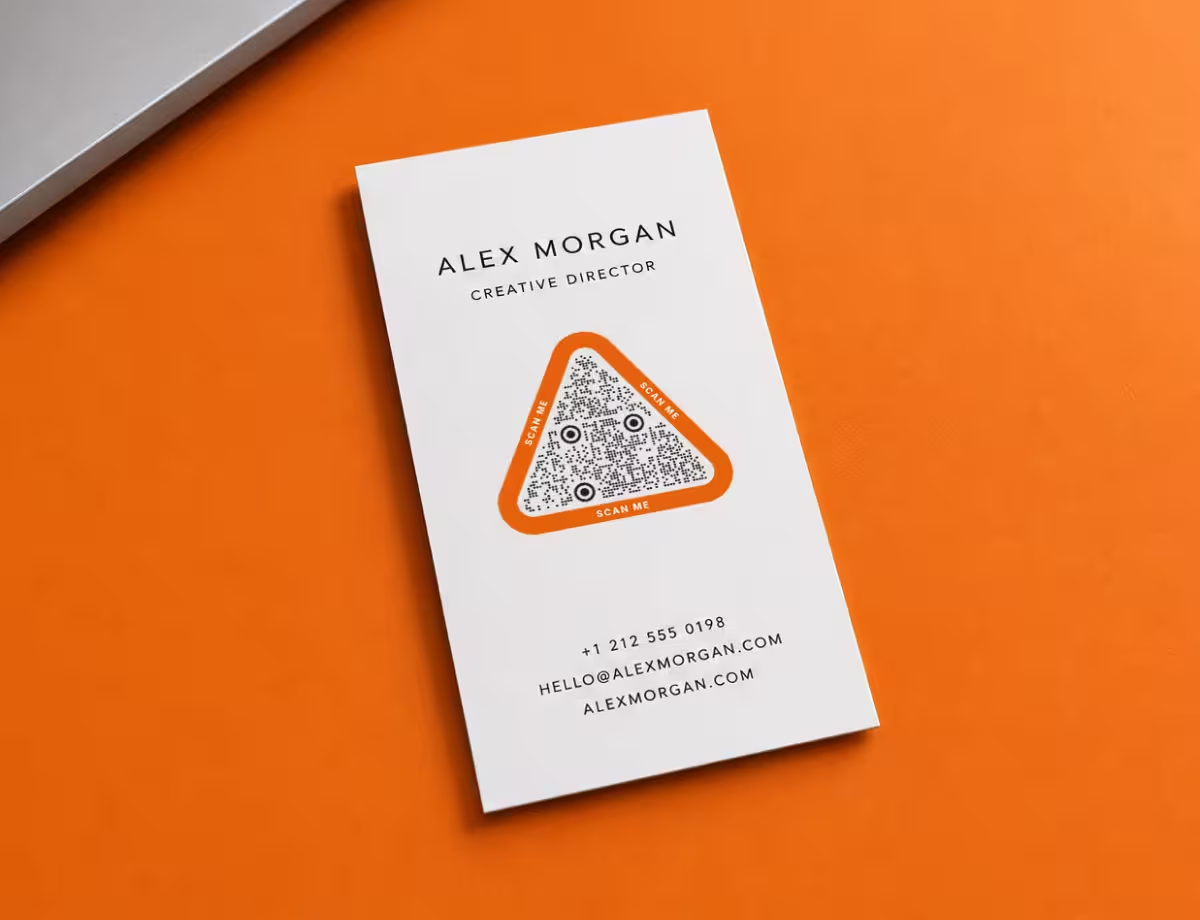
वही एक सतह जहाँ कोड हाथ भर की दूरी से पढ़ा जाता है - इसलिए उसे कार्ड के कोने में डालने के बजाय उसके लेआउट में डिज़ाइन किया जाता है।
SMS QR कोड
नया टेक्स्ट मैसेज खोलिए जिसमें आपका नंबर - और शब्द - पहले से भरे हों।
शादियाँ
निमंत्रण पर एक कोड, जो मेहमानों को आपके RSVP फ़ॉर्म, कार्यक्रम व रास्ते, और बाद में साझा फ़ोटो एल्बम तक ले जाए।
सुंदर QR कोड
निमंत्रण, बायो, प्लानर और पैकेजिंग के लिए नरम पैलेट, गोल मॉड्यूल और सादे लेआउट - साथ में वे कंट्रास्ट और आकार के आँकड़े जो हर एक को स्कैन होने लायक़ रखते हैं।
Halloween QR कोड
निमंत्रण, दरवाज़े के साइन, खज़ाने की खोज और कॉस्ट्यूम के लिए पंपकिन, बैंगनी, स्लाइम और हड्डी वाले पैलेट - साथ में वे कंट्रास्ट और आकार के आँकड़े जो हर एक को अँधेरे में भी स्कैन होने लायक़ रखते हैं।
Google Maps QR कोड
अपना पता, पिन या निर्देशांक मोड़-दर-मोड़ रास्ते से एक स्कैन दूर रखिए।
KoloQR ही क्यों?
- वेबसाइट, मेन्यू, Wi-Fi, PDF और विज़िटिंग कार्ड के लिए QR कोड बनाएँ
- रंग, लोगो और अनोखे आकार अपने हिसाब से चुनें
- हाई-क्वालिटी PNG और SVG फ़ाइलें डाउनलोड करें
- प्रिंट और डिजिटल, दोनों के लिए बना
