Trasforma un codice di attivazione eSIM in un codice QR scansionabile
Un codice QR eSIM è un codice di attivazione emesso dall'operatore in forma di QR - non è qualcosa che un generatore possa inventare. Se il tuo operatore ha inviato il codice come testo (un indirizzo SM-DP+ e un codice di attivazione per l'inserimento manuale), KoloQR, un generatore gratuito di codici QR con codici circolari e dalle forme personalizzate, ricodifica quella stringa LPA:1$ in un QR che puoi scansionare da un altro schermo. Non crea profili eSIM.
Si apre in Google Maps. Funzionano anche le coordinate: 37.4224, -122.0841.
Il codice apre il modulo "Scrivi una recensione" della tua attività. Incolla il Place ID, o un link di Google Maps che lo contiene.
Un link UPI non ha checksum: un ID sbagliato produce un codice che si scansiona perfettamente e paga qualcun altro. Incolla l'ID dalla tua app di pagamento invece di digitarlo, e mandati una rupia prima di stampare.
Incollala esattamente come l'hai copiata. KoloQR non costruisce il payload: codifica quello emesso dalla tua banca e lo verifica prima che tu lo stampi.
SVG, PNG, JPG • Max 2 MB
$9 $4 / month
55% off for early supporters
Dynamic QR Codes Are Coming
Change your link anytime, even after printing. See who scans, when and where.
- Edit without reprinting
- Scan analytics
- Bulk & custom domains
You're on the List
We'll email you once, when dynamic codes with scan analytics launch.
Cos'è un codice QR eSIM?
Un codice QR eSIM è un codice QR che porta un codice di attivazione emesso dall'operatore: dice al tuo telefono quale server custodisce il tuo profilo eSIM e quale token monouso lo sblocca. La scansione avvia il download del profilo; il QR in sé non contiene nessun piano, nessun numero di telefono e nessuna credenziale oltre a quel singolo token.

Cosa contiene davvero il codice
La specifica GSMA SGP.22 (sezione 4.1) definisce il codice di attivazione come una manciata di campi separati da $, con il prefisso LPA: quando viene portato in un QR:
- LPA:1 - il prefisso più la versione del formato. La versione oggi è sempre 1; un telefono tratta qualsiasi altro numero come non valido.
- Indirizzo SM-DP+ - il nome di dominio del server di provisioning dell'operatore, per esempio smdp.example.com. Niente https://, niente percorso.
- Matching ID - il token di attivazione: lettere maiuscole, cifre e trattini che identificano un ordine di download per un profilo.
- Extra opzionali - un OID SM-DP+ e un 1 finale che indica che serve un codice di conferma, ciascuno dopo un altro $. La maggior parte dei codici per i consumatori non ha né l'uno né l'altro.
L'esempio della specifica stessa recita LPA:1$SMDP.GSMA.COM$04386-AGYFT-A74Y8-3F815 e limita l'intera stringa a 255 caratteri. Tutto ciò che conta - il profilo, il numero, il piano - sta sul server SM-DP+, non nel codice. Ecco perché un QR eSIM somiglia a un breve codice QR di testo e non si comporta affatto come un codice QR Wi-Fi, che porta la password vera e propria dentro il motivo.
Perché dovresti ricodificarne uno?
Un telefono non può scansionare un codice mostrato sul proprio schermo - la fotocamera deve puntare a una seconda superficie. Gli operatori lo sanno, quindi la maggior parte invia il codice di attivazione due volte: come immagine QR e come testo per l'inserimento manuale (indirizzo SM-DP+ più codice di attivazione). Se hai solo il testo, o l'immagine è troppo piccola o troppo sfocata, incollare la stringa LPA:1$ completa nel tipo Testo di KoloQR ti dà un QR pulito da mostrare su un laptop o da stampare, e poi scansionare con il telefono che ha bisogno del profilo. Il generatore funziona nel browser, quindi il token non lascia mai il tuo dispositivo. Leggi come scansionare un codice QR se la fotocamera del telefono è una novità per te.
- Cosa fa KoloQR - codifica la stringa che incolli, carattere per carattere, come QR statico con livello di correzione d'errore H.
- Cosa non fa KoloQR - creare profili eSIM, contattare l'operatore, verificare che il codice sia valido o non usato, o riparare un codice sbagliato.
Un QR con il contenuto sbagliato non installa nulla. Il telefono legge la stringa esattamente come leggerebbe l'immagine dell'operatore, né meglio né peggio, quindi l'unica cosa da fare bene è copiare il codice intatto.
Genera codice QR
Quando entra in gioco un codice QR eSIM
Ognuna di queste situazioni parte da un codice che l'operatore ha già emesso. Il QR è solo il modo più rapido per portarlo da uno schermo al telefono.
Come creare un codice QR eSIM da un codice di attivazione
Questo ricodifica un codice che il tuo operatore ti ha già dato. Richiede circa un minuto e usa il tipo Testo di KoloQR.
Genera codice QR- 1
Trova i dati per l'inserimento manuale
Nell'email, nel PDF o nella pagina dell'account dell'operatore, cerca un indirizzo SM-DP+ (un dominio come smdp.example.com) e un codice di attivazione (una stringa di lettere maiuscole, cifre e trattini). Se è indicato un codice di conferma, annotalo a parte - va digitato sul telefono, non codificato.
- 2
Assembla la stringa LPA:1$
Scrivi LPA:1$ poi l'indirizzo SM-DP+, poi $, poi il codice di attivazione, senza spazi: LPA:1$smdp.example.com$ABC-123-XYZ. Se l'operatore ha già inviato una riga LPA:1$ completa, copiala esattamente e salta l'assemblaggio.
- 3
Incollala nel tipo Testo
Apri il generatore, scegli Testo e incolla la stringa come un'unica riga. Non cambiare maiuscole e minuscole, non aggiungere spazi e non perdere un $ - il telefono confronta il token carattere per carattere.
- 4
Mantieni il design semplice
Moduli neri su bianco, forma quadrata, nessun logo. Lo stile qui non aggiunge nulla e il codice verrà scansionato una volta e buttato, quindi ogni opzione che potrebbe costare una lettura è un'opzione da saltare.
- 5
Mostra, scansiona, elimina
Mostra il PNG sullo schermo di un laptop con la luminosità alta, scansionalo con il flusso delle Impostazioni o con la Fotocamera del telefono e conferma che il telefono proponga di aggiungere un piano cellulare. Poi elimina il file - il codice è una credenziale.
Come scansionare un codice QR eSIM
Entrambe le piattaforme trattano una stringa LPA:1$ come un piano cellulare anziché come testo, quindi la scansione finisce nelle Impostazioni, non in un'app di note. Attiva prima il Wi-Fi: l'articolo Apple ti dice di connettere il nuovo iPhone al Wi-Fi o a un hotspot prima del download, e anche il download del profilo su Android ha bisogno di una connessione.

Su un iPhone
L'articolo di supporto Apple «Set up eSIM on iPhone» (Configurare la eSIM su iPhone) offre due strade per un codice che arriva dopo la configurazione. Entrambe finiscono sulla stessa schermata Add Cellular Plan (Aggiungi piano cellulare); l'opzione di inserimento manuale copre un codice che hai solo come testo. I passaggi sono come li riporta l'articolo il 22 settembre 2026:
- App Fotocamera - apri la Fotocamera, puntala sul codice QR e tocca la notifica «Cellular Plan Detected» (Piano cellulare rilevato), poi Continue (Continua) e Add Cellular Plan (Aggiungi piano cellulare). Inserisci il codice di conferma se il telefono lo chiede.
- Da una foto - su iOS 17.4 o successivo, tieni premuto un codice QR in un'immagine salvata e tocca «Add eSIM» (Aggiungi eSIM). È la strada per un codice arrivato come immagine sullo stesso telefono.
- Inserimento manuale - Settings (Impostazioni) > Cellular (Cellulare; Mobile Data in alcune regioni) > Add Cellular Plan (chiamato Add eSIM nelle versioni di iOS più recenti) > Enter Details Manually (Inserisci i dettagli manualmente), poi digita l'indirizzo SM-DP+ e il codice di attivazione.
Per il riquadro Scanner codici, il Centro di Controllo e le altre strade dell'iPhone, vedi come scansionare un codice QR su un iPhone.
Su Android
La pagina di aiuto Pixel di Google «Set up a new eSIM» (Configurare una nuova eSIM), letta il 22 settembre 2026, indica un solo percorso: Settings (Impostazioni) > Network & internet (Rete e internet) > SIMs (SIM) > Add SIM (Aggiungi SIM) > Set up an eSIM (Configura una eSIM), poi segui le istruzioni sullo schermo. Le schermate successive di solito offrono una scansione QR e un link per l'inserimento manuale. Samsung e gli altri produttori etichettano gli stessi passaggi in modo diverso.
- Pixel - da Add SIM, il flusso mostra di solito un'opzione «Download a SIM instead» (Scarica una SIM invece) o «Set up an eSIM» che apre la fotocamera per il QR, con un link «Need help?» (Serve aiuto?) o «Enter it manually» (Inseriscilo manualmente) per i dati in forma di testo.
- Samsung e altri - di solito Settings (Impostazioni) > Connections (Connessioni) > SIM manager (Gestione SIM) > Add eSIM (Aggiungi eSIM), poi «Scan QR code from service provider» (Scansiona codice QR del gestore). La dicitura esatta varia con la versione di One UI; cerca «eSIM» nelle Impostazioni se il percorso è diverso.
- La sola app Fotocamera - puntare la fotocamera normale su un QR eSIM può mostrare il testo LPA:1$ grezzo oppure nulla. Parti dalle Impostazioni, così il telefono tratta il codice come un piano, non come una nota.
Per il riquadro «Scan QR code», le impostazioni marca per marca e cosa fare quando la fotocamera ignora un codice, vedi come scansionare un codice QR con un telefono Android.
Scegliere il formato di esportazione giusto
La visualizzazione su schermo è l'uso principale di un codice eSIM ricodificato: un PNG mostrato su un laptop, scansionato una volta dal telefono. La stampa è la riserva per un telefono senza un secondo schermo nelle vicinanze.
- PNG per mostrarlo sullo schermo di un laptop o di un tablet - esporta alla dimensione predefinita, visualizzalo al 100% e alza la luminosità dello schermo.
- SVG per il raro caso della stampa, perché resta nitido a qualsiasi dimensione; una stampa grande come un biglietto da visita a distanza di un braccio è più che sufficiente.
- PDF per un foglio che va dritto in stampante con i margini intatti, se il codice deve essere scansionato in un posto senza schermo.
Due abitudini sullo schermo contano più del formato. Mantieni il codice scuro su chiaro: un visualizzatore in modalità scura che inverte le immagini lo trasforma in un codice chiaro su scuro che molti scanner rifiutano. E non fare uno screenshot del codice sul telefono che ne ha bisogno - quel telefono non può scansionare il proprio schermo, quindi il file è utile solo su un secondo dispositivo. La guida SVG vs PNG spiega la differenza, se stampi davvero.
Genera codice QRBuone pratiche per il codice QR eSIM
Un codice di attivazione è una credenziale con dentro un token monouso. Queste abitudini mantengono il token intatto e lo mantengono tuo.
Tratta il codice come una password
Chi scansiona il codice per primo ottiene il profilo. Non pubblicarne una foto, non condividerlo in una chat di gruppo e non stamparlo su nulla di pubblico. Elimina l'immagine una volta installato il profilo.
Copia la stringa esattamente
Il telefono confronta il token carattere per carattere. Mantieni maiuscole e minuscole, mantieni ogni $ e togli gli spazi che un client di posta potrebbe aver inserito andando a capo. Un carattere sbagliato è un codice che non installa nulla.
Usa un codice per telefono
Il matching ID viene consumato quando il profilo si scarica, quindi lo stesso QR non si installerà su un secondo telefono né sullo stesso telefono dopo un ripristino. Chiedi invece all'operatore un nuovo codice o un trasferimento.
Tieni il codice di conferma fuori dal QR
Se l'operatore ha inviato un codice di conferma, va digitato sul telefono quando richiesto. Il QR porta solo un contrassegno che dice che ne serve uno - mai il codice stesso.
Connettiti al Wi-Fi prima di scansionare
La scansione dice al telefono solo da dove scaricare; il profilo arriva comunque via internet. L'articolo di configurazione Apple ti dice di collegarti prima al Wi-Fi o a un hotspot, e un telefono senza una SIM funzionante non ha altra strada.
Non stilizzarlo
Semplice nero su bianco, quadrato, nessun logo. Il codice viene scansionato una volta, da vicino, da uno schermo; lo stile non aggiunge nulla e ogni opzione che potrebbe costare una lettura è da saltare.
Controlla il contenuto prima di scansionare
Trascina l'immagine esportata nel decodificatore di codici QR e conferma che il testo decodificato inizi con LPA:1$ e corrisponda esattamente ai dati dell'operatore. Non può dirti se il codice è ancora inutilizzato, ma intercetta un incolla sbagliato.
Conosci le alternative
I passaggi da iPhone a iPhone usano eSIM Quick Transfer senza alcun codice; molti operatori installano direttamente dalla propria app. Il QR è una strada, non l'unica.
Perché il tuo codice QR eSIM non funziona
La maggior parte dei fallimenti è uno di questi cinque, e solo i primi due riguardano il QR. Gli altri stanno tra il telefono e l'operatore, e nessuna ricodifica li risolve.
Il telefono lo legge come testo semplice
- Causa
- La stringa non inizia con LPA:1$ - si è infilato uno spazio, il prefisso è stato omesso, o il testo dell'operatore è stato incollato senza assemblarlo. Il telefono vede una nota, non un piano.
- Soluzione
- Decodifica l'immagine con il decodificatore di codici QR e confrontala con i dati dell'operatore. Ricostruisci la stringa come LPA:1$<indirizzo>$<codice> senza spazi e rigenera.
La fotocamera non lo rileva
- Causa
- Il codice viene mostrato sullo schermo di un telefono a dimensioni minuscole, su un display attenuato, o invertito da un visualizzatore in modalità scura. Può anche essere il telefono che prova a scansionare il proprio schermo.
- Soluzione
- Mostralo su un laptop al 100% con la luminosità alta, moduli scuri su bianco, e scansiona dal telefono che ha bisogno del profilo. Su Android parti dalle Impostazioni anziché dall'app fotocamera.
«Già utilizzato» o «Impossibile aggiungere»
- Causa
- Il matching ID è un token monouso legato a un ordine di download. È stato consumato in un primo tentativo, su un altro telefono, o prima di un ripristino - la dicitura esatta cambia da operatore a operatore.
- Soluzione
- Nessuna ricodifica del QR fa rivivere un token usato. Chiedi all'operatore di riemettere il profilo o di spostarlo; i passaggi da iPhone a iPhone possono usare invece Quick Transfer.
«Non valido» o «Impossibile connettersi al server»
- Causa
- L'indirizzo SM-DP+ è scritto male, il token ha un carattere sbagliato, il telefono non ha internet, o l'operatore non ha ancora rilasciato il profilo.
- Soluzione
- Controlla ogni carattere rispetto al testo dell'operatore, collegati al Wi-Fi e riprova. Se il codice è identico e fallisce ancora, il problema è dalla parte dell'operatore.
Chiede un codice che non hai
- Causa
- Il codice di attivazione porta un contrassegno che dice che serve un codice di conferma, e la specifica dice che l'operatore invia quel codice separatamente - non è mai dentro il QR.
- Soluzione
- Cercalo nell'email, nell'app o nella pagina dell'account dell'operatore, oppure richiedilo. Non provare ad aggiungerlo in coda alla stringa del QR.
Ancora non sai se il problema è il file o la stampa? Trascina l'immagine esportata nello scanner di codici QR: se si decodifica sul computer ma non su carta, il problema è nato dopo il file.
Questions? Answered
Non dal nulla. Il QR porta un codice di attivazione che solo il server SM-DP+ del tuo operatore può emettere, legato a un profilo che custodisce. Quello che puoi fare è ricodificare in un'immagine QR un codice che l'operatore ha già inviato come testo, ed è a questo che servono questa pagina e il tipo Testo di KoloQR. Nessun generatore può creare un profilo funzionante.
Lo definisce GSMA SGP.22: LPA:1$ seguito dall'indirizzo SM-DP+, un $ e il matching ID, con campi extra opzionali separati da $ per un OID SM-DP+ e un 1 che indica che serve un codice di conferma. Esempio: LPA:1$smdp.example.com$ABC-123-XYZ. L'intera stringa è limitata a 255 caratteri.
Sì, se hai l'indirizzo SM-DP+ e il codice di attivazione come testo. Uniscili come LPA:1$<indirizzo>$<codice> senza spazi, incolla il risultato in un generatore di codici QR di testo e scansionalo da un altro schermo. Il telefono lo legge esattamente come leggerebbe l'immagine dell'operatore.
Un telefono non può scansionare il proprio schermo. Su iOS 17.4 o successivo, l'articolo di supporto Apple dice che puoi tenere premuto il QR in una foto salvata e toccare «Add eSIM» (Aggiungi eSIM). Altrimenti, usa l'opzione di inserimento manuale nelle Impostazioni e digita i dati, oppure apri l'immagine su un altro schermo e scansionala da lì.
No. Il matching ID dentro il codice identifica un ordine di download per un profilo, e la specifica dice che il server serve solo un matching ID che conosce. Una volta scaricato il profilo, lo stesso codice non si installerà di nuovo, né su quel telefono né su un altro. Chiedi all'operatore un nuovo codice o un trasferimento.
Il profilo dietro quel codice è già stato scaricato - in un primo tentativo che sembrava fallito, su un altro dispositivo, o prima che il telefono fosse ripristinato. Ricodificare la stringa non aiuta; il token è consumato dalla parte dell'operatore. Solo l'operatore può riemettere o spostare il profilo.
Il codice QR contiene il codice di attivazione che punta al tuo profilo. L'EID è l'identità a 32 cifre del chip eSIM nel tuo telefono, che trovi in Settings (Impostazioni) > General (Generali) > About (Info) su iPhone o nelle impostazioni SIM su Android. Alcuni operatori chiedono l'EID prima di emettere un codice; non finisce mai dentro il QR.
Ti serve una connessione a internet per scaricare il profilo, e un telefono senza una SIM funzionante ha solo il Wi-Fi. L'articolo di configurazione Apple ti dice di collegarti al Wi-Fi o a un hotspot prima di aggiungere la eSIM. La scansione in sé funziona offline; il download no.
No. KoloQR codifica il testo che incolli e nient'altro - non contatta l'operatore, non può dire se un codice è ancora inutilizzato e non conosce l'EID del tuo telefono. Un codice sbagliato o già speso diventa un QR perfettamente valido che non installa nulla. Controlla la stringa rispetto ai dati dell'operatore con il decodificatore di codici QR prima di scansionare.
Tratta il codice come una password: chi lo scansiona per primo ottiene il profilo. KoloQR lo codifica nel tuo browser e non invia nulla a un server, quindi il codice resta sul tuo dispositivo. Con qualsiasi generatore che carica il testo, o che propone di ospitare il codice dietro un link, dai per scontato che il token sia stato condiviso e chiedi all'operatore un codice nuovo.
Continua a esplorare
Pagine che riprendono da dove finisce questa: lo stesso contesto, lo stesso tipo di codice o la prossima decisione da prendere.
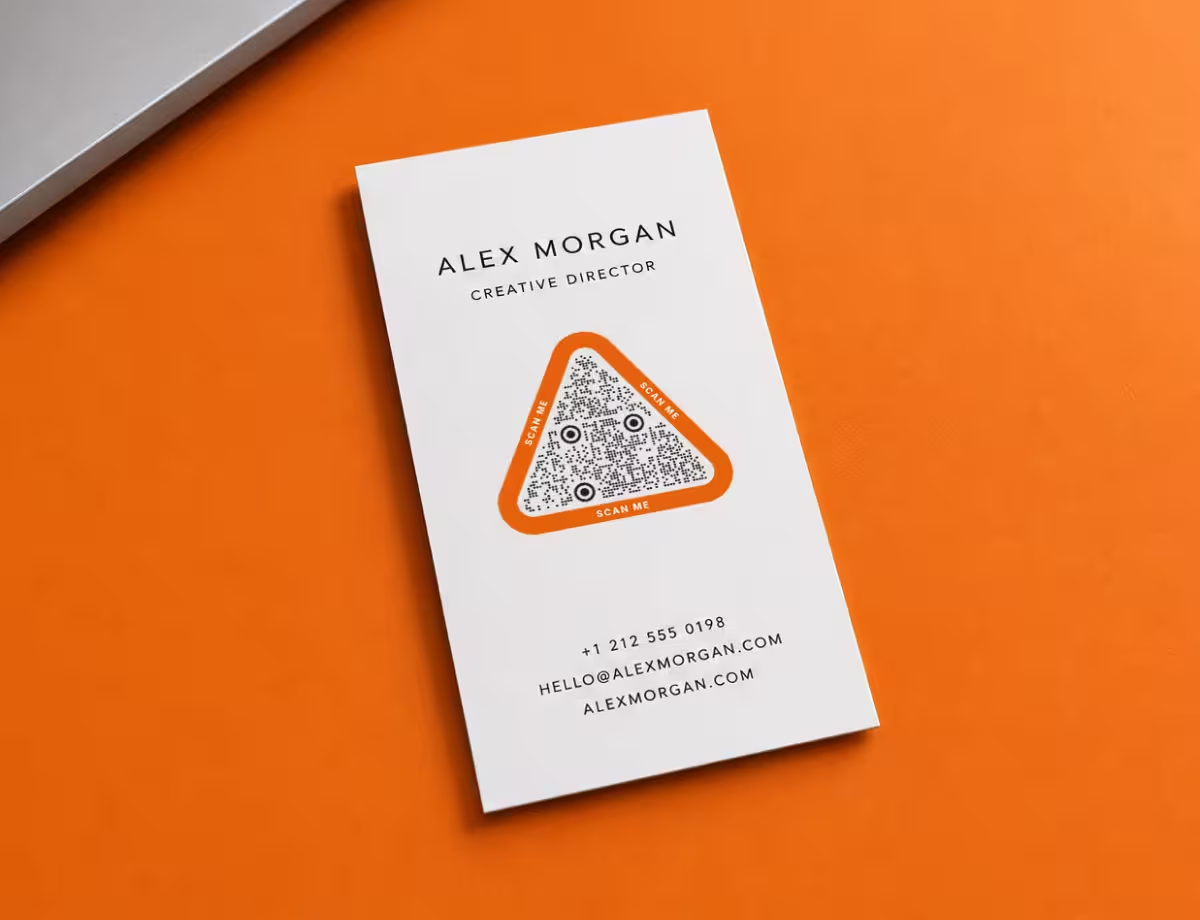
Biglietti da visita
L'unica superficie in cui un codice si legge a un braccio di distanza - quindi si disegna dentro l'impaginato del biglietto invece di finire in un angolo.
Codice QR SMS
Apre un nuovo messaggio con il tuo numero - e il testo - già compilati.
Matrimoni
Un codice sull'invito, che porta gli invitati al modulo di conferma, al programma e alle indicazioni, e in seguito a un album fotografico condiviso.
Codici QR estetici
Palette morbide, moduli arrotondati e layout minimali per inviti, bio, agende e packaging - con i numeri di contrasto e di dimensione che tengono ciascuno scansionabile.
Codici QR di Halloween
Palette zucca, viola, slime e osso per inviti, cartelli sulla porta, cacce al tesoro e costumi - con i numeri di contrasto e di dimensione che tengono ciascuno scansionabile al buio.
Codice QR Google Maps
Mette il tuo indirizzo, un pin o delle coordinate a una scansione dalle indicazioni stradali.
Perché KoloQR?
- Crea codici QR per siti web, menù, Wi-Fi, PDF e biglietti da visita
- Personalizza colori, loghi e forme uniche
- Scarica file PNG e SVG di alta qualità
- Pensato sia per la stampa che per il digitale
