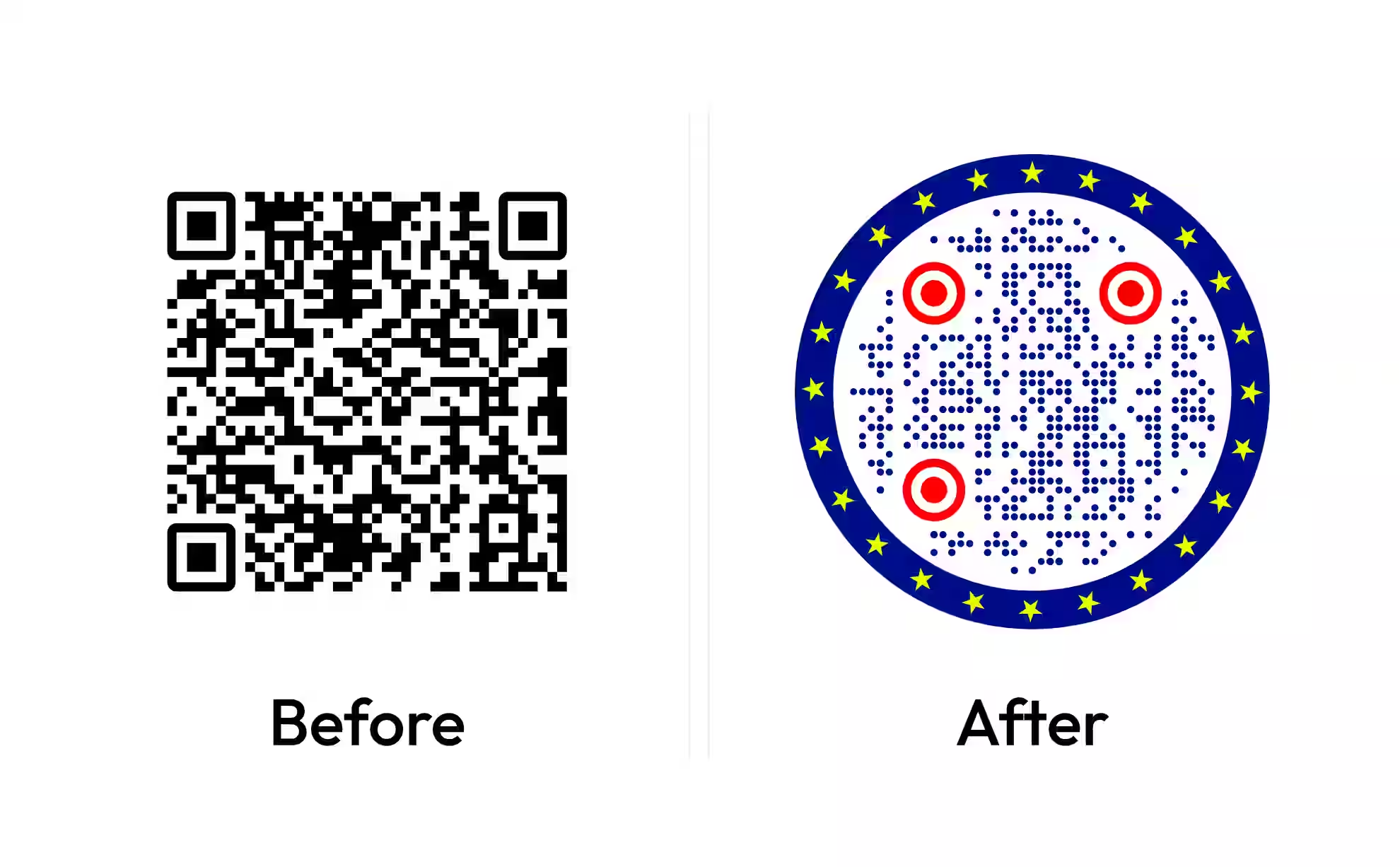
QRコード入りの名刺を無料で作成
ロゴ、名前、連絡先を入れてレイアウトを選ぶと、ウェブサイトやポートフォリオを開くQRコードが名刺に入ります。表面と裏面をまとめて、印刷所向けの塗り足し3mm・トンボつきPDF、またはPNG・SVG・EPSでダウンロードできます。
SVG・PNG・JPG • 最大2MB
SVG・PNG・JPG • 最大2MB
名刺のQRコードが果たすべき役割
名刺のQRコードは、名刺に載せきれないページを開くための印刷されたコードです。ウェブサイト、ポートフォリオ、予約ページ、プロフィールなど。受け取った人はアドレスを打ち込む代わりにスキャンするので、コードは見つけやすく、読み取れるだけの大きさがあり、来年もまだ存在するページを指している必要があります。
表面か裏面か:コードの置き場所
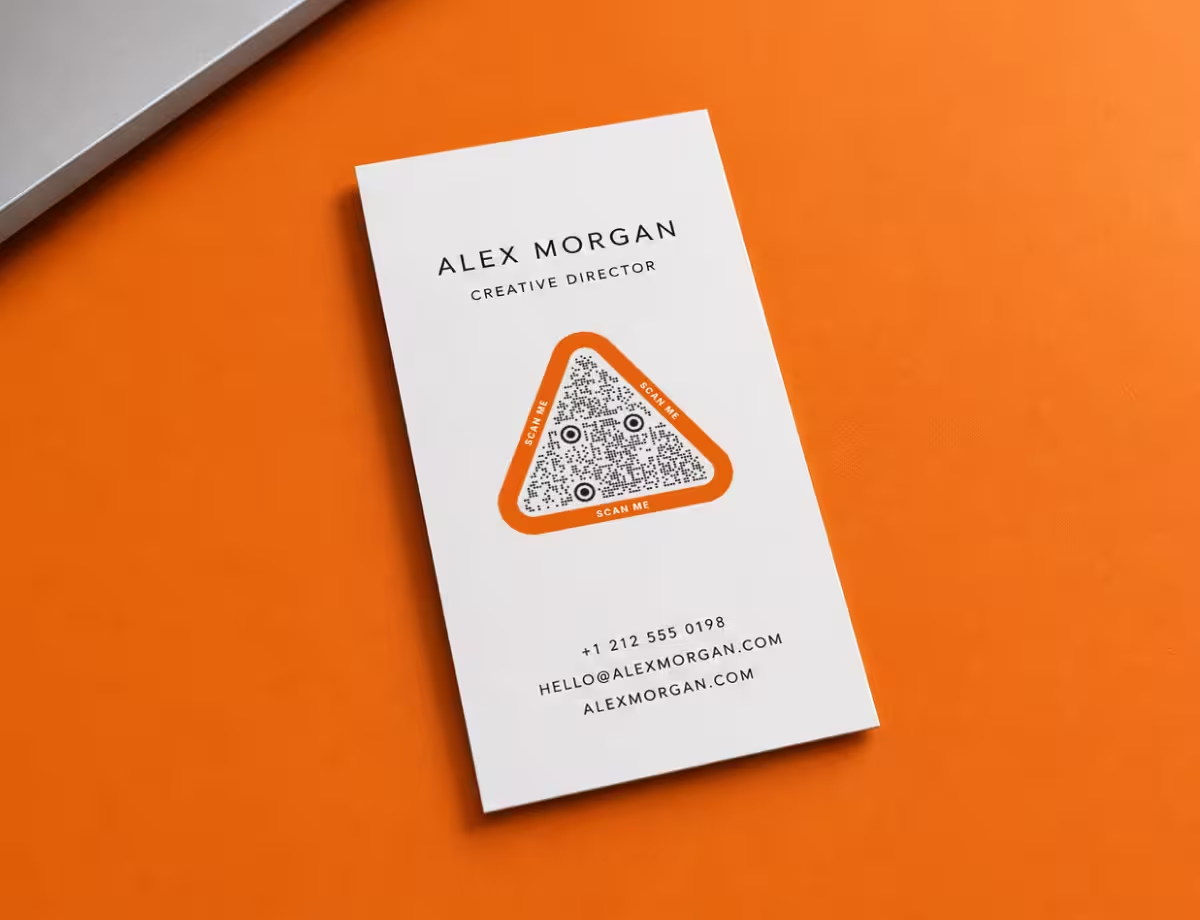
リンクの長さがコードに必要な大きさを決め、その大きさが置き場所を決めます。約30文字のリンクは33 x 33モジュールのバージョン4に収まりますが、約60文字になると41 x 41モジュールのバージョン6が必要になり、増えたモジュールもすべて印刷できる細さを保たなければなりません。
- 短いリンク はコート紙なら、クワイエットゾーン込みで2 x 2cmという下限に収まるので、表面の名前の横に置けます。「クラシック」レイアウトはそこに配置します。
- 長いリンク は非コート紙でモジュールを0.5mmに保つには約2.5cmが必要です。裏面に回しましょう。ほかの5つのレイアウトは、裏面をコードとロゴのために空けています。
- 目安 は、コードを作る前にアドレスを短くすること。yourname.com/cardのような自分のドメインのリンクなら短く、管理も自分の手元に残ります。
期限切れにならない静的コード
このメーカーで作る名刺のQRコードはすべて静的です。アドレスそのものがパターンに書き込まれ、あいだにリダイレクトを挟みません。静的なQRコードは、作ったサービスが運営を続けているかどうかに関係なく、名刺がある限り機能し続けます。
静的なコードはスキャン数を数えられず、印刷後に行き先を変えることもできません。行き先が変わりそうなら、自分で管理できるアドレスを符号化してください。プラットフォーム上のプロフィールではなく自分のドメインにしておけば、印刷されたコードはそのままで、その先のページだけを移せます。
- 1
ロゴと情報を入れる
会社のロゴをSVG、PNG、JPGでアップロードし、名前を入力してから、役職、電話番号、メールアドレス、ウェブサイトを加えます。会社名、住所、SNSアカウントもワンクリックで追加できます。印刷したくない項目は削除すれば名刺から消えます。
- 2
QRコードのリンクを入れる
「QRコード」タブで、コードが開くページを入力します。コードにはKoloQRジェネレーターと同じ形、模様、フレーム、色を使え、円形のコードや、中央に置く専用のロゴにも対応しています。
- 3
レイアウトとスタイルを選ぶ
6種のレイアウト、フォントの組み合わせ、名刺の色、EUかUSのサイズ、角の形を選び、プレビューで両面を確認します。QRコードは名刺の明るく無地の部分に置き、クワイエットゾーンに文字や図柄がかからないようにしてください。
- 4
両面をダウンロードする
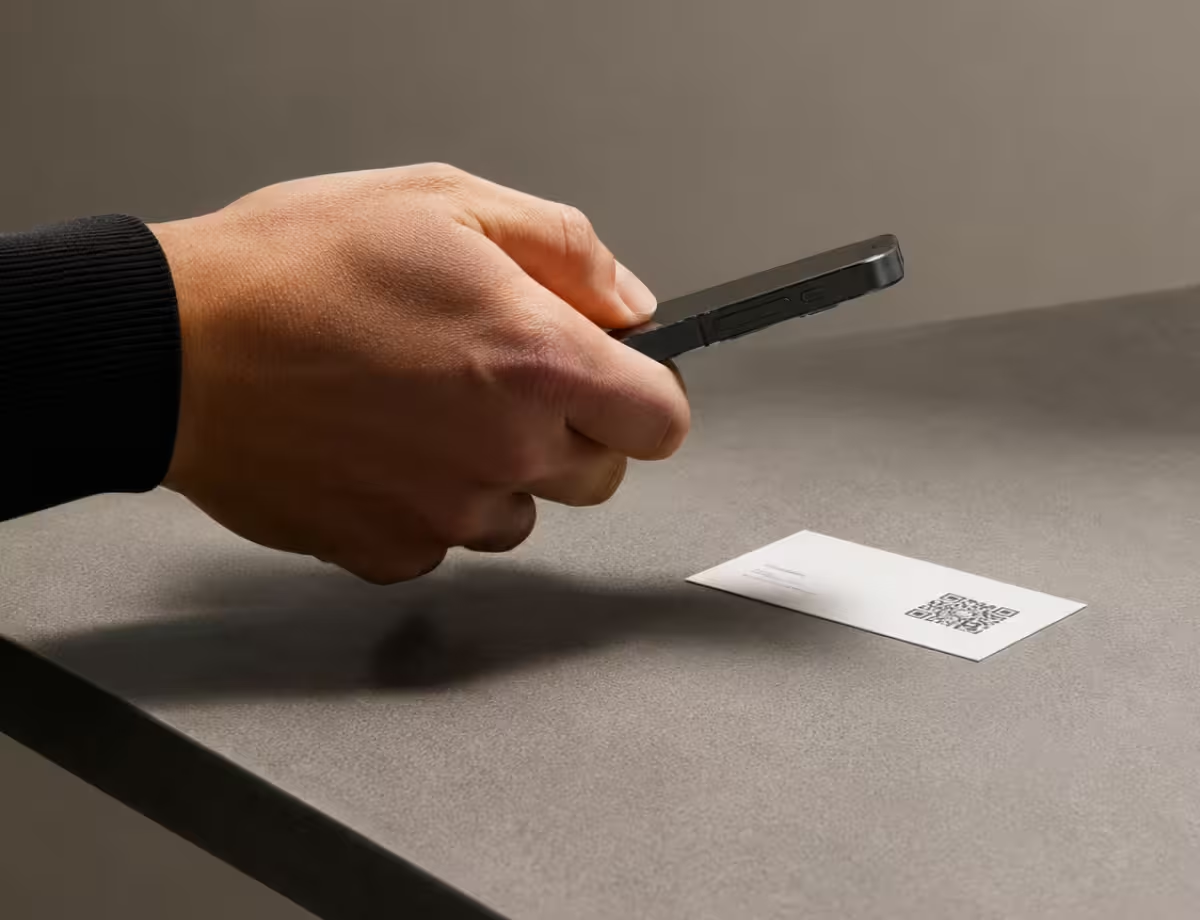
どの形式も、表面と裏面を入れた1つのZIPでダウンロードされます。塗り足し3mmとトンボつきのPDFは印刷所へ、PNGはオンラインで、SVGやEPSはデザインソフトで使います。本番を注文する前に、印刷した名刺をスマートフォンでスキャンしてください。
QRコード入りの名刺を作る人たち
名刺のコードが、印刷された文字にはできない仕事をする4つの場面。
名刺のサイズと印刷設定
QRコード入りの名刺を印刷所でも家庭のプリンターでも刷る前に、確認しておきたい寸法。
その国の名刺サイズを使う
標準的な名刺のサイズは、米国とカナダでは3.5 x 2インチ(88.9 x 50.8mm)、ヨーロッパの大半では85 x 55mm、日本では91 x 55mmです。断裁機も名刺入れも現地のサイズに合わせて作られているので、違うサイズの名刺は束の中で浮いて見えます。
四辺に3mmの塗り足しをつける
塗り足しとは、断裁後も色や写真が端まで届くよう、仕上がり線の外側まで印刷する図柄の帯です。ヨーロッパの印刷所は各辺3mm、米国の印刷所は1/8インチを求めるので、85 x 55mmの名刺は91 x 61mmのファイルになります。このメーカーが書き出すPDFのサイズです。
QRコードは安全領域の中に置く
安全領域とは、仕上がり線から少なくとも3mm(1/8インチ)内側の、大事なものが切り落とされない範囲です。断裁機は束の中で1〜2mmずれるので、端ぎりぎりに置いたQRコードは、名刺によってはクワイエットゾーンを失います。
コードには最低2 x 2cmを確保する
名刺のQRコードは、クワイエットゾーン込みで最低2 x 2cmにしてください。長いリンクならさらに必要です。QRコードの印刷サイズ計算ツールで、どのリンクと用紙でもサイズを算出できます。
クワイエットゾーンを空けておく
クワイエットゾーンとは、QRコードの周りにある4モジュール分の空白で、スキャナーにシンボルの始まりを伝えます。そこに文字や枠線、背景の模様がはみ出すことは、名刺が読み取りにくくなる最も多い原因の1つです。
暗いモジュールを明るい背景に置く
明るい地に暗いコードが安全な向きです。クリーム色の名刺にブランドカラーのコードは、コントラストが高ければ問題ありません。一方、黒い用紙に金箔のコードは賭けです。印刷前にQRコードのコントラスト判定ツールで色の組み合わせを確認してください。
非コート紙ではインクがにじむと考える
非コート紙、凹凸のある紙、再生紙はインクを吸い込み、モジュール間の明るい隙間をふさぎます。非コート紙では0.4mmではなく0.5mmのモジュールを前提にしてください。短いリンクのコードなら約1.6cmが2cmに大きくなります。
印刷所が求めるファイルを送る
印刷所が欲しいのはPDFです。1ページに名刺1枚、塗り足しとトンボつきで、文字はアウトライン化されているのでフォントが欠けることもありません。大きなレイアウトに名刺を配置するデザイナーにはSVGかEPSを。600 dpiのPNGは画面やメール用で、印刷機向けではありません。
本番の前に印刷した名刺をスキャンする
実際の用紙に1枚印刷し、iPhoneとAndroidのスマートフォンで腕を伸ばした距離からスキャンします。画面のプレビューでは、インクのにじみも、箔のぎらつきも、クワイエットゾーンに食い込む断裁も分かりません。
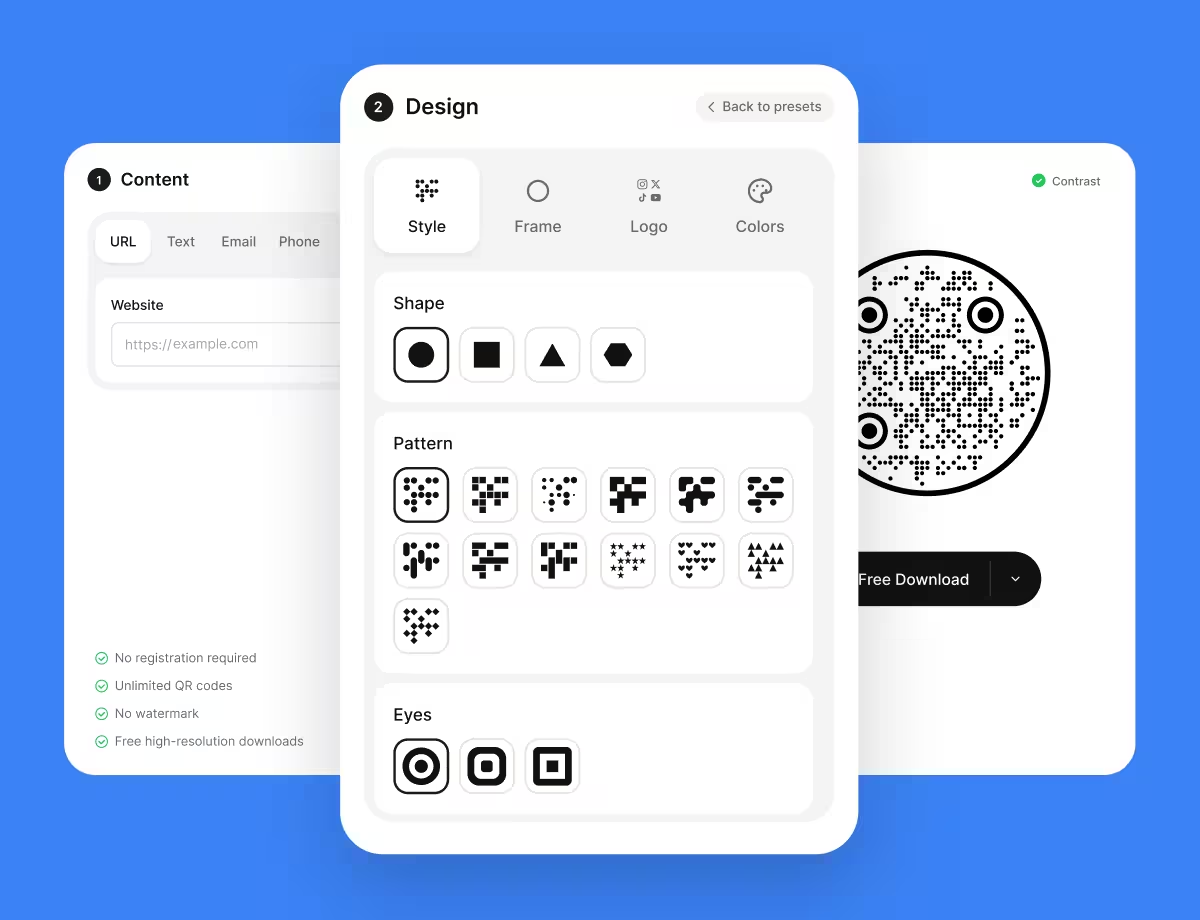
名刺に載せるQRコードだけが必要ですか?
円形やカスタム形状のQRコードを作れる無料のQRコードジェネレーター、KoloQRなら、名刺をほかの場所でデザインする場合にコードだけを作れます。SVG、PDF、EPS、PNGで書き出せるので、InDesign、Illustrator、Canva、印刷所のテンプレートに、どんなサイズでも配置できます。
KoloQRのコードはすべて静的で、誤り訂正レベルHで生成されるため、中央にロゴを置く余地があります。ジェネレーターは動的QRコードを作らないので、名刺のコードには、止められてしまうリダイレクトではなく、行き先そのものが符号化されます。
QRコードを作成Questions? Answered
はい。名刺メーカーは無料で、アカウント登録も透かしもダウンロード数の制限もありません。名刺を1枚作っても100枚作っても、PDF、PNG、SVG、EPSは同じファイルです。そこに載るQRコードは静的なので、サブスクリプションなしで機能し続けます。
形式ごとに1つのZIPで、中には名刺の表面と裏面の2つのファイルが入っています。PDFは印刷所向けに塗り足し3mmとトンボつき、PNGは600 dpi、SVGとEPSは文字をアウトライン化したベクターファイルなので、どのパソコンで開いても同じように表示されます。
自分で管理でき、今後も残すページにリンクしてください。自分のウェブサイト、ポートフォリオ、自分のドメイン上の連絡先ページなどです。SNSのプロフィールでも使えますが、プラットフォームを乗り換えたときに真っ先に変わるものです。アドレスが短いほど、コードは小さく読み取りやすくなります。
はい。PDFを100%の倍率で印刷し(「ページに合わせる」はオフに)、約250〜350 g/m²(90〜130 lb cover)の厚紙を使って、はさみではなくペーパーカッターでトンボに沿って切ります。用紙を裏返して再び給紙し、裏面のPDFを裏側に印刷します。位置合わせは、先に普通紙で試してください。
失敗のほとんどは4つの原因から来ます。コードが2cmより小さく印刷されている、クワイエットゾーンに文字や断裁が食い込んでいる、色のコントラストが近すぎる、非コート紙でインクがにじんでいる、のいずれかです。QRコード検証ツールなら、印刷した名刺の写真でこの4つすべてをチェックできます。
はい。コードは誤り訂正レベルHで生成され、シンボルの約30%まで復元できるので、中央をロゴで覆ってもスキャンできます。ロゴはその割合を十分に下回る大きさにし、3つの角の四角はふさがないでください。ロゴはコードをブランドらしく見せますが、読み取りやすくするわけではありません。
表面に名前、肩書き、ロゴが載るなら、QRコードは裏面に置きましょう。それらの横に押し込んだコードは2cmを下回ってしまいます。表面が向いているのは、短いリンクを使うシンプルな名刺です。「クラシック」レイアウトがそれにあたります。どちらの場合も、コードの横に「スキャンしてポートフォリオへ」のような一文を添えると、スキャンで何が起きるかが伝わります。
いいえ。名刺のQRコードは静的なので、印刷した時点で中身が固定されます。行き先を変えられる余地を残したいなら、自分のドメインの短いアドレスを符号化し、自分のサイトからリダイレクトしてください。そうすればリダイレクトはQRサービスではなく自分の管理下に置けます。QRサービスのリダイレクトは、サブスクリプションが切れると機能しなくなることがあります。
印刷所で作る名刺の多くは300〜400 g/m²、おおよそ110〜150 lb coverの用紙を使います。家庭用プリンターが通せるのはたいてい250〜300 g/m²程度までなので、対応できる最も厚い用紙をプリンターの仕様で確認してください。コート紙はQRコードのモジュールをシャープに保ち、非コート紙は温かみがある反面、大きめのコードが必要です。
関連ページ
このページの続きになるページ - 同じ場面、同じ種類のコード、あるいは次に決めることについて。
名刺
85 x 55 mmに収まるのはコード1つ分だけ。どこに置くか、どこまで小さくできるか、どの加工がコードを殺すか。
名刺
コードが腕の長さの距離で見られる唯一の場所。だからこそ、隅に置くのではなく、名刺のレイアウトの中にデザインします。
歯科医院
受付には予約リンク、決済端末のそばには口コミカード、そして数か月後にも効くリコールはがき。
QRコードの形
モジュール・アイ・フレームという形の全体像と、丸・三角・六角形・四角それぞれのトレードオフ。
カラーQRコード
ブランドの色をQRコードに載せても壊さない方法。どの色をパターンに使い、どの色はフレームに回すか。
QRコードの印刷サイズ計算ツール
読み取り距離、データ量、素材から、ミリ単位の最小幅を出します。その裏側にあるモジュールサイズとクワイエットゾーンも一緒に。
KoloQRを選ぶ理由
- ウェブサイト、メニュー、Wi-Fi、PDF、名刺用のQRコードを作成
- 色・ロゴ・オリジナルの形をカスタマイズ
- 高品質なPNG・SVGファイルをダウンロード
- 印刷にもデジタルにも対応