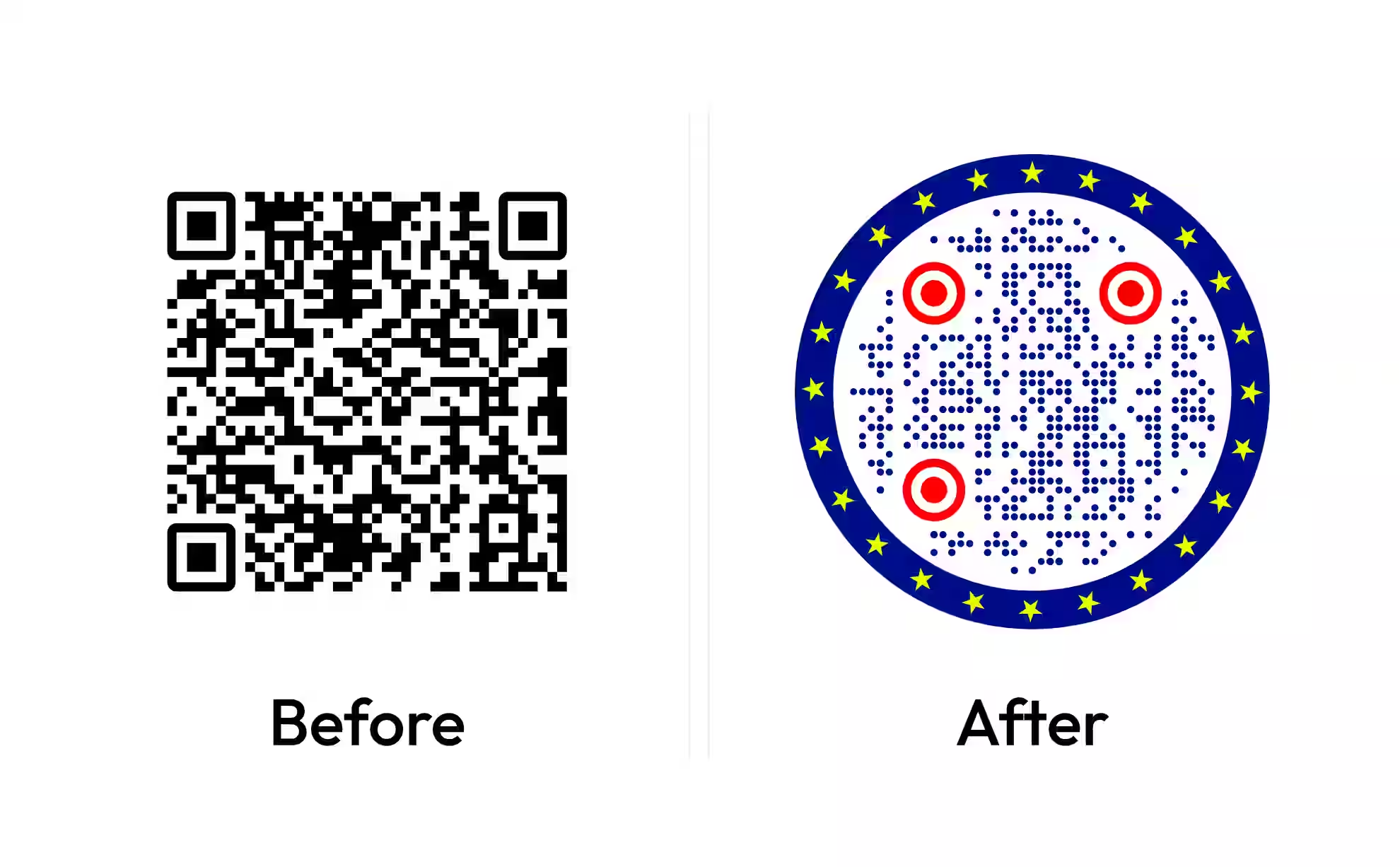
Kostenloser Visitenkarten-Generator mit QR-Code
Füge dein Logo, deinen Namen und deine Kontaktdaten hinzu, wähle ein Layout, und die Karte bekommt einen QR-Code, der deine Website oder dein Portfolio öffnet. Lade Vorder- und Rückseite zusammen als PDF mit 3 mm Beschnitt und Schnittmarken für die Druckerei herunter, oder als PNG, SVG oder EPS.
SVG, PNG, JPG • Max. 2 MB
SVG, PNG, JPG • Max. 2 MB
Was ein QR-Code auf der Visitenkarte leisten sollte
Ein QR-Code auf einer Visitenkarte ist ein gedruckter Code, der eine Seite öffnet, für die auf der Karte kein Platz ist - eine Website, ein Portfolio, einen Buchungslink oder ein Profil. Wer die Karte bekommt, scannt ihn, statt eine Adresse abzutippen. Der Code muss also leicht zu finden sein, groß genug zum Scannen und auf eine Seite zeigen, die es nächstes Jahr noch gibt.
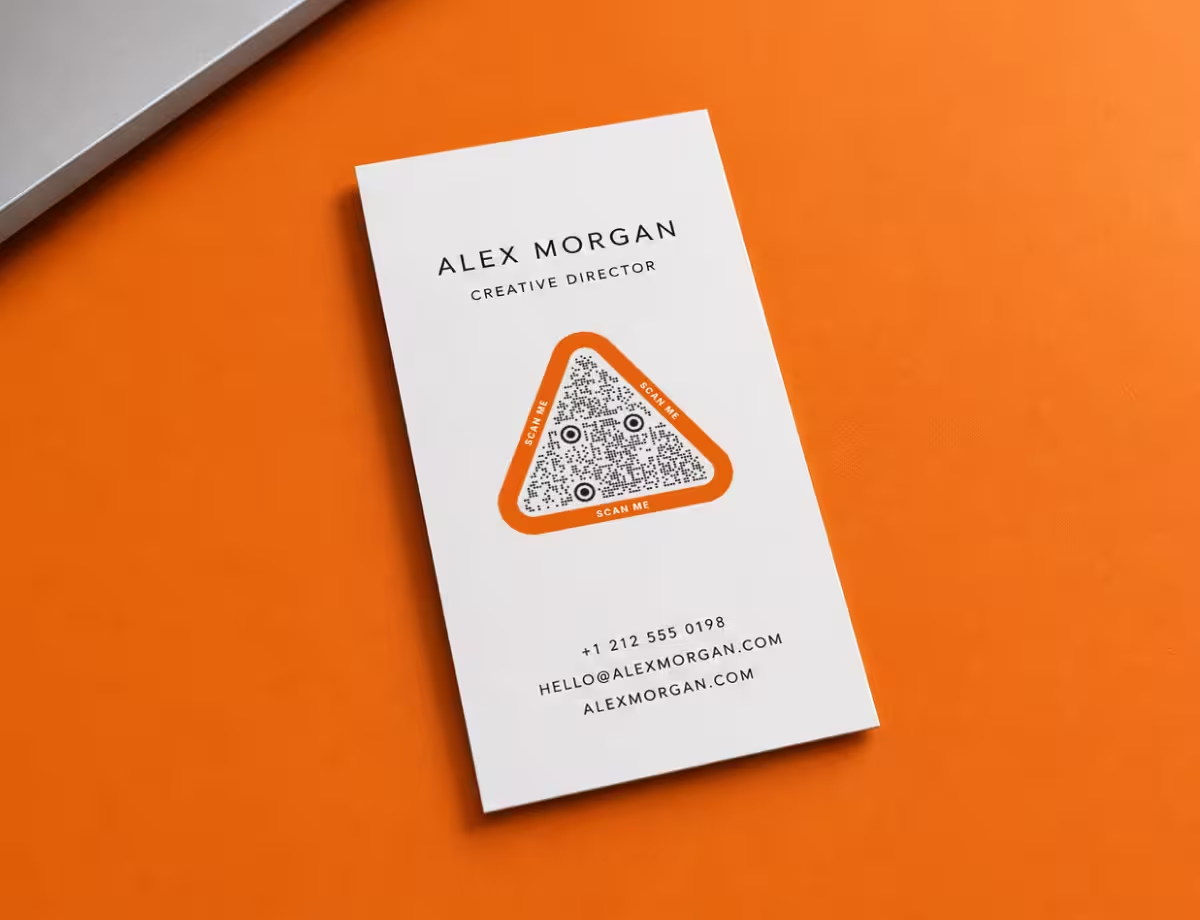
Vorder- oder Rückseite: wo der Code hinpasst
Die Länge des Links entscheidet, wie groß der Code sein muss, und die Größe entscheidet, wohin er kommt. Ein Link mit rund 30 Zeichen passt in einen QR-Code der Version 4 mit 33 x 33 Modulen; einer mit rund 60 Zeichen braucht Version 6 mit 41 x 41 Modulen, und jedes zusätzliche Modul muss druckbar bleiben.
- Kurzer Link passt auf gestrichenem Karton in die Untergrenze von 2 x 2 cm, Ruhezone eingerechnet, und kann deshalb vorne neben dem Namen stehen - das Layout Klassisch setzt ihn dorthin.
- Langer Link braucht auf ungestrichenem Karton rund 2,5 cm, damit jedes Modul 0,5 mm breit bleibt. Gib ihm die Rückseite der Karte, die die anderen fünf Layouts für den Code und das Logo freihalten.
- Faustregel kürze die Adresse, bevor du den Code erstellst. Ein Link auf deiner eigenen Domain, etwa deinname.de/karte, ist kurz und bleibt unter deiner Kontrolle.
Ein statischer Code, der nie abläuft
Der QR-Code auf jeder Karte aus diesem Generator ist statisch: Die Adresse steht im Muster selbst, ohne Weiterleitung dazwischen. Ein statischer QR-Code funktioniert, solange es die Karte gibt - ganz gleich, ob der Dienst, der ihn erzeugt hat, noch betrieben wird.
Ein statischer Code kann keine Scans zählen und nach dem Druck nicht auf ein anderes Ziel umgestellt werden. Wenn sich das Ziel wahrscheinlich ändert, codiere eine Adresse, die du selbst kontrollierst - deine eigene Domain statt eines Profils auf einer Plattform -, damit die Seite dahinter umziehen kann, während der gedruckte Code stimmt.
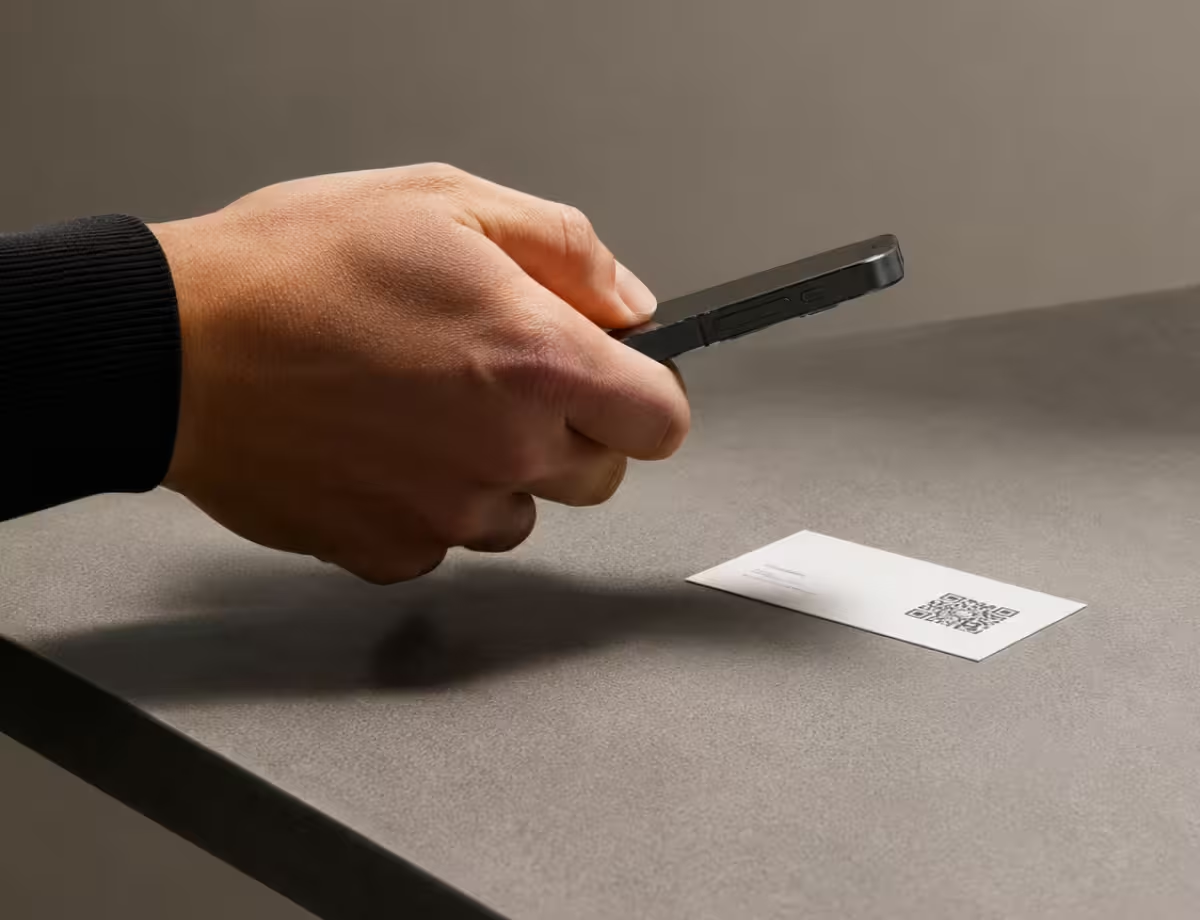
So erstellst du eine Visitenkarte mit QR-Code
Vier Schritte von deinem Logo und deinen Kontaktdaten zu den Dateien, mit denen eine Druckerei oder ein Drucker zu Hause arbeiten kann.
QR-Code erstellen- 1
Füge Logo und Angaben hinzu
Lade dein Firmenlogo als SVG, PNG oder JPG hoch und gib deinen Namen ein, dann Position, Telefon, E-Mail und Website. Firma, Adresse und Social-Media-Profile sind einen Klick entfernt. Entferne ein Feld, das nicht gedruckt werden soll, und es verschwindet von der Karte.
- 2
Gib den Link für den QR-Code ein
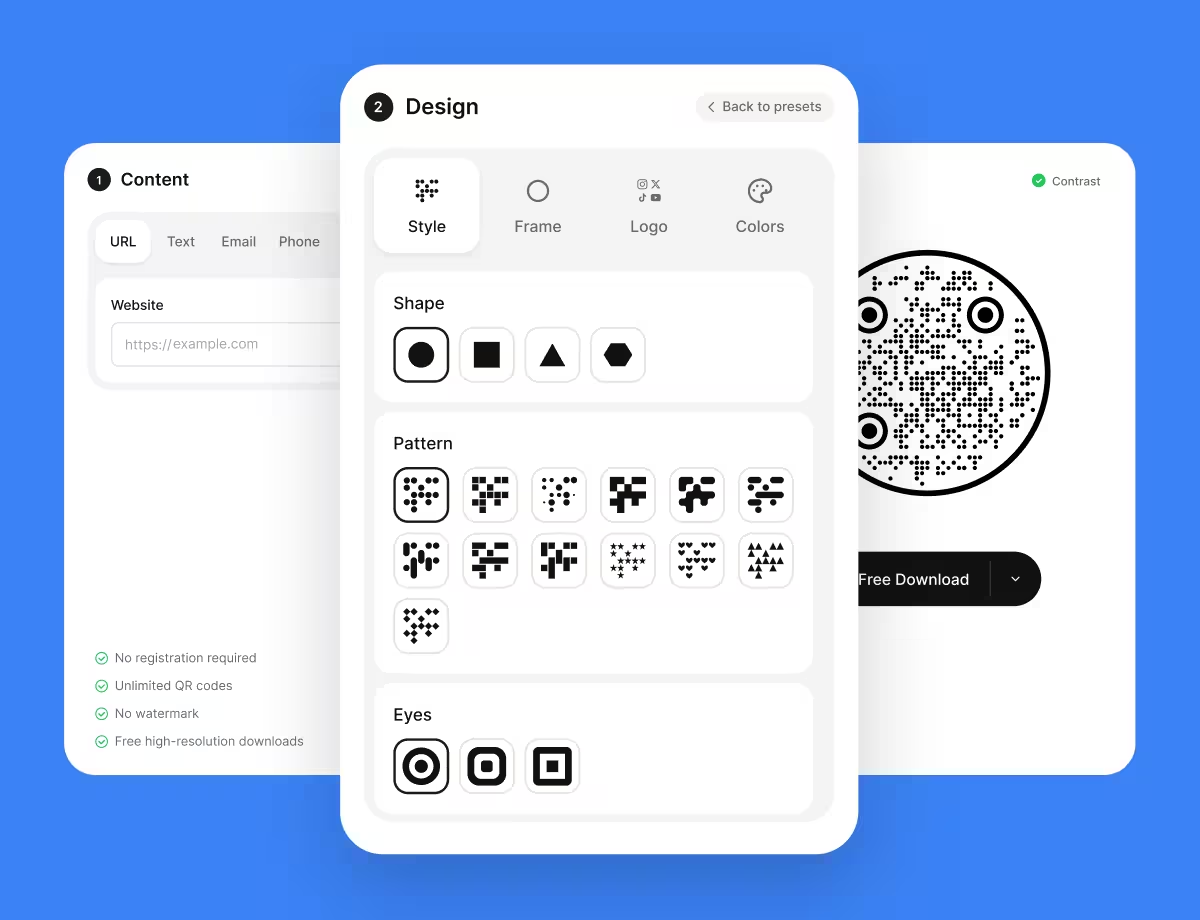
Trag im Tab QR-Code die Seite ein, die der Code öffnen soll. Der Code bekommt dieselben Formen, Muster, Rahmen und Farben wie im KoloQR-Generator, inklusive des runden Codes, und ein eigenes Logo in der Mitte.
- 3
Wähle Layout und Stil
Wähle eines von sechs Layouts, ein Schriftpaar, die Kartenfarben, das EU- oder US-Format und die Eckenform, und prüfe beide Seiten in der Vorschau. Setz den QR-Code auf eine helle, ruhige Fläche der Karte und halte seine Ruhezone frei von Text und Grafik.
- 4
Lade beide Seiten herunter
Jedes Format kommt als ein ZIP mit Vorder- und Rückseite. Bring das PDF mit 3 mm Beschnitt und Schnittmarken zur Druckerei, nutze das PNG online und das SVG oder EPS in einem Grafikprogramm. Scanne die gedruckte Karte mit dem Smartphone, bevor du die ganze Auflage bestellst.
Wer eine Visitenkarte mit QR-Code braucht
Vier Situationen, in denen der Code auf der Karte etwas leistet, was gedruckter Text nicht kann.
Visitenkartenformate und Druckeinstellungen
Die Maße, die du prüfen solltest, bevor eine Visitenkarte mit QR-Code in den Druck geht, ob in der Druckerei oder am Drucker zu Hause.
Nimm das Kartenformat deines Landes
Das Standardformat einer Visitenkarte ist 3,5 x 2 in (88,9 x 50,8 mm) in den USA und Kanada und 85 x 55 mm fast überall in Europa; Japan nutzt 91 x 55 mm. Schneidegeräte und Kartenetuis sind für das lokale Format gebaut, deshalb fällt eine Karte im falschen Format im Stapel auf.
Gib auf jeder Seite 3 mm Beschnitt dazu
Beschnitt ist der Streifen Gestaltung, der über die Schnittlinie hinaus gedruckt wird, damit eine Farbe oder ein Foto nach dem Schneiden bis an den Rand reicht. Druckereien in Europa verlangen 3 mm pro Seite, in den USA 1/8 in. Aus einer Karte mit 85 x 55 mm wird so eine Datei mit 91 x 61 mm - genau das Format des PDFs, das dieser Generator exportiert.
Halte den QR-Code im Sicherheitsabstand
Der Sicherheitsabstand ist der Bereich mindestens 3 mm (1/8 in) innerhalb der Schnittlinie, in dem nichts Wichtiges abgeschnitten wird. Eine Schneidemaschine wandert über einen Stapel um ein, zwei Millimeter, deshalb kann ein QR-Code direkt an der Kante auf manchen Karten seine Ruhezone verlieren.
Gib dem Code mindestens 2 x 2 cm
Ein QR-Code auf einer Visitenkarte sollte mindestens 2 x 2 cm groß sein, Ruhezone eingerechnet. Ein langer Link braucht mehr, und der QR-Code-Größenrechner für den Druck ermittelt die Größe für jeden Link und jedes Material.
Halte die Ruhezone frei
Die Ruhezone ist der leere Rand von vier Modulen rund um einen QR-Code, an dem ein Scanner erkennt, wo das Symbol beginnt. Text, ein Rahmen oder ein Hintergrundmuster, das hineinragt, ist einer der häufigsten Gründe, warum eine Karte schlecht scannt.
Dunkle Module auf hellem Hintergrund
Dunkel auf hell ist die sichere Richtung. Eine Markenfarbe auf cremefarbener Karte ist in Ordnung, solange der Kontrast hoch bleibt, ein Code in Goldfolie auf schwarzem Karton dagegen ist ein Glücksspiel - prüf die Kombination vor dem Druck mit dem QR-Kontrastprüfer.
Rechne mit Farbausbreitung auf ungestrichenem Karton
Ungestrichener, strukturierter und Recyclingkarton saugt die Farbe auf und schließt die hellen Lücken zwischen den Modulen. Plane auf ungestrichenem Material 0,5-mm-Module statt 0,4 mm ein - damit wächst ein Code mit kurzem Link von rund 1,6 cm auf 2 cm.
Schick die Datei, die die Druckerei verlangt
Eine Druckerei will das PDF: eine Karte pro Seite mit Beschnitt und Schnittmarken, die Schrift in Pfade umgewandelt, damit keine Schriftart fehlt. Wer die Karte in ein größeres Layout setzt, will das SVG oder EPS. Das PNG mit 600 dpi ist für Bildschirme und E-Mail gedacht, nicht für die Druckmaschine.
Scanne eine gedruckte Karte vor der ganzen Auflage
Druck eine Karte auf dem echten Material und scanne sie mit einem iPhone und einem Android-Smartphone auf Armlänge. Eine Bildschirmvorschau zeigt weder Farbausbreitung noch Folienspiegelung oder eine Schneidemaschine, die in die Ruhezone schneidet.
Du brauchst nur den QR-Code für deine Karte?
KoloQR, ein kostenloser QR-Code-Generator mit runden und individuell geformten QR-Codes, erstellt den Code auch allein, wenn die Karte anderswo gestaltet wird. Er exportiert SVG, PDF, EPS und PNG, sodass sich der Code in jeder Größe in InDesign, Illustrator, Canva oder die Vorlage einer Druckerei einfügen lässt.
Jeder KoloQR-Code ist statisch und wird mit Fehlerkorrekturstufe H erzeugt, die Platz für ein Logo in der Mitte lässt. Der Generator erstellt keine dynamischen QR-Codes, also codiert der Code auf der Karte das Ziel selbst und keine Weiterleitung, die abgeschaltet werden kann.
QR-Code erstellenQuestions? Answered
Ja. Der Visitenkarten-Generator ist kostenlos, ohne Konto, ohne Wasserzeichen und ohne Download-Limit. PDF, PNG, SVG und EPS sind dieselben Dateien, ob du eine Karte machst oder hundert, und der QR-Code darauf ist statisch, er funktioniert also ohne Abo weiter.
Ein ZIP pro Format mit zwei Dateien: Vorder- und Rückseite der Karte. Das PDF hat 3 mm Beschnitt und Schnittmarken für die Druckerei, das PNG hat 600 dpi, und SVG und EPS sind Vektordateien mit in Pfade umgewandeltem Text, sodass sie sich auf jedem Computer gleich öffnen.
Verlinke eine Seite, die du kontrollierst und behältst: deine eigene Website, ein Portfolio oder eine Kontaktseite auf deiner Domain. Ein Social-Media-Profil geht auch, ist aber das Erste, was sich ändert, wenn du die Plattform wechselst - und eine kurze Adresse ergibt einen kleineren, leichter scanbaren Code.
Ja. Druck das PDF mit 100% Skalierung - schalte „An Seite anpassen“ aus - auf Karton mit etwa 250-350 g/m² (90-130 lb cover) und schneide entlang der Schnittmarken mit einer Papierschneidemaschine statt mit der Schere. Leg den Bogen erneut ein und druck das PDF der Rückseite auf die andere Seite; teste die Ausrichtung vorher auf normalem Papier.
Die meisten Fehler haben vier Ursachen: Der Code ist kleiner als 2 cm gedruckt, Text oder der Schnitt ragen in die Ruhezone, die Farben haben zu wenig Kontrast, oder ungestrichener Karton hat die Farbe ausbreiten lassen. Der QR-Code-Validator prüft auf einem Foto der gedruckten Karte alle vier.
Ja. Der Code wird mit Fehlerkorrekturstufe H erzeugt, die etwa 30% des Symbols wiederherstellt, deshalb scannt er auch mit einem Logo in der Mitte. Halte das Logo deutlich unter diesem Anteil und lass die drei Eckquadrate frei. Ein Logo bringt den Code ins Markenbild; besser scannen lässt er sich dadurch nicht.
Setz den QR-Code auf die Rückseite, wenn vorne Name, Titel und Logo stehen, denn ein daneben eingequetschter Code landet unter 2 cm. Die Vorderseite funktioniert bei minimalistischen Karten mit kurzem Link - dem Layout Klassisch. So oder so sagt eine Textzeile neben dem Code - „Scannen für mein Portfolio“ - dem Leser, was der Scan bewirkt.
Nein. Der QR-Code auf der Karte ist statisch, sein Inhalt steht also fest, sobald er gedruckt ist. Wenn du das Ziel später ändern können willst, codiere eine kurze Adresse auf deiner eigenen Domain und leite sie von deiner Website weiter. So bleibt die Weiterleitung unter deiner Kontrolle statt bei einem QR-Dienst, der nicht mehr funktionieren kann, wenn das Abo ausläuft.
Die meisten gedruckten Visitenkarten nutzen Karton mit 300-400 g/m², grob 110-150 lb cover. Drucker zu Hause ziehen meist bis etwa 250-300 g/m² ein, also schau in den Angaben deines Druckers nach dem schwersten Karton, den er verarbeitet. Gestrichener Karton hält die Module des QR-Codes scharf; ungestrichener wirkt wärmer, braucht aber einen größeren Code.
Weiter stöbern
Seiten, die dort weitermachen, wo diese aufhört - dasselbe Umfeld, dieselbe Art von Code oder die nächste Entscheidung.
Visitenkarten
85 x 55 mm lassen Platz für einen Code und sonst nichts - wohin er gehört, wie klein er werden darf und welche Veredelungen ihn töten.
Visitenkarten
Die eine Fläche, auf der ein Code aus einer Armlänge gelesen wird - er wird also in das Layout der Karte hineingestaltet, statt in eine Ecke gelegt zu werden.
Zahnarztpraxen
Terminlinks am Empfang, Bewertungskarten am Kartenlesegerät und Recall-Karten, die auch Monate später noch funktionieren.
QR-Code-Formen
Die ganze Formen-Systematik - Module, Augen und Rahmen - mit den Abwägungen hinter runden, dreieckigen, sechseckigen und quadratischen Codes.
Farbige QR-Codes
Bring deine Palette auf einen QR-Code, ohne ihn zu ruinieren: welche Farbe aufs Muster gehört und welche in den Rahmen.
QR-Code-Größenrechner für den Druck
Macht aus Lesedistanz, Inhalt und Material eine Mindestbreite in Millimetern - mit der Modulgröße und der Ruhezone dahinter.
Warum KoloQR?
- Erstelle QR-Codes für Websites, Speisekarten, Wi-Fi, PDFs und Visitenkarten
- Passe Farben, Logos und einzigartige Formen an
- Lade hochwertige PNG- und SVG-Dateien herunter
- Für Print und Digital gemacht