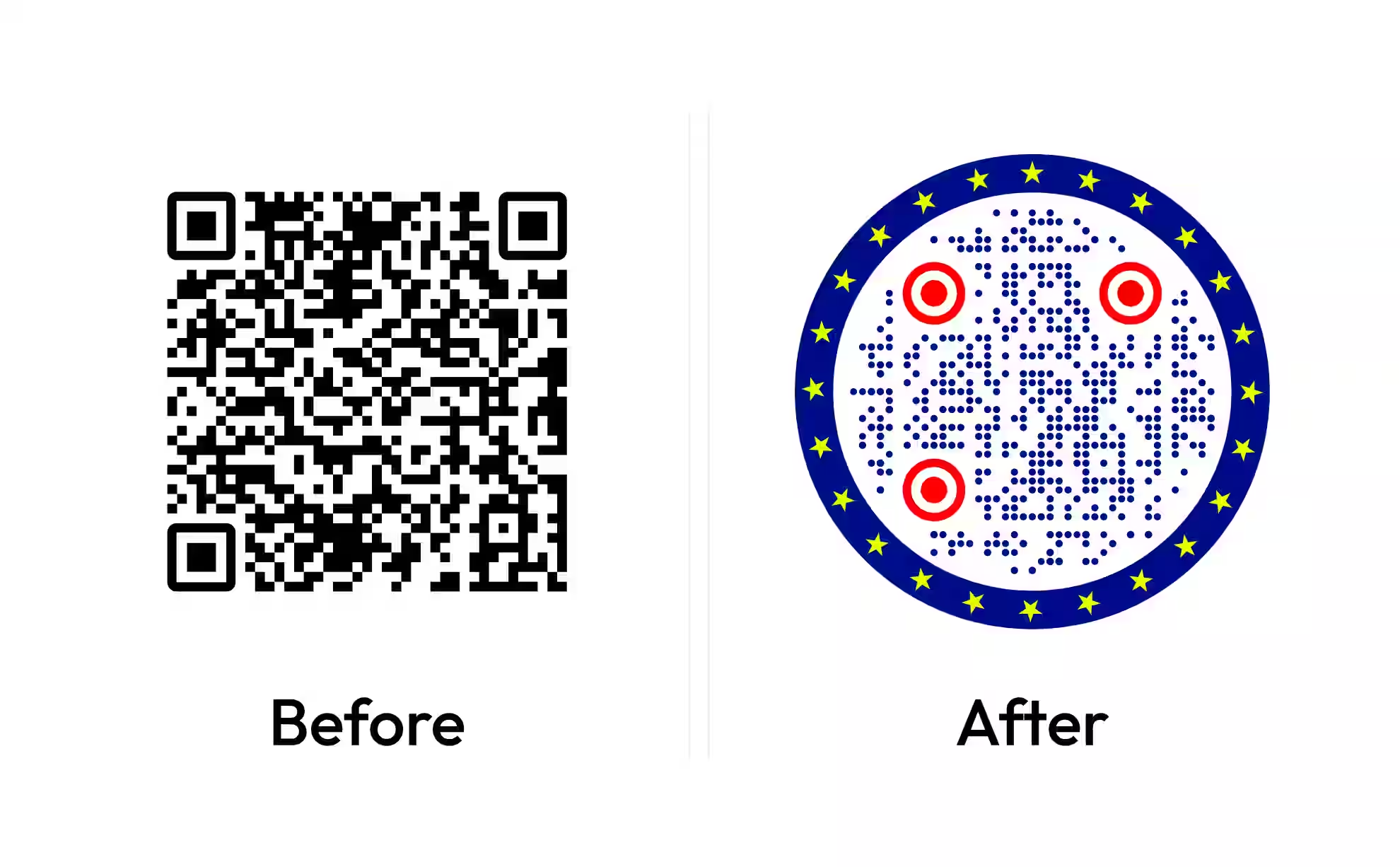
Cash Appの$CashtagのQRコードを印刷用に作る
Cash Appのリンク(cash.app/$yourcashtag)を貼り付け、白黒か好きな色でコードをデザインし、看板、チラシ、チップの瓶に合ったサイズでダウンロードしてください。どのスマホのカメラでも開けます。
Google マップで開きます。座標でも構いません(37.4224, -122.0841)。
ビジネスの「クチコミを書く」フォームが開きます。プレイス ID か、それを含む Google マップのリンクを貼り付けてください。
UPI リンクにはチェックサムがありません。ID を打ち間違えると、問題なく読み取れるのに別人へ支払われるコードになります。決済アプリから ID を貼り付け、印刷前に自分宛てに 1 ルピー送って確認してください。
コピーしたまま貼り付けてください。KoloQR はペイロードを組み立てません。銀行が発行したものをそのまま符号化し、印刷前に検査します。
SVG・PNG・JPG • 最大2MB
初月無料
以降 $9/月
動的QRコード、まもなく登場
印刷後でも、リンクをいつでも変更できます。誰が、いつ、どこでスキャンしたかもわかります。
- 印刷し直さずに編集
- スキャン分析
- 一括作成と独自ドメイン
登録が完了しました
スキャン分析つきの動的コードのリリース時に、1 通だけメールでお知らせします。
Cash App QRコードとは?
Cash App QRコードとは、Cash Appのプロフィールを開き、読み取った人がその$cashtagに支払えるようにするQRコードです。Cash Appはアプリ内でコードを表示しますが、cash.app/$cashtagのリンクから作ったコードも同じ役目を果たし、どんなサイズでも、どんな色でも印刷できます。どちらの場合も、コードが運ぶのはプロフィールへのリンクで、カード番号、銀行口座の情報、PINは決して含まれません。
Cash App自身のコードと自分で作るコードは別物
どちらも支払う人をあなたのもとへ導きますが、出どころが違い、向いている用途も違います。
- アプリ内のコード - Cash Appがスマホ上であなたのアカウント用に表示するコードです。Cash Appのスタイルで描かれ、画面で見せるか画像で共有するためのもので、支払う人の「Payments」タブの左上にあるスキャナーで読み取ります。
- リンクから作るコード - cash.app/$yourcashtagを格納したQRコードです。どのスマホのカメラでも開け、白黒にも屋台の色に合わせることもでき、SVGで書き出すのでどんなサイズでもくっきり印刷できます。
- レジのコード - Cash App Payで支払うときにお店が表示するコードです。その1回の購入専用で、店側の決済システムが作るものなので、ジェネレーターで作ることはできません。
リンクはcash.app/のあとに$cashtagを続けたもので、$yournameならcash.app/$yournameになります。Cash Appによると、$cashtagには少なくとも1文字のアルファベットを含める必要があり、長さは20文字以内なので、リンクはおよそ30文字以内に収まり、印刷したコードもシンプルなままです。$cashtagは2回までしか変更できないため、印刷したコードは比較的安定して頼れるものになります。印刷した支払いコードは、詐欺のシールで覆われることが最も多い種類のコードなので、目の届かない場所に看板を出す前に偽のQRコードの仕組みを読んでおいてください。
何かを売るなら、使っているアカウントを確認
Cash Appの利用規約では、個人間の送金は個人的で非商業的な目的のためのものとされています。チップ、共同の費用、チームの会費なら、個人アカウントとリンクから作ったコードが想定どおりの組み合わせです。商品やサービスを売るなら、Cash AppにはBusinessアカウントがあります。2026年11月時点で、その手数料のページには、客のCash Appアカウントから受け取る支払い1件ごとに2.6% + $0.15、Tap to Payでは3%と記載されています。2026年9月からは、Cash AppはEarn in P2Pの試験運用も行っており、条件を満たす個人事業主は個人アカウントで商品・サービスの支払いを手数料なしで受け取れます。リンクから印刷したコードは、その$cashtagが属するアカウントにそのまま届きます。ルールを変えるのはコードではなくアカウントです。価格を書き添えて印刷する前に、Cash Appの最新の手数料を確認してください。Venmoを使う人から受け取るなら、Venmo QRコードがvenmo.com/u/のリンクで同じ役目を果たします。
QRコードを作成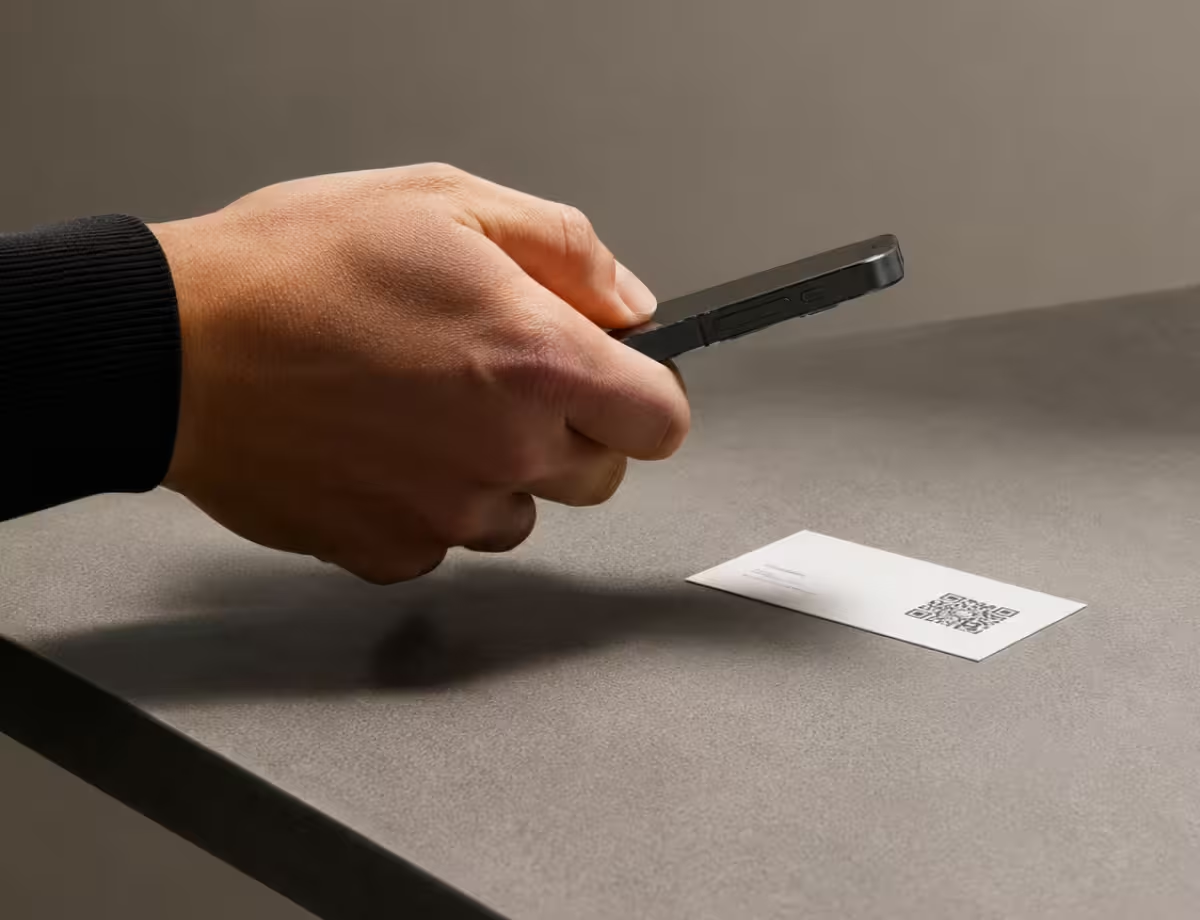
Cash App QRコードが使われる場面
印刷したCash Appのコードは、米国でカードリーダーなしにお金をやり取りする場所ならどこでも使えます。
- 1
Cash Appのリンクを書き出す
Cash Appで自分のプロフィールを開き、$cashtagを確認します。リンクはcash.app/のあとに、ドル記号を含めてそれを続けたものです。たとえばcash.app/$yournameのようになります。
- 2
URLの欄に貼り付ける
上のジェネレーターでCash Appのタイルを選び、リンクを貼り付けます。$は残し、$cashtagのあとに付いているものは削ってください。リンクが短いほどコードはシンプルになります。
- 3
デザインを整えて$Cashtagを添える
白地に黒が最も確実に読み取れ、白地に濃いブランドカラーでも使えます。支払う人が開いたプロフィールと見比べられるよう、コードの横に$cashtagを文字で印刷してください。
- 4
印刷する前に読み取る
別のCash Appアカウントでログインしているスマホで読み取ります。自分の名前と$cashtagが表示されることを確かめてから、印刷用にSVGかPDFをダウンロードしてください。
どのファイル形式をダウンロードすべき?
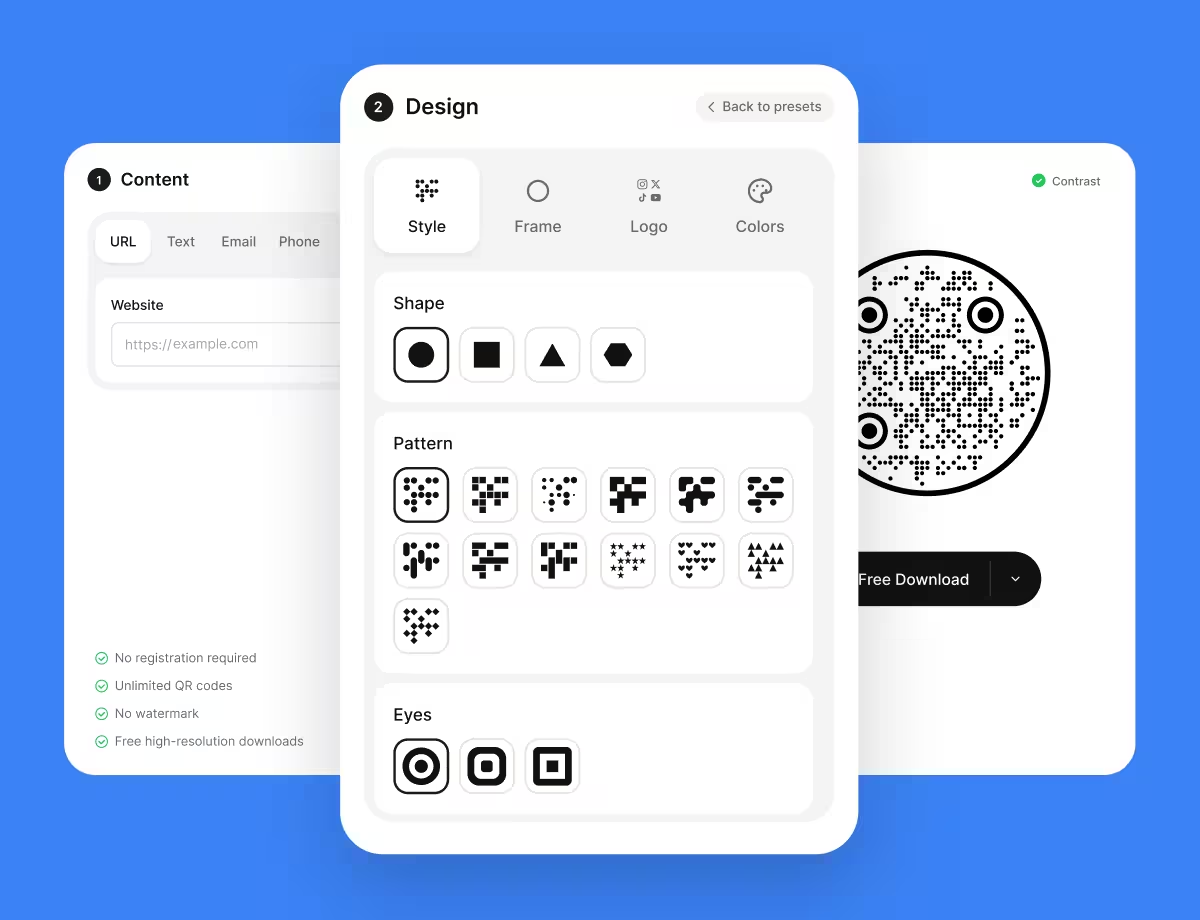
KoloQRはCash App QRコードを3つの形式で書き出します。どこで見られるかで選んでください。
- PNG グループチャット、Instagramのストーリーズ、リンクインバイオのページ、メールなど、コードが1つのサイズで表示される場所に。
- SVG 椅子の横の看板、バナー、ステッカーなど、印刷所が拡大しても輪郭が甘くならないことが必要なものに。
- PDF 自宅で印刷したり、看板やチラシとしてそのままコピーショップに送ったりするときに。
$cashtagは20文字までなので、cash.app/$のリンクは長くてもおよそ30文字で、コードは疎なままで、離れた場所からでも読み取れます。マーケットのテーブルでは、1メートル離れて立つ人には幅約10 cmが快適です。チラシや名刺では2 cm以上を保ち、距離が10 cm増えるごとに幅を約1 cm足してください。
QRコードを作成Cash App QRコードのベストプラクティス
印刷した支払いコードは便利であると同時に標的でもあるので、ここで挙げることはパターンだけでなく看板そのものにも関わります。
コードの横に$Cashtagを印刷する
読み取ったあと、Cash Appは支払い先のアカウントの名前と$cashtagを表示します。コードの横に$yournameを印刷しておけば、照らし合わせる材料になります。
看板にシールが貼られていないか確認する
本物のコードの上に不正なコードを貼るのは、無人の支払い看板に対する定番の攻撃です。看板をラミネートし、設置するたびに確認してください。
正しい種類のアカウントを使う
チップや共同の費用には個人アカウントが向いています。継続的な販売なら、Cash App自身の規約のもとで、Businessアカウントか、条件を満たす場合はEarn in P2Pを使うべきです。
コードだけでなく価格を書く
リンクから作ったコードはプロフィールを開き、金額は支払う人が入力します。$50の品物に$5が支払われることのないよう、看板に価格を大きな文字で書いてください。
明るい地に濃い色を保つ
白地にCash Appグリーンはコントラストの低い組み合わせで、白地に黒ならもっと暗い場所でも読み取れます。グリーンは、コードの周りの枠や文字に使ってください。
Cash Appのマークを見分けられるままに
ジェネレーターは、コードの中央にCash AppのマークをCash Appグリーンで配置します。この色は「色」タブの「ロゴ」の色で変更できます。グリーン、黒、白なら見分けがつくままです。デフォルトのサイズのままにして、マークを引き伸ばしたり描き直したりしないでください。
大きなイベントの前にアカウントを認証する
Cash Appは未認証のアカウントについて、30日間の送金と受け取りを$1,000までに制限しています。募金活動や忙しいマーケットの日の途中ではなく、その前にアプリで本人確認を済ませてください。
ほかの人のスマホでテストする
自分のスマホは、記憶から自分のプロフィールを開いてしまうことがあります。友人のスマホとCash Appで読み取り、客に見えるものを確かめてください。
Cash App QRコードが動かないときは
支払いコードは、スマホを持って待っている人の目の前で失敗します。だから看板を出す前に次を確かめてください。
読み取るとアカウントが見つからないというページが開く
- 原因
- リンクの$cashtagのつづりが誤っているか、$が抜けているか、コードを作ったあとに$cashtagが変更されました。
- 対処法
- 別のスマホのブラウザでリンクを開いて$cashtagを正し、直したリンクからコードを作り直してください。
読み取るとアプリではなくCash AppのWebサイトが開く
- 原因
- 支払う人がCash Appを持っていないか、ログアウトしているか、スマホがこのアドレスのリンクをブラウザで開く設定になっています。
- 対処法
- コードに問題はありません。アプリを持っている人なら、「Payments」タブを開いて左上のスキャナーをタップし、アプリの中から看板を読み取ることもできます。
支払う人が金額が空欄だと言う
- 原因
- リンクから作ったコードは、金額が入った支払い画面ではなく、プロフィールを開きます。Cash Appは、リンクで金額を事前に指定する方法を正式に案内していません。
- 対処法
- コードの横に価格を大きな文字で印刷してください。レジで決まった金額を受け取るなら、店頭のCash App Payが購入ごとにコードを作ります。
途中から支払いが届かなくなる
- 原因
- 未認証のアカウントがCash Appの上限である30日間の受け取り$1,000に達したか、支払いが審査待ちになっています。
- 対処法
- Cash Appで本人確認をして上限を引き上げ、次のイベントの前にアカウント設定の「Limits」画面を確認してください。
支払いが別の人に届いてしまった
- 原因
- コードの上に不正なシールが貼られたか、支払う人が似た名前の$cashtagを選びました。
- 対処法
- $cashtagを載せたラミネート済みの看板に差し替え、確定する前に名前と$cashtagを確認するよう支払う人に伝えてください。
問題がファイルにあるのか印刷にあるのか判断できない場合は、書き出した画像をQRコードスキャナーに読み込ませてください。パソコンでは読めて紙では読めないなら、原因はファイルより後の工程にあります。
Questions? Answered
Cash Appは、アプリのプロフィールからあなたのアカウント用のコードを表示します。正確な場所はアプリのバージョンによって変わります。大きいサイズや白黒で印刷したいなら、リンク(cash.app/$yourcashtag)を書き出して、そこからQRコードを作ってください。どちらも支払う人を同じ$cashtagへ導きます。
スマホのカメラを向けて表示されたリンクをタップするか、Cash Appを開いて「Payments」タブに移り、左上のスキャナーをタップします。Cash Appのヘルプページによると、他社製のQRコード読み取りアプリでも読み取れます。確定する前に、画面の名前と$cashtagを確認してください。
確実にはできません。Cash Appは金額を入力するリンクのパラメーターを案内していないので、リンクから作ったコードはプロフィールを開き、金額は支払う人が入力します。cash.app/$name/20のようなリンクがネット上で出回っていますが、使うなら印刷前に何台かのスマホでテストし、それでも看板には価格を印刷してください。
友人間の個人的な支払いには、受け取りの手数料はかかりません。2026年11月時点で、Cash Appは客のCash AppアカウントからBusinessアカウントが受け取る支払い1件ごとに2.6% + $0.15と記載しています。QRコード自体で何かが加わることはありません。最新の料率はCash Appの手数料のページで確認してください。
Cash Appのルールの範囲内でのみ使えます。利用規約では、個人間の送金は個人的で非商業的な目的のためのものとされています。売り手はBusinessアカウントか、Earn in P2Pを使います。Earn in P2Pは、Cash Appが2026年9月に試験運用を始めた、条件を満たす個人事業主向けの手数料なしの選択肢です。コードはどちらの種類のアカウントでも同じように動きます。
はい。このページでは、ジェネレーターがデフォルトでCash AppのマークをCash Appグリーンで中央に入れます。「色」タブで色を変えたり、削除したり、自分のロゴに差し替えたりできます。デフォルトのサイズのままにしておくと、コードの読み取れる部分が多く残ります。
いいえ。Cash Appでお金を受け取るのに、何かを読み取る必要は一切ありません。$cashtagへの支払いはそのまま届きます。見知らぬ人が「支払いを受け取るために」とコードを送ってきたら、それは詐欺です。Cash Appのコードを読み取るのは自分が支払うときだけにし、先に$cashtagを確認してください。
いいえ。Cash App、Venmo、PayPalはそれぞれ別のサービスで、$cashtagに支払うにはCash Appのアカウントが必要です。スマホのカメラなら、リンクをブラウザで開くことはできます。支払う人の多くがVenmoを使うなら、この横にVenmo QRコードも印刷してください。
Cash Appの米国の利用規約は米国の居住者向けなので、米国のアカウントを持たない訪問者は$cashtagに支払えません。英国版のCash Appでは、代わりに£Cashtagsとcash.app/£のリンクが使われます。海外からの来場者がいるイベントでは、別の支払い方法を用意してください。
リンクから作ったコードに有効期限はありません。リンクがパターンそのものに格納されているからです。アカウントと$cashtagが存在する限り動き続けます。$cashtagを変えたら新しいコードを作ってください。Cash Appのビットコインのライトニング請求書は別物で、そのQRコードは72時間で期限が切れます。
関連ページ
このページの続きになるページ - 同じ場面、同じ種類のコード、あるいは次に決めることについて。
Venmo QRコード
venmo.com/u/のプロフィールのリンクを、屋台、チップの瓶、チームの集金に使える印刷サイズのコードにします。
フォトグラファー
カード、アルバム、プリント、会場のサインに置くコード。クライアントギャラリー、プリントの追加注文、ポートフォリオ、ゲストの写真アップロードへ。
LinkedIn QRコード
どのスマホのカメラでも読めるコードで、LinkedInのプロフィールや会社ページを共有できます。
GitHub QRコード
スキャンでプロフィール、リポジトリ、プロジェクトの最新リリースへ移動できます。
招待状
結婚式、パーティー、フォーマルな招待状。コードが置かれるべき場所、どこまで小さくできるか、どの加工や重ねがそれを塞ぐか。
Pix QRコード
銀行が発行したPixのコピペ文字列を、デザインして印刷できるコードにします。
KoloQRを選ぶ理由
- ウェブサイト、メニュー、Wi-Fi、PDF、名刺用のQRコードを作成
- 色・ロゴ・オリジナルの形をカスタマイズ
- 高品質なPNG・SVGファイルをダウンロード
- 印刷にもデジタルにも対応