公式アカウントのLINE QRコードを作る
LINE IDを入力するか友だち追加リンクを貼り、掲示物に合わせてデザインを整えれば、レジ前・パッケージ・ショーウィンドウ向けに印刷対応で書き出せます。
Google マップで開きます。座標でも構いません(37.4224, -122.0841)。
ビジネスの「クチコミを書く」フォームが開きます。プレイス ID か、それを含む Google マップのリンクを貼り付けてください。
UPI リンクにはチェックサムがありません。ID を打ち間違えると、問題なく読み取れるのに別人へ支払われるコードになります。決済アプリから ID を貼り付け、印刷前に自分宛てに 1 ルピー送って確認してください。
コピーしたまま貼り付けてください。KoloQR はペイロードを組み立てません。銀行が発行したものをそのまま符号化し、印刷前に検査します。
SVG・PNG・JPG • 最大2MB
初月無料
以降 $9/月
動的QRコード、まもなく登場
印刷後でも、リンクをいつでも変更できます。誰が、いつ、どこでスキャンしたかもわかります。
- 印刷し直さずに編集
- スキャン分析
- 一括作成と独自ドメイン
登録が完了しました
スキャン分析つきの動的コードのリリース時に、1 通だけメールでお知らせします。
LINE QRコードとは?
LINE QRコードは、line.meの友だち追加リンク、つまりLINE公式アカウントや個人のLINE IDのアドレスを収めたQRコードです。スキャンすると、アプリが入っていればそのアカウントの追加画面が開き、入っていなければアプリを案内するLINEのウェブページが開きます。コードが持つのはリンクで、会話そのものがパターンに触れることはありません。

公式アカウントか個人IDか、正しいほうを刷る
LINEには、まったく別のものに対応する2種類のアドレスがあります。
- line.me/R/ti/p/@yourid - 公式アカウント。@はIDの一部です。配信、クーポン、店舗のチャットなど、事業者向けのリンクはこちらです。
- lin.ee/xxxxxxx - 同じ公式アカウントのリンクの短縮形で、LINE公式アカウントマネージャーで発行できます。長さは半分ほどで、印刷にはこちらが向きます。
- line.me/ti/p/~yourid - 個人のLINE ID。アットマークではなくチルダを使います。フリーランスや小さな商店に向く一方、スキャンした全員に個人アカウントをさらすことになります。
個人のLINE IDは一度設定すると変更できません。印刷が失敗しても引っ込められる名前ではなく、アカウントごと作り直す必要があります。それに加えて、印刷した個人IDはプライベートなアカウントをショーウィンドウに置くことになります。商用ならば公式アカウントを選ぶべき理由はここにあります。公式アカウントは見つけられる状態である必要もあります。「IDで友だち追加を許可する」に相当する設定は、どちらの種類のアカウントでもスキャンが自分に届くかどうかを左右するので、データが印刷所に近づく前に確認してください。
LINE標準のQRコードと作成したコード
LINEはアプリ内で友だち追加用のQRコードを出力でき、公式アカウントマネージャーはビジネスアカウント向けにダウンロードできるコードを用意しています。どちらもどのスマホのカメラでも読める本物のQRコードで、中身は作成したコードと同じline.meのリンクです。つまりどちらが機能するかという話ではありません。印刷の話です。LINEのダウンロードはLINEが決めたサイズとスタイルで届きます。画面やテンプレートから刷る名刺なら十分ですが、看板業者がショーウィンドウ用に拡大すると輪郭が甘くなります。作成したコードは同じリンクを持ち、どんなサイズでもベクターで書き出せ、自分の色と形で描けるので、掲示物の上に乗るのではなく掲示物の一部になります。テーブル越しに見せるならLINEのコードを、印刷所を通すものは作成したコードを使ってください。
QRコードを作成
LINE QRコードが使われる場面
LINEが標準のメッセンジャーである市場では、友だち追加のコードが、他国でのメールリストの役割を果たします。
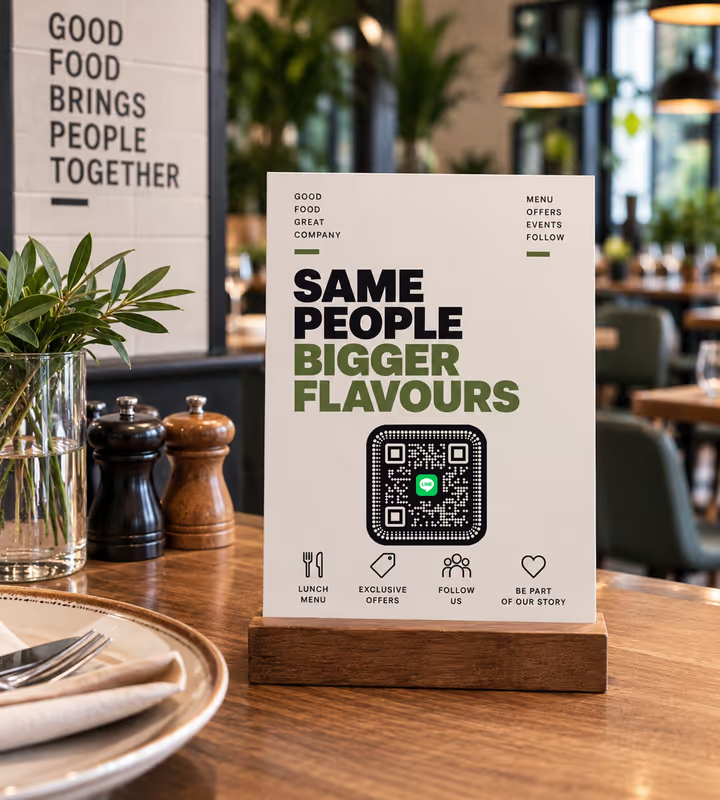
飲食店のレジ前と卓上POP
店の公式アカウントを追加してもらうことが、常連がランチメニューやクーポンを受け取る経路になります。その入口が卓上のカードです。
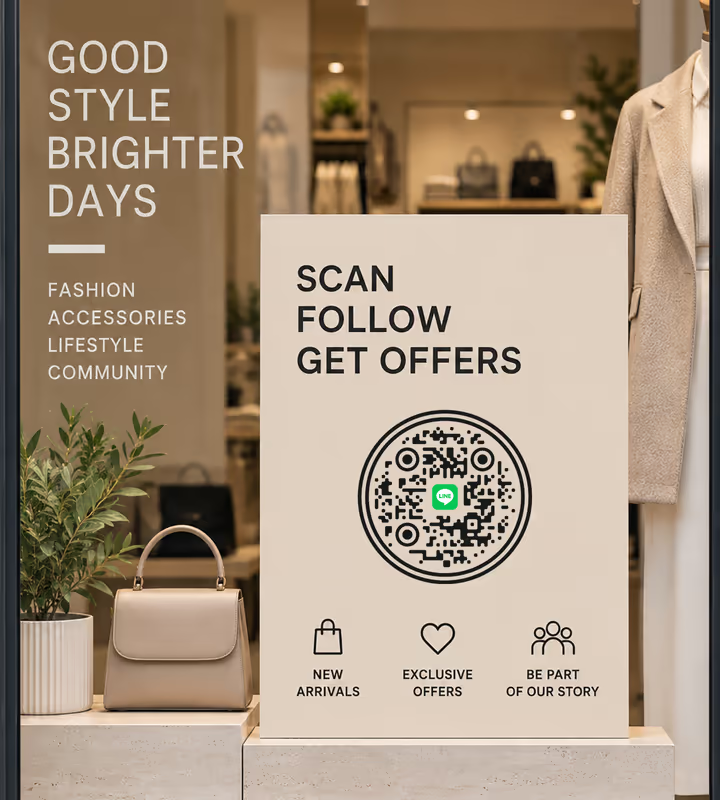
ショーウィンドウとレジまわり
レジ横のコードは、一度きりの客を、広告費なしでまた届けられるチャネルに変えます。
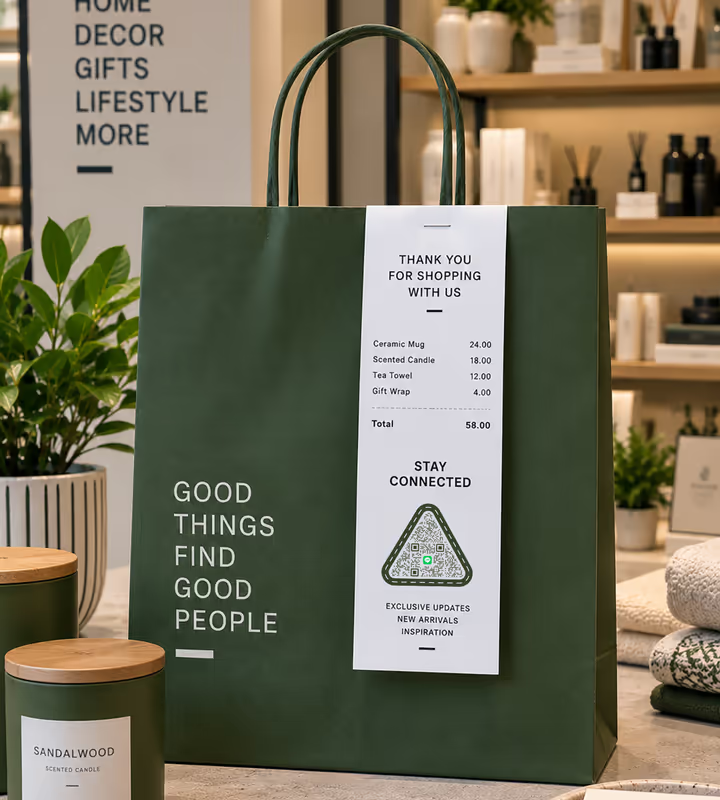
レシートとパッケージ
レシートは客が確実に持ち帰る唯一の紙です。だからこそ、友だち追加コードを刷るのに最も安い場所になります。
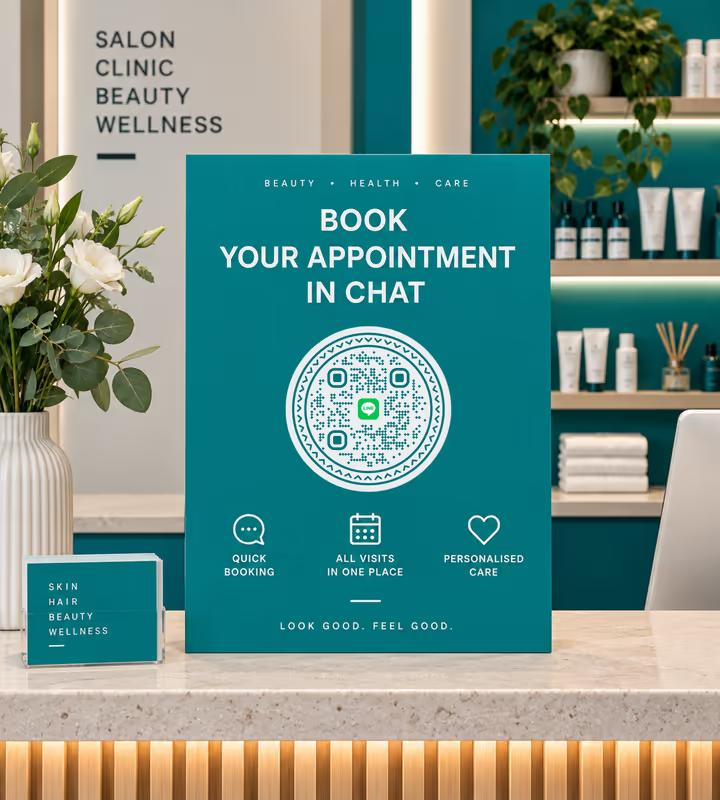
サロンやクリニックの予約
電話ではなくチャットで予約を受けられ、その人の来店履歴が1つのトークにまとまります。
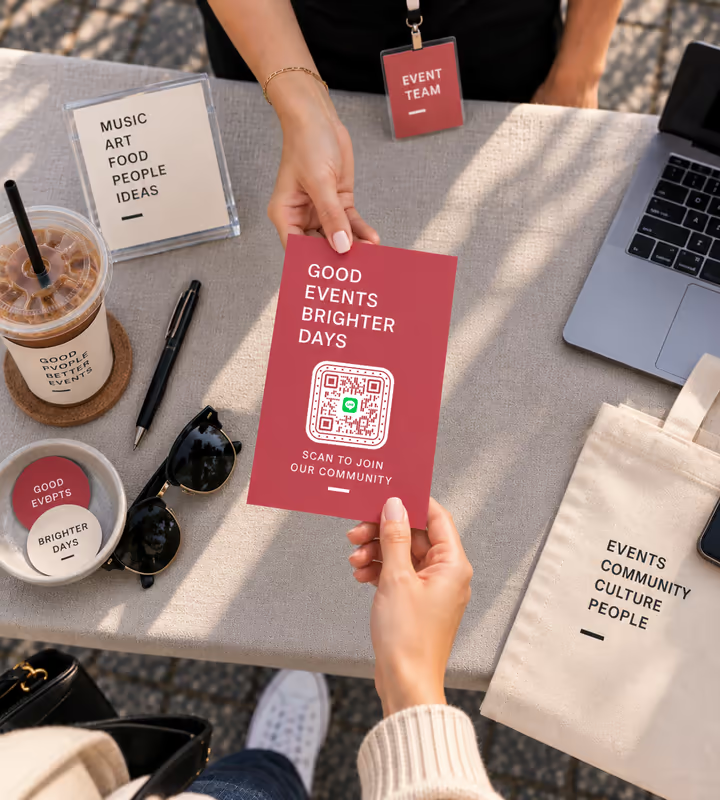
イベントのチラシと街頭配布
アカウントを追加させるチラシは、そのチラシが捨てられたあとでも読み手にもう一度届きます。
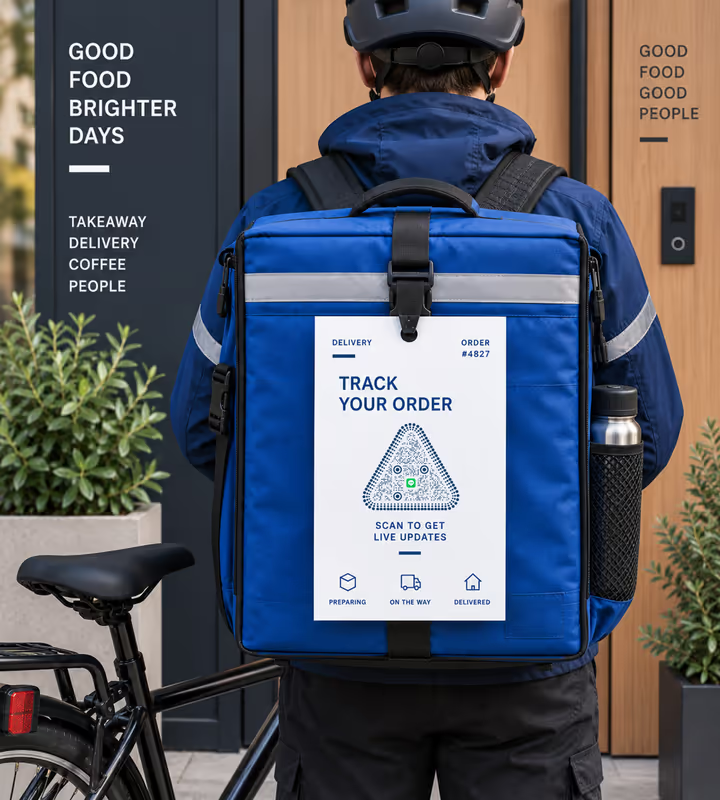
配送と注文の通知
納品書のコードは、客が一日中開いているアプリの中にステータス通知を届けます。
- 1
LINE IDか友だち追加リンクを用意する
事業者なら、公式アカウントマネージャーから公式アカウントのIDかlin.eeの短縮リンクを取得します。個人アカウントなら、アプリのプロフィール設定からLINE IDを取得します。
- 2
LINEを選んでIDを入力する
Socialタイプを選び、LINEを選択して、公式アカウントのIDを@なしで入力します。個人IDやそれ以外のLINEのアドレスは、完全なURLを貼り付けてください。
- 3
デザインを整える
形を選び、色を決め、ロゴを入れます。LINEの緑は濃色ではなく明るい色です。周囲のデザインに使い、モジュールは濃いままにしてください。
- 4
テストして書き出す
LINEが入っているスマホと入っていないスマホの両方でスキャンし、正しいアカウントが出ることを確認してから、印刷にはSVGかPDF、画面にはPNGを書き出します。

どのファイル形式をダウンロードすべき?
KoloQRはLINE QRコードを3つの形式で書き出します。どこで見られるかで選んでください。
- PNG ウェブサイト、チャットのメッセージ、SNS投稿など、コードが固定サイズで表示される場所に。
- SVG ウィンドウステッカー、卓上POP、店舗の看板に。印刷所が拡大しても輪郭が甘くなりません。
- PDF 印刷所や看板業者への入稿に。印刷対応の品質のまま渡せます。
lin.eeの短縮リンクは20文字ほど、line.me/R/ti/p/のリンクは30文字ほどなので、どちらもモジュールの大きい疎らなパターンになります。それはレシートプリンター、ラミネートした卓上カード、カウンター越しに読むコードが求めるものそのものです。短縮リンクがあるならそちらを使ってください。15mmで刷れば違いは目に見えます。
QRコードを作成LINE QRコードのベストプラクティス
LINEのコードはレジ前とレシートに刷られます。それはかなり特殊な条件の組み合わせです。
商用なら公式アカウントを使う
個人アカウントをショーウィンドウに出さずに済み、配信・クーポン・事業に必要な管理機能を持つ唯一のアカウント種別でもあります。
個人のLINE IDは変更できないと覚えておく
LINE IDは一度設定すると変更できないので、印刷した個人IDはその印刷ロットより長く残る決定になります。それだけでも公式アカウントを刷る理由になります。
lin.eeの短縮リンクを優先する
完全なline.meのアドレスより3分の1ほど短く、同じ大きさで刷ったときのモジュールが大きくなります。レシートは小さく刷られるものです。
IDでの友だち追加設定を確認する
アカウントがIDで見つけられない設定なら、スキャンは追加できない画面に着きます。刷る前に別のスマホから確かめてください。
追加する理由を示す
「友だち追加で今週のクーポン」は、何も書かないコードを大きく上回ります。アカウントの追加は、ウェブページを開くより重い約束です。
LINEの緑はモジュールに使わない
ブランドの緑は明るすぎて、白地でパターンを支えられません。コードの周囲のデザインに使い、モジュールは濃いままにしてください。
感熱紙を前提に設計する
レシート用紙はコントラストが低く、退色し、粗い解像度で刷られます。カードよりも大きく刷り、実際のプリンターでテストしてください。
クワイエットゾーンを守る
四辺それぞれにモジュール4つ分の余白を。枠で囲んだ卓上カードでは、これが日常的に失われます。
読む距離に合わせたサイズに
目安は読む距離の約10分の1です。卓上カードなら約2cm、2mから読むショーウィンドウなら約20cm。
LINEの入っていないスマホでテストする
アプリのない訪問者は、追加画面ではなくLINEのウェブページに着きます。そのページに何が書かれているかを知ることも、自分の掲示が何をするのかを知ることの一部です。
LINE QRコードが動かないときは
LINEのコードは、外から見ると同じに見える形で失敗します。スキャンは成功し、そして役に立つものが何も出てこないのです。まず確認すべき4つの原因を挙げます。
スキャンするとLINEは開くが誰も追加されない
- 原因
- リンクのIDが追加可能なアカウントに解決していません。多くはIDの打ち間違い、@の過不足、あるいは個人IDをチルダではなくアットマークで書いてしまったケースです。
- 対処法
- 手入力ではなく、公式アカウントマネージャーかアプリのプロフィール画面からリンクを作り直し、スキャンして正しいアカウント名が出ることを確かめてから印刷してください。
スキャンするとアプリではなくウェブページが開く
- 原因
- LINEが入っていないか、スマホがリンクをアプリに渡しませんでした。line.meはインストールを案内するウェブページにフォールバックします。
- 対処法
- これは想定どおりの動作です。自分のアカウントで何が表示されるかを確認し、コードにアカウント名を添えて、LINEを持たない人にも何を勧められていたのか伝わるようにしてください。
レシートの上でスキャンできない
- 原因
- 感熱紙はコントラストが低く解像度も粗いうえ、レシートのコードは店内の何よりも小さく刷られがちです。
- 対処法
- lin.eeの短縮リンクでパターンを疎に保ち、ロール幅が許す最大のサイズで刷り、レーザープリンターの見本ではなく実機から出たレシートをスキャンしてください。
コードは動くのに誰もアカウントを追加しない
- 原因
- アカウントの追加は長く続く約束であり、ロゴの横の裸のコードでは、その約束で何が得られるのかが伝わりません。
- 対処法
- クーポン、メニュー、注文の通知など、提供する中身をコードの横に刷り、支払う場所ではなく待っている場所にコードを置いてください。
問題がファイルにあるのか印刷にあるのか判断できない場合は、書き出した画像をQRコードスキャナーに読み込ませてください。パソコンでは読めて紙では読めないなら、原因はファイルより後の工程にあります。
Questions? Answered
LINE QRコードは、公式アカウントまたは個人のLINE IDに対するline.meの友だち追加リンクを収めたコードです。スキャンするとそのアカウントの追加画面が開き、アプリがなければLINEのウェブページが開きます。
LINE公式アカウントマネージャーからアカウントIDかlin.eeの短縮リンクを取得し、KoloQRでSocialタイプを選び、LINEを選択して入力します。デザインを整え、テストしてからPNGかSVGをダウンロードしてください。
@のIDは公式アカウントのもので、line.me/R/ti/p/@idを使います。~のIDは個人アカウントのもので、line.me/ti/p/~idを使います。間違ったほうを刷ることが、LINEのコードで誰も追加されない最も多い原因です。
個人のLINE IDは一度設定すると変更できないので、印刷したコードはアカウントと同じだけ恒久的です。これは公式アカウントを刷るべき最も強い理由の1つです。
LINE側のコードも同じリンクを収めており、スキャン性能は同じです。作成したコードはベクターで書き出せてどんなサイズでも印刷でき、自分の色と形で描けます。画面ではなく看板で効いてくる差です。
アカウントを追加するには必要です。アプリがない場合はインストールを促すLINEのウェブページが開くので、LINEをまだ使っていない層に向けたコードは成果が出にくく、だからこそLINEが標準の場所で最も効きます。
使えません。LINEの緑はモジュールのサイズでは白地に対するコントラストが足りません。コードの周囲のデザインに使い、パターンは明るい地に濃いままにしてください。
lin.eeの短縮リンクなら、カードで15〜20mm程度です。感熱レシート紙にはもっと大きく刷ってください。紙のコントラストの低さと解像度の粗さが、データ量よりも大きく効いてきます。
たいていはIDの打ち間違いか、アカウントのIDでの友だち追加設定がオフになっています。手書きではなくLINE自身の画面からリンクを作り直し、そのアカウントを一度も追加したことのないスマホでテストしてください。
直接はわかりません。公式アカウントの分析では、友だちが何人いつ追加されたかが見られます。そちらのほうが良い指標でもあります。スマホを持ち上げた人ではなく、最後までやり切った人を数えているからです。
関連ページ
このページの続きになるページ - 同じ場面、同じ種類のコード、あるいは次に決めることについて。
WhatsApp QRコード
連絡先を保存しなくても、1回のスキャンであなたの番号とのWhatsAppチャットが開きます。
Facebook QRコード
1回のスキャンで、Facebookページ・グループ・Messengerのチャットが開きます。
LinkedIn QRコード
どのスマホのカメラでも読めるコードで、LinkedInのプロフィールや会社ページを共有できます。
QRコードを読み取る方法:スマートフォン、スクリーンショット、2台目の端末
どちらのプラットフォームでもカメラで読めますが、やっかいな場面 - スクリーンショット、手に持った端末に表示されたコード、ログイン用のコード - にはそれぞれ別の手が要ります。
iPhoneでQRコードを読み取る方法:カメラからでも写真からでも
iPhoneに標準で備わるQRコードの読み取り方をすべて紹介します - カメラアプリ、コードスキャナー、保存した写真、Safari内のコード - そして読み取りをオフにしてしまう唯一の設定も。
Snapchat QRコード
アプリの中からだけでなく、どのスマホのカメラからでもSnapchatのプロフィールを開けます。
KoloQRを選ぶ理由
- ウェブサイト、メニュー、Wi-Fi、PDF、名刺用のQRコードを作成
- 色・ロゴ・オリジナルの形をカスタマイズ
- 高品質なPNG・SVGファイルをダウンロード
- 印刷にもデジタルにも対応
