Vimeo動画のQRコードを作る
Vimeoのリンクを貼り、コードのデザインを整えて印刷対応で書き出せば、ポスター・パッケージの同梱物・展示のキャプションが、誰もアドレスを打たずに動画を再生します。
Google マップで開きます。座標でも構いません(37.4224, -122.0841)。
ビジネスの「クチコミを書く」フォームが開きます。プレイス ID か、それを含む Google マップのリンクを貼り付けてください。
UPI リンクにはチェックサムがありません。ID を打ち間違えると、問題なく読み取れるのに別人へ支払われるコードになります。決済アプリから ID を貼り付け、印刷前に自分宛てに 1 ルピー送って確認してください。
コピーしたまま貼り付けてください。KoloQR はペイロードを組み立てません。銀行が発行したものをそのまま符号化し、印刷前に検査します。
SVG・PNG・JPG • 最大2MB
初月無料
以降 $9/月
動的QRコード、まもなく登場
印刷後でも、リンクをいつでも変更できます。誰が、いつ、どこでスキャンしたかもわかります。
- 印刷し直さずに編集
- スキャン分析
- 一括作成と独自ドメイン
登録が完了しました
スキャン分析つきの動的コードのリリース時に、1 通だけメールでお知らせします。
VimeoのQRコードとは?
VimeoのQRコードは、Vimeoの動画・ショーケース・プロフィールのウェブアドレスを収めたQRコードです。スキャンするとそのページがスマホのブラウザかVimeoアプリで開きます。動画そのものはコードに入らず、入るのはアドレスだけです。だから2時間の映画と10秒のクリップで、見た目の同じコードができます。

Vimeoのリンクは短い。ただし権限を持つときは別
Vimeoはランダムな文字列ではなく数字のIDで動画を識別します。そのおかげでリンクは印刷向きです。例外はアクセストークンを含むものです。
- vimeo.com/123456789 - 公開動画で、約25文字。動画リンクとしてはこれ以上短くならず、大きくて寛容なモジュールの小さなコードになります。
- vimeo.com/123456789/abcdef1234 - 限定公開の動画。2つ目の部分は飾りではなく権限そのものです。落とすとリンクは非公開動画のエラーを返します。
- player.vimeo.com/video/123456789 - 埋め込み用のプレーヤーで、誰かのページのiframeの中に置くためのものです。単体でスキャンすると、あなたのページの要素が何もない裸のプレーヤーが開きます。
- vimeo.com/showcase/1234567 - ショーケース。単体の動画ではなくまとまりです。印刷物が1本の映画ではなく作品群について語っているときに正解です。
Vimeoは開始時間をフラグメントとしても受け付けます。vimeo.com/123456789#t=1m30s なら90秒地点から開きます。長い動画のうち特定の一節だけを見せたい展示キャプションやマニュアルでは有用ですが、フラグメントはURLのなかでコピーや短縮でいちばん失われやすい部分です。思い込まずに試し刷りをスキャンして、実際にどこから始まるかを確かめてください。
プライバシー設定は印刷したコードを静かに壊す
Vimeoは主要な動画サービスの中で最もプライバシーの選択肢が多く、その複数が「完璧にスキャンできるのに何も再生しないコード」を生みます。「自分のみ」に設定した動画やパスワード付きの動画は、あなた以外の全員を拒みます。vimeo.comから隠した動画は自社サイトへの埋め込みは効くのに、自分自身のアドレスではエラーを返します。しかも多くの人がコピーするのは、まさにそのアドレスです。特定ドメインに制限した動画は、そのドメイン上のページ内でしか再生できないので、QRコードからの直接リンクは仕様どおりに失敗します。そして限定公開の動画のリンクは、権限部分がそろっているときだけ機能します。4つとも、あなたがオーナーであるがゆえに自分のアカウントからは見えません。確実な確認方法はただ1つ。Vimeoからログアウトしたプライベートウィンドウのスマホで試し刷りをスキャンし、動画が実際に再生されるのを見ることです。
QRコードを作成
VimeoのQRコードが使われる場所
Vimeoのコードは、動画がその宣伝ではなく完成した作品そのものである場面に現れます。
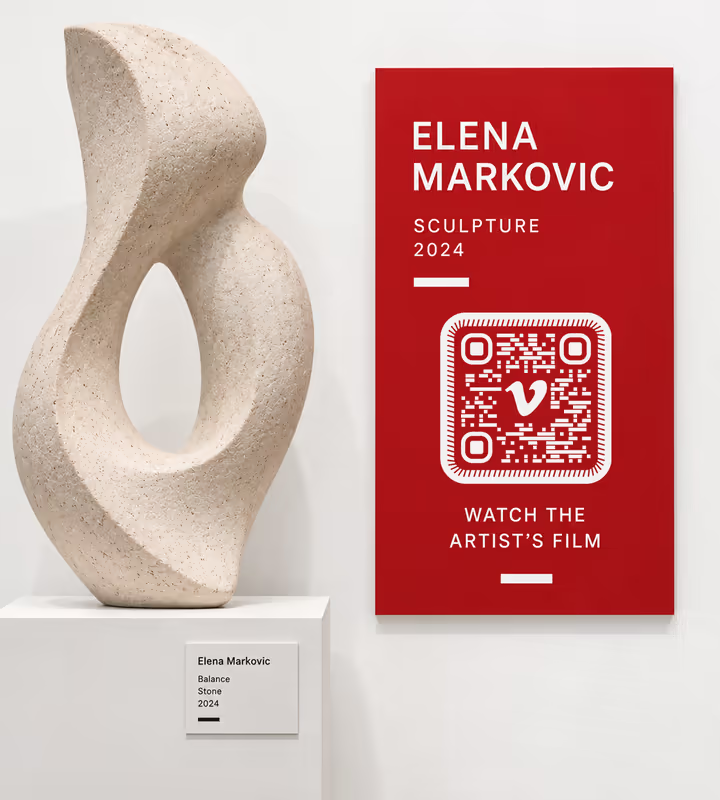
ギャラリーや美術館のキャプション
作品の横のコードなら、画面もスピーカーもモニター前の行列もなしに、作家の映像を再生できます。
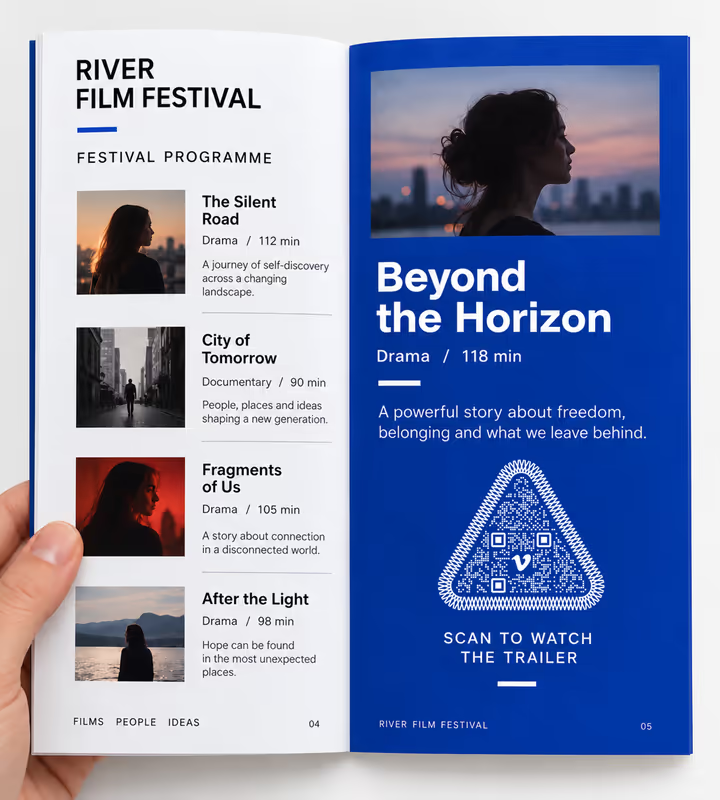
映画祭のプログラム
作品ごとのコードが、何を観るか決めているまさにその瞬間に予告編を開きます。
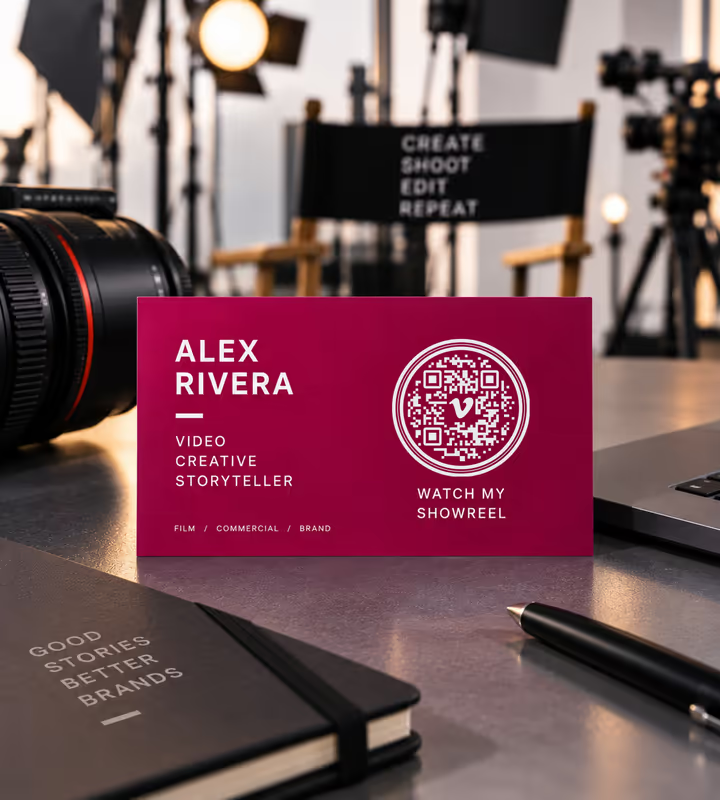
ポートフォリオとショーリール
名刺や置き資料のコードなら、圧縮されたSNSの投稿経由ではなく、フル画質でリールを再生できます。
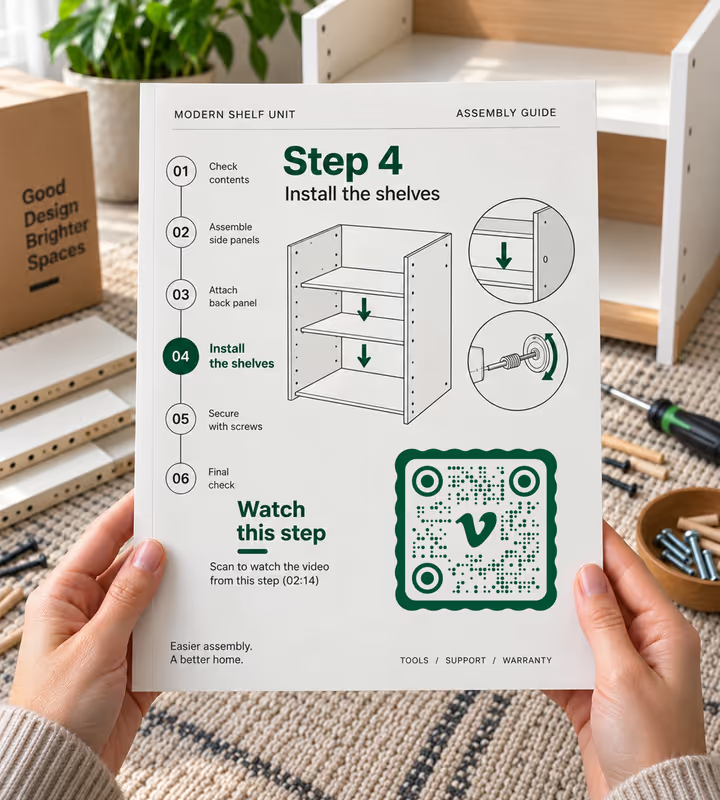
取扱説明書と組み立てガイド
手順の横のコードが実演を開きます。タイムスタンプを付ければ、冒頭ではなくその手順から始まります。
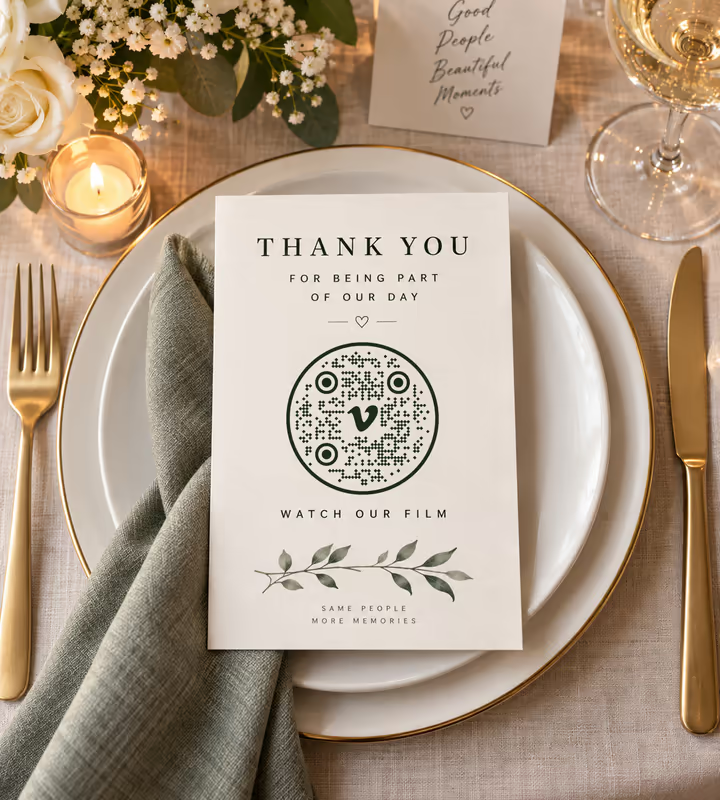
結婚式やイベントの映像
お礼カードのコードは、ゲストに映像を非公開で手渡します。Vimeoの限定公開リンクはそのために作られています。
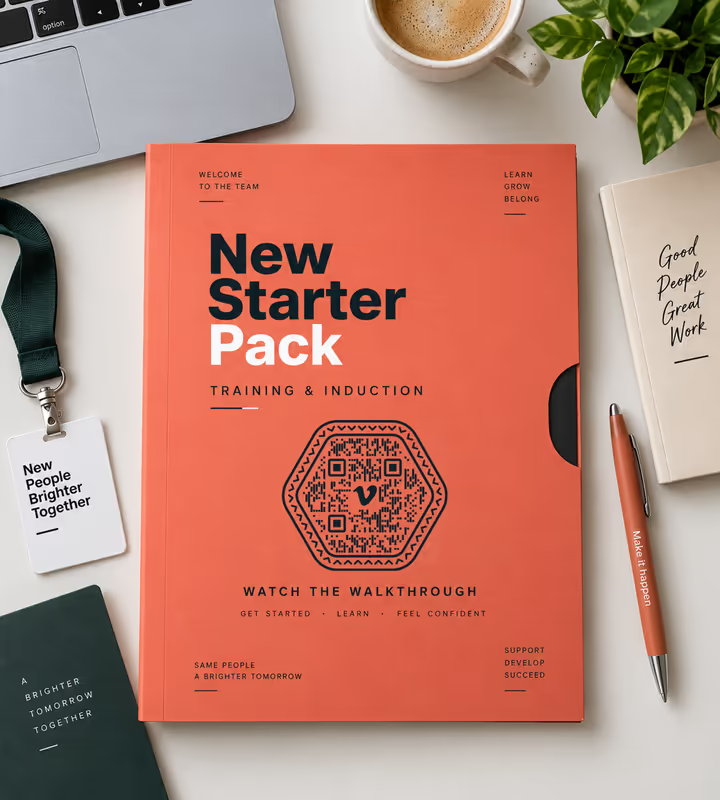
研修とオンボーディングの資料
印刷した資料のコードが手順動画を再生し、その動画は資料を刷り直さずに差し替えられます。
- 1
動画のプライバシー設定を確認する
公開か限定公開に。パスワード保護、「自分のみ」、Vimeoから隠す、ドメイン単位のプライバシーは、どれも印刷コードからの直接リンクを壊します。
- 2
動画のアドレスを丸ごとコピーする
動画を開いた状態でブラウザのアドレス欄から取ります。限定公開の動画では、パスの2つ目の部分を残してください。飾りではなく権限です。
- 3
リンクを貼ってコードをデザインする
URLタイプを選んでリンクを貼り、途中から再生させたいなら #t=1m30s を足し、キャプションやページに合うようコードのスタイルを整えます。
- 4
ログアウトした状態で試してから書き出す
プライベートウィンドウで試し刷りをスキャンし、動画が実際に再生されるのを確かめてから、印刷用にSVGかPDF、画面用にPNGを書き出します。

どのファイル形式をダウンロードすべき?
KoloQRはVimeoのQRコードを3つの形式で書き出します。どこで見られるかで選んでください。
- PNG スライド、SNSの投稿、画面表示など、ディスプレイ上で決まった大きさのまま表示される場所に。
- SVG 展示のキャプション、プログラム、パッケージ、カードなど、印刷所が輪郭を甘くせずに拡大するものに。
- PDF 印刷所に渡すときや、印刷品質のプログラムを作るときに。
ギャラリーのキャプションには別の注意が要ります。たいてい小さく、マットで、斜めから照明が当たるからです。ここでは短いvimeo.comのリンクが本当に効きます。約25文字なら大きなモジュールの低いバージョンに収まり、スポットライトの下でも20 mmで読めるのはまさにそれです。光が模様を飛ばさないようグロスではなくマットで刷り、キャプションのデザイン上どうしても20 mmを切るなら、シンボルを縮めるのではなく、自社ドメインの短いリンクの後ろに動画を置いてください。
QRコードを作成VimeoのQRコードのベストプラクティス
Vimeoのコードは作るのが簡単で、プライバシーの切り替え1つで簡単に壊れます。以下はその両面を押さえた習慣です。
作る前にプライバシー設定を直す
印刷するコードに必要なのは公開か限定公開です。Vimeoのプライバシー一覧のそれ以外は、スキャンはできるのに再生しないコードを生みます。
限定公開のリンクは丸ごと保つ
動画番号のあとの文字が権限です。vimeo.com+番号まで整理したリンクは、非公開動画のエラーを返します。
プレーヤーではなくページを埋め込む
player.vimeo.com はiframeの中に置くためのものです。直接スキャンすると、タイトルも説明もページの他の要素もない裸のプレーヤーが開きます。
長い動画にはタイムスタンプを使う
#t=1m30s は読み手が必要とする位置から再生を始めます。マニュアルやキャプションでは、それが「答え」と「40分のシーク」の差になります。
動画の長さを書く
コードの横の「2分の映像」は、覚悟の目安を与えます。人は短い動画より、長さの分からない動画をずっと多く断ります。
音声付きの自動再生を当てにしない
スマホのブラウザはそれをブロックしますし、ギャラリーの来場者はイヤホンを持っていないかもしれません。音声で情報を伝える部分には字幕を付けてください。
クワイエットゾーンを守る
四辺すべてに4モジュール分の余白を。クレジットで埋まった美術館のキャプションでは、真っ先に削られるのがここです。
読み取り距離に合わせた大きさに
目安は読み取り距離の約10分の1。腕の長さで読むキャプションなら約2 cm、2メートル離れて読むポスターなら約20 cm。
方向性のある照明の下ではマットで刷る
スポットライトの下のグロス加工はカメラへ真っすぐ反射します。展示やパッケージのコードでマットが定番なのは、まさにこの理由です。
Vimeoアプリの入っていないスマホで試す
アプリの入ったスマホは、ブラウザではなくアプリで動画を開くことがあります。両方の経路が機能すべきで、あなたが試したのはそのうち片方だけです。
VimeoのQRコードが機能しない理由
不具合のほぼすべては、プライバシー設定か、切れたリンクです。どちらも完璧にスキャンできるので、印刷前に気づきにくいのが厄介です。
スキャンすると動画は非公開ですと表示される
- 原因
- 動画が「自分のみ」、パスワード保護、あるいはvimeo.comから非表示になっています。または限定公開のリンクがコピー時に権限部分を失っています。
- 対処法
- 動画を公開か限定公開にし、限定公開ならアドレスを取り直します。動画番号のあとの文字も含めて丸ごとです。
自社サイトでは再生するのにコードからは再生しない
- 原因
- ドメイン単位のプライバシーです。指定ドメイン上のページ内でしか再生できない設定なので、スマホからの直接リンクは仕様として拒否されます。
- 対処法
- 動画を限定公開に切り替えるか、Vimeoではなく許可されたドメイン上のページにコードを向けてください。
スキャンすると文脈のない裸のプレーヤーが開く
- 原因
- 動画ページではなく、埋め込み用の player.vimeo.com のアドレスを埋め込んでいます。
- 対処法
- ブラウザで動画を開いたときに見える vimeo.com のアドレスから作り直します。
タイムスタンプではなく冒頭から始まる
- 原因
- #t= のフラグメントが失われています。短縮サービス、リンククリーナー、あるいは#の手前で止まったコピーが原因です。
- 対処法
- フラグメントを保ったままリンクを埋め込み、クリックではなくスキャンで検証します。経路に短縮サービスがあるなら外してください。
印刷したコードの読み取りが遅い
- 原因
- 権限部分の付いた限定公開リンクや、トラッキングパラメータ付きのリンクは、数字だけの素の動画リンクよりずっと長くなります。
- 対処法
- 疑問符より後ろを削り、コードを大きく印刷するか、自分で管理するドメインの短いリンクの後ろに動画を置きます。
動いていたコードが動かなくなった
- 原因
- 動画が削除された、新しくアップロードし直された、あるいはそのプライバシー設定を許さないプランのアカウントへ移されました。
- 対処法
- IDが変わらないVimeoの動画差し替え機能を使い、部数の多い印刷では自社ドメインの短いリンクを埋め込んで、行き先を後から変えられるようにします。
問題がファイルにあるのか印刷にあるのか判断できない場合は、書き出した画像をQRコードスキャナーに読み込ませてください。パソコンでは読めて紙では読めないなら、原因はファイルより後の工程にあります。
Questions? Answered
VimeoのQRコードは、Vimeoの動画・ショーケース・プロフィールのウェブアドレスを収めたものです。スキャンするとスマホのブラウザかVimeoアプリでそのページが開きます。動画はVimeoに残るので、映像の長さにかかわらずコードの大きさは同じです。
動画が公開か限定公開であることを確かめ、ブラウザのアドレス欄からアドレスをコピーして、QRジェネレーターにURLとして貼ります。コードのデザインを整え、Vimeoからログアウトした状態で試し刷りをスキャンし、印刷用にSVG、画面用にPNGを書き出します。
動画のプライバシーが、他人には開けない設定(「自分のみ」、パスワード保護、vimeo.comから非表示)になっているか、限定公開のリンクがコピー時に動画番号のあとの権限文字を失ったからです。
使えますし、結婚式の映像、クライアントワーク、研修素材によく合います。アドレスは丸ごと保ってください。動画番号のあとの部分がアクセス権限で、それを落として短くしたリンクは非公開動画のエラーを返します。
できます。動画アドレスの末尾に #t=1m30s を足せば、スキャンで90秒地点から開きます。マニュアルや展示キャプションに向きますが、フラグメントはコピーで失われやすいので、必ず試し刷りをスキャンして確認してください。
動画ページです。player.vimeo.com のアドレスはウェブサイトのiframeの中に置くためのものなので、スキャンすると、タイトルも説明も関連コンテンツもない裸のプレーヤーが開きます。
不要です。公開または限定公開の動画は、ログインもアプリもなしにどのスマホのブラウザでも再生されます。アカウントが要るのは、特定のVimeoユーザーやパスワード付きのレビューページに制限した場合だけです。
Vimeoの動画差し替え機能を使えばできます。動画IDが同じままなので、アドレスも変わりません。動画を削除して新しくアップロードすると新しいIDになり、印刷済みのコードがすべて壊れます。
約25文字の素のvimeo.comリンクなら15〜20 mm程度で、ギャラリーのキャプションやパッケージの同梱物に収まります。限定公開のリンクはもっと長く、より広い面積を求めます。思い込まずに実際のデータ量を測ってください。
動画が完成した作品で、おすすめも広告も関連動画の壁もなしに見せたいならVimeoです。リーチと検索のほうが大事ならYouTubeです。どちらも短いリンクを生みます。違いはスキャンのあとで動画を取り囲むものです。
関連ページ
このページの続きになるページ - 同じ場面、同じ種類のコード、あるいは次に決めることについて。
Spotify QRコード
どのカメラでも1回のスキャンで、再生リスト・アルバム・アーティスト・曲をSpotifyで開きます。
X(Twitter)QRコード
Xのプロフィール、特定の投稿、ワンタップのフォロー画面へまっすぐ案内します。
Twitch QRコード
配信オーバーレイ、イベントのブース、グッズの同梱カードから、あなたのTwitchチャンネルを開けます。
イベント
1回のスキャンで、チケット・スケジュール・道順・出欠確認へ。招待状、ポスター、会場サインで使えます。
フォトグラファー
カード、アルバム、プリント、会場のサインに置くコード。クライアントギャラリー、プリントの追加注文、ポートフォリオ、ゲストの写真アップロードへ。
Patreon QRコード
物販卓、ZINE、ステージのスクリーンを、そのまま会員登録の入口に変えます。
KoloQRを選ぶ理由
- ウェブサイト、メニュー、Wi-Fi、PDF、名刺用のQRコードを作成
- 色・ロゴ・オリジナルの形をカスタマイズ
- 高品質なPNG・SVGファイルをダウンロード
- 印刷にもデジタルにも対応
