QR-Code-DPI-Rechner
Rechne zwischen Druckgröße und Pixelzahl bei jeder Auflösung um. Gib die Größe an, in der der Code platziert wird, um die nötigen Pixel zu bekommen - oder die Pixelbreite einer Datei, um die größte Breite zu finden, in der sie noch sauber druckt.
Die Breite, in der der Code im Layout platziert wird, Ruhezone eingerechnet.
Druckstandard
300 DPI ist der Druckstandard. Der DPI-Wert in den Metadaten ändert nichts - nur die Pixelzahl bei der platzierten Größe zählt.
Optional. Mit der Modulzahl liefert das Werkzeug auch die nächstgelegene Exportbreite, die jedem Modul eine ganze Pixelzahl gibt.
Exportieren mit
591 px x 591 px
Die Pixelbreite, die bei dieser Druckgröße die gewählte Auflösung liefert.
Auflösung
300 DPI
Sauber für Offset- und Digitaldruck.
Ein Vektorexport - SVG, PDF oder EPS - hat überhaupt keine Auflösung, nichts davon gilt also für ihn. Soll der Code gedruckt werden, erledigt ein Vektorexport die Frage.
Pixel sind die zweite Entscheidung, nicht die erste
Die physische Größe entscheidet, ob ein QR-Code überhaupt gescannt werden kann; die Auflösung entscheidet nur, ob seine Modulkanten hart oder weich drucken. Leg zuerst die Breite fest - das macht der Größenrechner für den Druck - und rechne sie hier um. Auflösung und DPI führt die Rechnung hinter beidem aus.
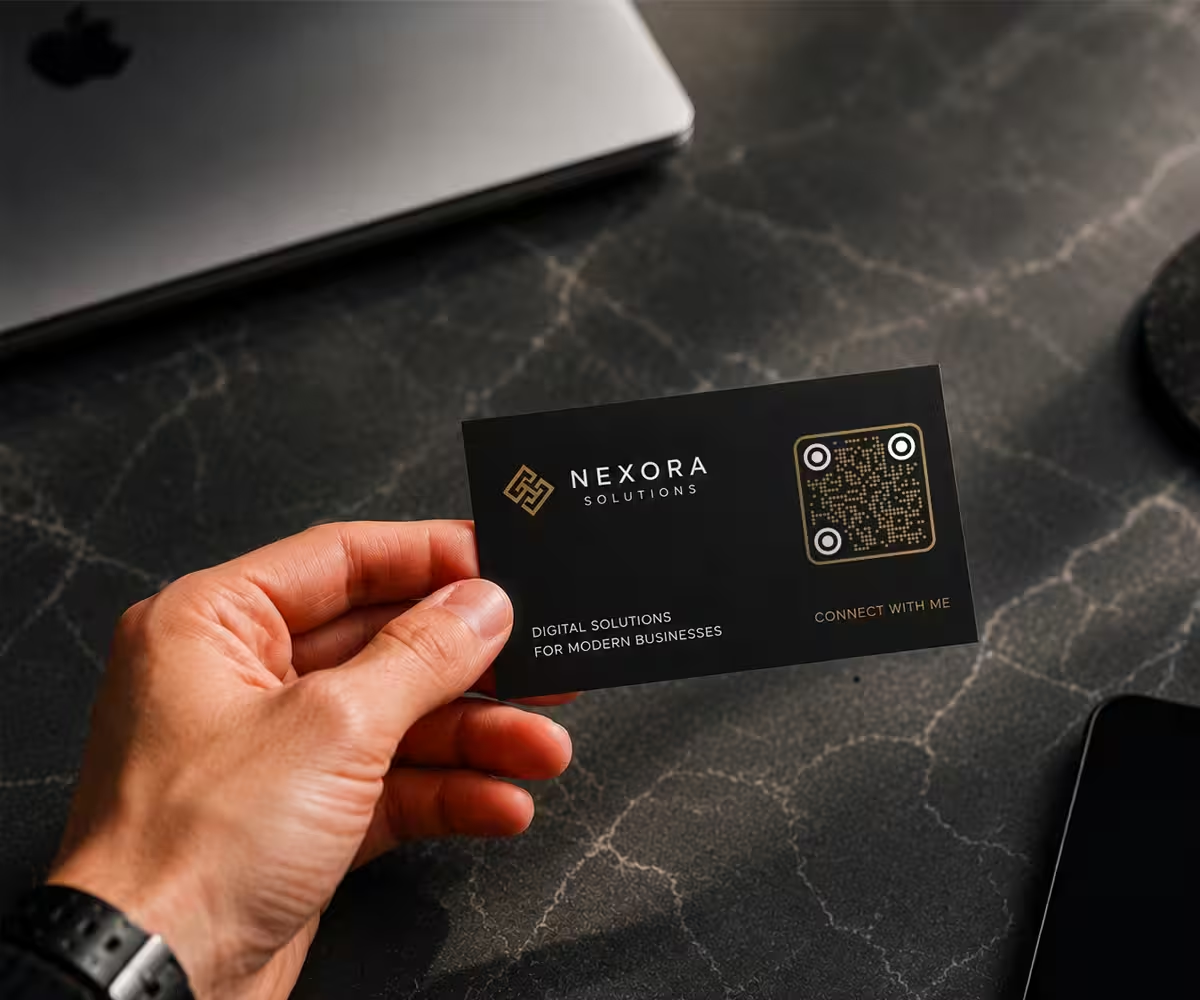
Was 300 DPI wirklich heißt
DPI ist ein Verhältnis zwischen einer Pixelzahl und der Größe, in der die Datei platziert wird, keine Eigenschaft der Datei selbst. Ein Export mit 600 px sind 300 DPI bei 5,1 cm, 150 DPI bei 10,2 cm und 75 DPI bei 20,3 cm - jedes Mal dieselben Pixel.
- Der Metadaten-Eintrag ändert kein Pixel und nichts am Druck. Er ist ein Hinweis für Software, die die platzierte Größe ohnehin kennt.
- Die platzierte Größe ist das, was die Druckerei sieht, und daraus wird der effektive Wert oben berechnet.
- Vektor hat überhaupt keine Auflösung, und genau deshalb fragen Druckereien danach.
Ganze Pixel pro Modul
Ein QR-Code ist ein Raster. Eine Exportbreite, die sich nicht glatt durch die Modulzahl teilen lässt, macht manche Module ein Pixel breiter als ihre Nachbarn und legt um jede Kante einen antialiasten Grauschleier. Genau diesen Grauschleier verträgt ein binarisierender Decoder am schlechtesten.
Ein 5-cm-Code der Version 3 sind 591 px bei 300 DPI, verteilt auf 37 Module inklusive Ruhezone - 15,97 Pixel je Modul. Ein Export mit 592 px gibt jedem Modul glatte 16, und kostet dafür 0,08 mm Druckbreite.
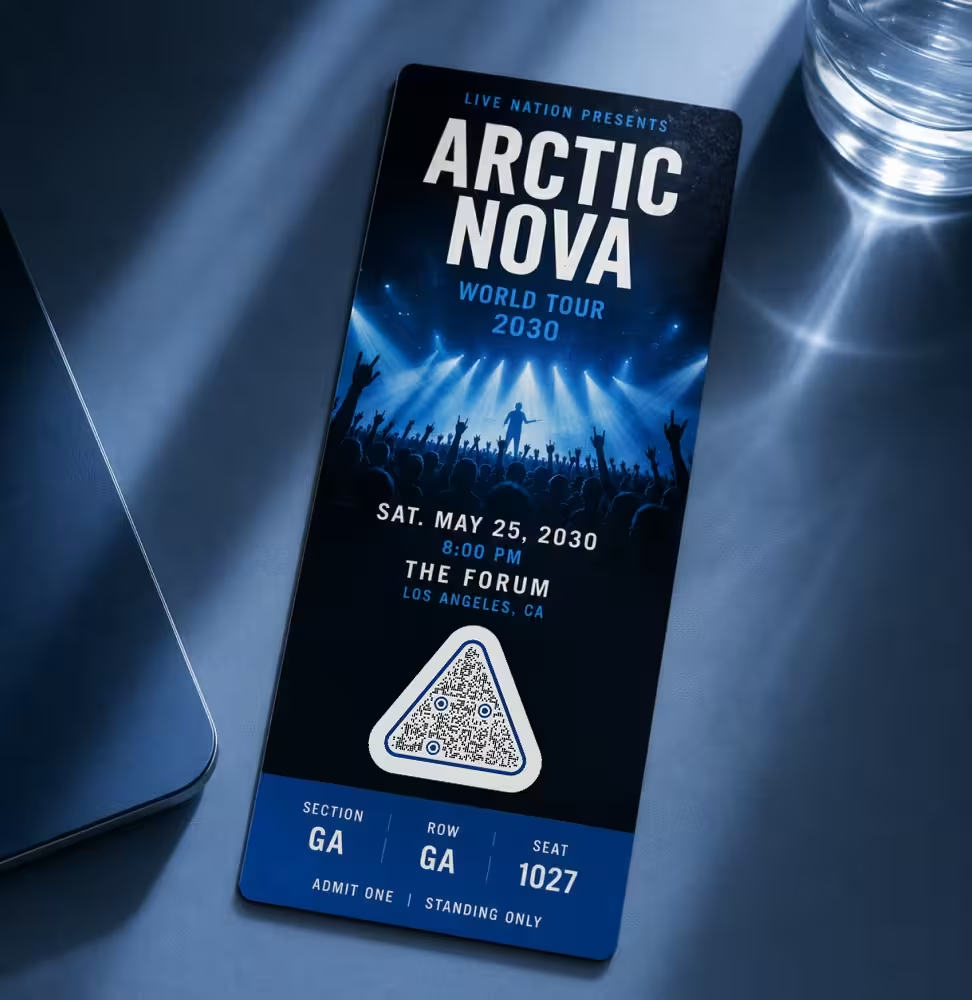
So exportierst du einen QR-Code in der richtigen Auflösung
Vier Schritte von einer platzierten Größe zu einer Datei mit harten Modulkanten.
QR-Code erstellen- 1
Leg zuerst die Druckgröße fest
Die Auflösung folgt der Größe, nie umgekehrt. Entscheide, wie breit der Code im Layout ist - Ruhezone eingerechnet -, bevor irgendeine Pixelzahl gewählt wird.
- 2
Wähl die Auflösung der Ausgabe
300 DPI für Offset und Digitaldruck, 150 für Großformat, das aus mehreren Metern gelesen wird, 203 für einen Thermobondrucker, 600 für einen Code unter etwa 1,5 cm.
- 3
Rechne in Pixel um
Millimeter geteilt durch 25,4, mal der Auflösung, aufgerundet. 40 mm bei 300 DPI sind 473 px; der Rechner oben macht es in beide Richtungen.
- 4
Rast auf das Modulraster ein
Runde die Exportbreite so weit auf, dass jedes Modul dieselbe ganze Pixelzahl bekommt. Das kostet einen Bruchteil eines Millimeters und nimmt jeder Modulkante den Grauschleier.
Auflösungen, die man kennen sollte
Die fünf Einstellungen, bei denen fast jeder QR-Code-Auftrag landet.
Prüfungen vor dem Export
Zehn Punkte, die im Layout und im Exportdialog zu klären sind - nicht in den Metadaten der Datei.
Prüf den effektiven Wert
Teile die Pixelbreite der Datei durch die platzierte Größe in Zoll. Ein 500-px-Code, auf 4 cm platziert, liefert 318 DPI; dieselbe Datei auf 8 cm liefert 159 - und an der Datei hat sich nichts geändert.
Skalier einen Pixelcode niemals hoch
Interpolation erfindet Pixel entlang der Modulkanten, also genau dort, wo ein Decoder Eindeutigkeit braucht. Erzeug den Code stattdessen in der nötigen Größe neu - das dauert Sekunden und kostet nichts.
Nimm für alles Gedruckte lieber Vektor
Ein SVG, PDF oder EPS deckt jede Größe im Auftrag ab, ohne Auflösungsgrenze. PNG bleibt für Bildschirm, E-Mail und überall dort, wo wirklich eine Pixeldatei verlangt wird.
Rast die Breite auf die Modulzahl ein
Runde den Export so weit auf, dass sich die Pixelbreite glatt durch die Module plus acht Ruhezonenmodule teilen lässt. Ganze Pixel pro Modul heißt harte Kanten statt eines grauen Saums um jedes Quadrat.
Exportiere in Endgröße, nicht in einer bequemen
1000 px ist eine runde Zahl, keine Größe. Exportiere die Pixelzahl, die die platzierte Breite wirklich braucht, damit später niemand die Datei passend skalieren muss.
Achte auf Exportgrenzen in Gratis-Tarifen
Ein Generator, der Exporte auf 1024 px begrenzt, endet bei 300 DPI bei etwa 8,7 cm - genug für eine Speisekarte, zu wenig für ein Plakat. KoloQR exportiert in jeder Größe, ohne Limit und ohne Wasserzeichen.
Halte den Code verlustfrei
PNG für Pixelbilder, nie JPG. JPEG-Kompression setzt Ringartefakte an jede kontrastreiche Kante, und ein QR-Code besteht aus nichts anderem als kontrastreichen Kanten.
Schalte das Herunterrechnen im PDF-Export ab
Layoutprogramme rechnen platzierte Bilder beim Export standardmäßig herunter, oft auf 300 oder 150 DPI. Stell die Bildkompression auf keine oder auf einen Schwellenwert über der Auflösung deines Codes, bevor du das Druck-PDF schreibst.
Platziere bei 100%, nie skaliert
Ein Pixelcode, im Layout auf 140% gezogen, ist ein Code bei 71% seiner Auflösung. Schau ins Skalierungsfeld des Programms, nicht nur auf die sichtbare Größe.
Zoom den Proof auf 400%
Modulkanten, die bei 400% am Bildschirm weich, grau oder ungleich wirken, sehen auf Papier schlechter aus. Harte Übergänge von Schwarz nach Weiß ohne grauen Saum sind das, was ein Decoder sauber binarisiert.

Exportiere hier in jeder Größe
KoloQR, ein kostenloser QR-Code-Generator mit runden und frei geformten QR-Codes, exportiert PNG für den Bildschirm sowie SVG, PDF und EPS für den Druck - in jeder Breite, ohne Auflösungsgrenze und ohne Wasserzeichen.
Kein Konto und keine Gebühr pro Code. Codes entstehen in deinem Browser, das Ziel wird also nie an einen Server geschickt.
QR-Code erstellenQuestions? Answered
300 DPI in der endgültigen Druckgröße für Offset und Digitaldruck. 150 DPI reichen für Großformat, das aus mehreren Metern gelesen wird, und 203 DPI passen zum Thermobondrucker. Für jeden Druck erledigt ein Vektorexport die Frage ganz: SVG, PDF und EPS haben keine Auflösung.
591 Pixel im Quadrat. Die Rechnung: 50 mm geteilt durch 25,4 ergibt Zoll, mal 300, aufgerundet. Ist das Symbol Version 3 - 37 Module inklusive Ruhezone -, exportiere lieber mit 592 px, damit jedes Modul genau 16 Pixel bekommt statt 15,97.
Für jede Bildschirmnutzung ja. Für den Druck deckt er bei 300 DPI etwa 8,5 cm ab, oder 17 cm bei 150 DPI im Großformat. Darüber fällt die effektive Auflösung unter den Druckstandard, und die Modulkanten werden auf Papier weich.
Nein, nicht jenseits des Punktes, an dem die Modulkanten bereits hart sind. Das Scannen hängt von der gedruckten Größe eines Moduls und vom Kontrast über seine Kante ab. Sobald ein Modul von mehreren sauberen Pixeln getragen wird, bringen weitere der Kamera nichts. Druck den Code lieber breiter.
Nein. Der in einem PNG oder JPG gespeicherte DPI-Wert ist ein Metadatum - ein Hinweis auf die gedachte Druckgröße, der jedes Pixel unangetastet lässt. Über die Ausgabequalität entscheidet die Pixelzahl geteilt durch die Größe, in der die Datei tatsächlich platziert wird.
SVG, oder PDF oder EPS. Eine Vektordatei beschreibt die Module als Formen und druckt daher in jeder Größe mit perfekt harten Kanten und ohne Auflösungsgrenze. PNG ist die richtige Wahl für Bildschirm, E-Mail und Web. Der Leitfaden SVG gegen PNG geht die Abwägungen im Einzelnen durch.
Nein. Hochskalieren interpoliert neue Pixel an jeder Modulkante und macht damit genau das weich, worauf ein Decoder seinen Schwellenwert setzt. Erzeug den Code in der nötigen Größe neu - das ist kostenlos und sofort erledigt - oder platziere einen Vektorexport als SVG, der sich völlig verlustfrei vergrößert.
150 DPI in der Druckgröße ist die übliche Vorgabe im Großformat, weil Banner aus mehreren Metern gelesen werden. Ein 30-cm-Code bei 150 DPI sind 1.772 px im Quadrat. Manche Großformatdrucker akzeptieren 100 DPI, prüf also die Vorgabe, bevor du eine viermal zu große Datei exportierst.
203 DPI, die Punktdichte der meisten Thermobondrucker. Ein Punkt ist etwa 0,125 mm groß, ein Modul von 0,5 mm sind also genau vier Punkte. Das Modul in ganzen Vielfachen von 0,125 mm zu bemessen, hält alle Module gleich - ungleiche Module sind die übliche Ursache, wenn Bon-Codes versagen.
Dass sich die Exportbreite glatt durch die Modulzahl teilen lässt, jedes Modul also von derselben ganzen Pixelzahl gezeichnet wird. Eine gebrochene Breite macht manche Module ein Pixel breiter als andere und legt an jede Kante einen antialiasten Grausaum - genau die Weichheit, die ein Decoder am wenigsten erträgt.
Fast immer, weil die Datei größer platziert wurde, als ihre Pixelzahl trägt, weil sie hochskaliert wurde oder weil sie als JPG exportiert wurde. Prüf die effektive Auflösung bei der platzierten Größe, exportiere neu in der Breite, die das Layout braucht, und nimm PNG oder ein Vektorformat statt JPG.
Weiter stöbern
Seiten, die dort weitermachen, wo diese aufhört - dasselbe Umfeld, dieselbe Art von Code oder die nächste Entscheidung.
Beautysalons
Folgetermin am Stuhl, Pflegehinweise pro Behandlung und ein Portfolio je Stylist - mit Codes, die Aceton, Farbe und Haarspray überstehen.
Fotografen
Kundengalerien, Nachbestellungen, Portfolio-Links und Gästefotos - auf Karten, Alben, Abzügen und Schildern auf der Feier.
QR-Code-Formen
Die ganze Formen-Systematik - Module, Augen und Rahmen - mit den Abwägungen hinter runden, dreieckigen, sechseckigen und quadratischen Codes.
Farbige QR-Codes
Bring deine Palette auf einen QR-Code, ohne ihn zu ruinieren: welche Farbe aufs Muster gehört und welche in den Rahmen.
Amazon-QR-Code
Führt den Scan direkt zu einer Produktseite, einem Markenshop oder einer Wunschliste.
QR-Code-Kontrastprüfer
Beurteilt ein Farbpaar so, wie ein Scanner es tut: Kontrastverhältnis, der Helligkeitsunterschied, den eine Kamera sieht, und ob es den Druck übersteht.
Warum KoloQR?
- Erstelle QR-Codes für Websites, Speisekarten, Wi-Fi, PDFs und Visitenkarten
- Passe Farben, Logos und einzigartige Formen an
- Lade hochwertige PNG- und SVG-Dateien herunter
- Für Print und Digital gemacht
