เครื่องคำนวณ DPI สำหรับ QR Code
แปลงไปมาระหว่างขนาดพิมพ์กับจำนวนพิกเซลที่ความละเอียดใดก็ได้ ใส่ขนาดที่จะวางโค้ดเพื่อดูจำนวนพิกเซลที่ต้องใช้ หรือใส่ความกว้างพิกเซลของไฟล์เพื่อดูขนาดใหญ่ที่สุดที่ยังพิมพ์ออกมาคมอยู่
ความกว้างที่วางโค้ดในเลย์เอาต์ รวมพื้นที่ว่างรอบโค้ดแล้ว
มาตรฐานงานพิมพ์
300 DPI คือมาตรฐานงานพิมพ์ ค่า DPI ที่เขียนไว้ในเมทาดาทาไม่เปลี่ยนอะไรเลย สิ่งที่มีผลคือจำนวนพิกเซลเทียบกับขนาดที่วางจริง
ไม่บังคับ ถ้าระบุจำนวนโมดูล เครื่องมือจะบอกความกว้างส่งออกที่ใกล้ที่สุดซึ่งทำให้ทุกโมดูลได้พิกเซลเต็มจำนวนด้วย
ส่งออกที่
591 px x 591 px
ความกว้างเป็นพิกเซลที่ให้ความละเอียดตามที่เลือกไว้ ณ ขนาดพิมพ์นั้น
ความละเอียด
300 DPI
คมพอสำหรับงานออฟเซ็ตและดิจิทัล
ไฟล์เวกเตอร์อย่าง SVG PDF หรือ EPS ไม่มีความละเอียดอยู่เลย ทุกอย่างข้างต้นจึงไม่เกี่ยวกับมัน ถ้าโค้ดจะไปพิมพ์ การส่งออกเป็นเวกเตอร์ทำให้คำถามนี้หมดไป
พิกเซลคือการตัดสินใจลำดับที่สอง ไม่ใช่ลำดับแรก
ขนาดจริงเป็นตัวชี้ว่า QR Code สแกนได้หรือไม่ ส่วนความละเอียดชี้เพียงว่าขอบโมดูลจะพิมพ์ออกมาคมหรือฟุ้ง ให้กำหนดความกว้างก่อน ซึ่งเป็นหน้าที่ของเครื่องคำนวณขนาดพิมพ์ แล้วค่อยมาแปลงค่าที่นี่ ความละเอียดและ DPI อธิบายการคำนวณเบื้องหลังทั้งสองอย่าง
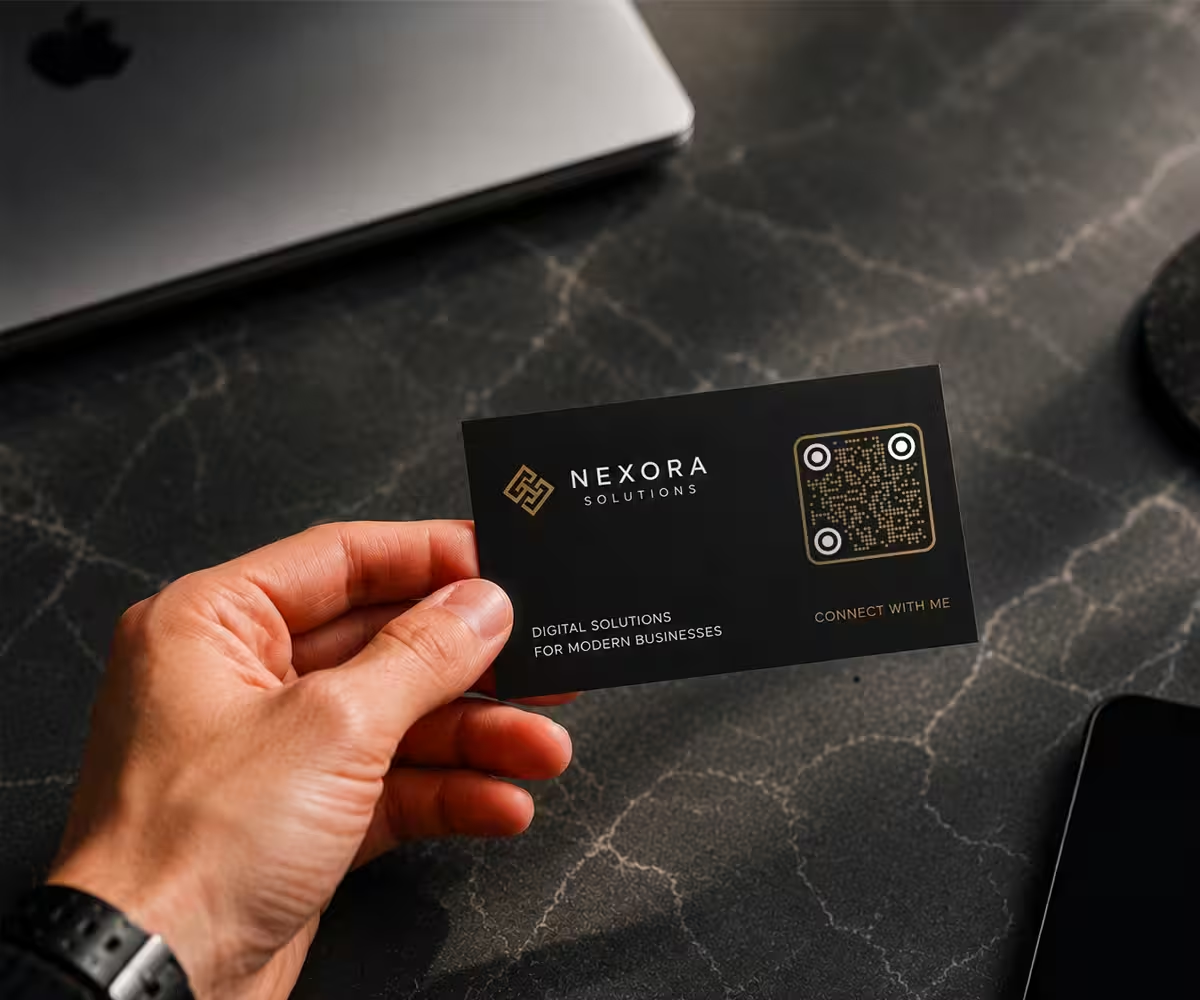
300 DPI หมายความว่าอย่างไรกันแน่
DPI คืออัตราส่วนระหว่างจำนวนพิกเซลกับขนาดที่ไฟล์นั้นถูกวาง ไม่ใช่คุณสมบัติที่ไฟล์พกติดตัวมา ไฟล์ที่ส่งออก 600 px เท่ากับ 300 DPI ที่ 5.1 cm เท่ากับ 150 DPI ที่ 10.2 cm และเท่ากับ 75 DPI ที่ 20.3 cm โดยเป็นพิกเซลชุดเดิมทุกครั้ง
- ค่า DPI ในเมทาดาทา ไม่เปลี่ยนพิกเซลและไม่เปลี่ยนงานพิมพ์ เป็นเพียงคำใบ้ให้ซอฟต์แวร์ที่รู้ขนาดการวางอยู่แล้ว
- ขนาดที่วางจริง คือสิ่งที่โรงพิมพ์เห็น และเป็นที่มาของค่าจริงที่แสดงด้านบน
- ไฟล์เวกเตอร์ ไม่มีความละเอียดอยู่เลย นั่นคือเหตุผลที่โรงพิมพ์ขอไฟล์แบบนี้
พิกเซลเต็มจำนวนต่อหนึ่งโมดูล
QR Code คือตาราง ความกว้างที่ส่งออกซึ่งหารด้วยจำนวนโมดูลไม่ลงตัวจะทำให้บางโมดูลกว้างกว่าเพื่อนบ้านหนึ่งพิกเซล และเกิดขอบสีเทาจากการลบรอยหยักรอบทุกด้าน สีเทานั้นคือสิ่งที่ตัวถอดรหัสแบบไบนารีรับได้น้อยที่สุดพอดี
โค้ด 5 cm เวอร์ชัน 3 เท่ากับ 591 px ที่ 300 DPI กระจายบน 37 โมดูลเมื่อรวมพื้นที่ว่างรอบโค้ด ตกโมดูลละ 15.97 พิกเซล ถ้าส่งออกที่ 592 px แทน ทุกโมดูลจะได้ 16 พิกเซลเต็ม โดยแลกกับความกว้างพิมพ์เพิ่มขึ้น 0.08 mm
- 1
กำหนดขนาดพิมพ์ก่อน
ความละเอียดเดินตามขนาด ไม่ใช่ทางกลับกัน ตัดสินใจว่าโค้ดกว้างเท่าไรในเลย์เอาต์ รวมพื้นที่ว่างรอบโค้ดแล้ว ก่อนจะเลือกจำนวนพิกเซลใด ๆ
- 2
เลือกความละเอียดของงานพิมพ์
300 DPI สำหรับออฟเซ็ตและดิจิทัล 150 สำหรับงานขนาดใหญ่ที่อ่านจากระยะหลายเมตร 203 สำหรับเครื่องพิมพ์ใบเสร็จความร้อน และ 600 สำหรับโค้ดที่เล็กกว่าราว 1.5 cm
- 3
แปลงเป็นพิกเซล
เอามิลลิเมตรหารด้วย 25.4 แล้วคูณด้วยความละเอียด จากนั้นปัดขึ้น 40 mm ที่ 300 DPI ได้ 473 px เครื่องคำนวณด้านบนทำได้ทั้งสองทิศทาง
- 4
ล็อกให้ลงตัวกับตารางโมดูล
ปัดความกว้างที่ส่งออกขึ้นจนทุกโมดูลได้จำนวนพิกเซลเต็มเท่ากัน แลกด้วยเศษเสี้ยวของมิลลิเมตร แต่ขอบสีเทารอบทุกโมดูลจะหายไป
ความละเอียดที่ควรรู้จัก
ห้าค่าที่งาน QR Code แทบทุกงานลงเอย
ตรวจก่อนส่งออกไฟล์
สิบข้อที่ต้องยืนยันในเลย์เอาต์และในหน้าต่างส่งออก ไม่ใช่ในเมทาดาทาของไฟล์
ตรวจค่าที่ได้จริง
เอาความกว้างพิกเซลของไฟล์หารด้วยขนาดที่วางจริงเป็นนิ้ว โค้ด 500 px ที่วางบน 4 cm ให้ 318 DPI ส่วนไฟล์เดียวกันที่ 8 cm ให้ 159 DPI ทั้งที่ตัวไฟล์ไม่ได้เปลี่ยนอะไรเลย
อย่าขยายโค้ดแบบแรสเตอร์เด็ดขาด
การแทรกค่าพิกเซลสร้างพิกเซลปลอมขึ้นตามขอบโมดูล ซึ่งเป็นจุดเดียวที่ตัวถอดรหัสต้องการความชัดเจน ให้สร้างโค้ดใหม่ที่ขนาดที่ต้องการแทน ใช้เวลาไม่กี่วินาทีและไม่มีค่าใช้จ่าย
งานพิมพ์ให้เลือกเวกเตอร์
SVG PDF หรือ EPS ไฟล์เดียวครอบคลุมทุกขนาดในงานโดยไม่มีเพดานความละเอียด เก็บ PNG ไว้ใช้กับหน้าจอ อีเมล และที่ที่ต้องใช้ไฟล์แรสเตอร์จริง ๆ
ล็อกความกว้างให้ลงตัวกับจำนวนโมดูล
ปัดค่าที่ส่งออกขึ้นจนความกว้างพิกเซลหารลงตัวด้วยจำนวนโมดูลบวกอีกแปดโมดูลของพื้นที่ว่างรอบโค้ด พิกเซลเต็มต่อโมดูลหมายถึงขอบคม ไม่ใช่กรอบสีเทารอบทุกช่อง
ส่งออกที่ขนาดจริง ไม่ใช่ขนาดที่สะดวก
1000 px เป็นตัวเลขกลม ไม่ใช่ขนาด ให้ส่งออกจำนวนพิกเซลที่ความกว้างการวางต้องใช้จริง เพื่อไม่ให้ใครในขั้นตอนถัดไปต้องมาย่อขยายไฟล์
ระวังเพดานการส่งออกของแพ็กเกจฟรี
เครื่องมือที่จำกัดการส่งออกไว้ที่ 1024 px จะไปได้ราว 8.7 cm ที่ 300 DPI พอสำหรับเมนู แต่ไม่พอสำหรับโปสเตอร์ KoloQR ส่งออกได้ทุกขนาด ไม่มีเพดานและไม่มีลายน้ำ
เก็บโค้ดไว้ในรูปแบบไม่สูญเสียข้อมูล
ใช้ PNG สำหรับแรสเตอร์ อย่าใช้ JPG การบีบอัดแบบ JPEG ทิ้งรอยกระเพื่อมไว้ตามขอบที่คอนทราสต์สูงทุกเส้น และ QR Code ก็ไม่มีอะไรนอกจากขอบคอนทราสต์สูง
ปิดการลดความละเอียดตอนส่งออก PDF
โปรแกรมจัดหน้าจะสุ่มลดความละเอียดภาพที่วางไว้ตอนส่งออกโดยค่าเริ่มต้น มักเหลือ 300 หรือ 150 DPI ให้ตั้งการบีบอัดภาพเป็นไม่บีบ หรือตั้งเกณฑ์ให้สูงกว่าความละเอียดของโค้ด ก่อนเขียนไฟล์ PDF สำหรับพิมพ์
วางที่ 100% ห้ามย่อขยาย
โค้ดแรสเตอร์ที่ถูกขยายเป็น 140% ในเลย์เอาต์ คือโค้ดที่เหลือความละเอียด 71% ให้ดูช่องสเกลในโปรแกรม ไม่ใช่ดูแค่ขนาดที่ตามองเห็น
ซูมปรู๊ฟดูที่ 400%
ขอบโมดูลที่ดูฟุ้ง ออกเทา หรือไม่สม่ำเสมอที่ 400% บนจอ จะยิ่งแย่กว่านั้นบนกระดาษ การเปลี่ยนจากดำเป็นขาวอย่างเด็ดขาดโดยไม่มีขอบเทา คือสิ่งที่ตัวถอดรหัสแปลงเป็นสองระดับได้อย่างสะอาด

ส่งออกที่นี่ได้ทุกขนาด
KoloQR เครื่องมือสร้าง QR Code ฟรีที่ทำโค้ดทรงกลมและรูปทรงกำหนดเองได้ ส่งออก PNG สำหรับหน้าจอ และ SVG PDF EPS สำหรับงานพิมพ์ ที่ความกว้างเท่าใดก็ได้ ไม่มีเพดานความละเอียดและไม่มีลายน้ำ
ไม่ต้องสมัครบัญชีและไม่มีค่าใช้จ่ายต่อโค้ด โค้ดถูกสร้างในเบราว์เซอร์ของคุณ ปลายทางจึงไม่เคยถูกส่งไปที่เซิร์ฟเวอร์
สร้าง QR CodeQuestions? Answered
300 DPI ที่ขนาดพิมพ์สุดท้ายสำหรับงานออฟเซ็ตและดิจิทัล ส่วน 150 DPI เพียงพอสำหรับงานขนาดใหญ่ที่อ่านจากระยะหลายเมตร และ 203 DPI ตรงกับเครื่องพิมพ์ใบเสร็จความร้อน สำหรับงานพิมพ์ทุกชนิด การส่งออกเป็นเวกเตอร์ทำให้คำถามนี้หมดไป เพราะ SVG PDF และ EPS ไม่มีความละเอียด
591 พิกเซลต่อด้าน วิธีคิดคือเอา 50 mm หารด้วย 25.4 ให้เป็นนิ้ว แล้วคูณ 300 จากนั้นปัดขึ้น ถ้าสัญลักษณ์เป็นเวอร์ชัน 3 คือ 37 โมดูลเมื่อรวมพื้นที่ว่างรอบโค้ด ให้ส่งออกที่ 592 px แทน เพื่อให้ทุกโมดูลได้ 16 พิกเซลพอดีแทนที่จะเป็น 15.97
สำหรับใช้บนหน้าจอถือว่าพอทุกกรณี สำหรับงานพิมพ์ครอบคลุมได้ราว 8.5 cm ที่ 300 DPI หรือ 17 cm ที่ 150 DPI สำหรับงานขนาดใหญ่ เลยจากนั้นความละเอียดที่ได้จริงจะต่ำกว่ามาตรฐานงานพิมพ์ และขอบโมดูลจะเริ่มฟุ้งบนกระดาษ
ไม่ ถ้าเลยจุดที่ขอบโมดูลคมอยู่แล้ว การสแกนขึ้นกับขนาดพิมพ์ของโมดูลและคอนทราสต์ตรงขอบของมัน เมื่อโมดูลหนึ่งถูกสร้างด้วยพิกเซลที่สะอาดหลายพิกเซลแล้ว การเพิ่มพิกเซลอีกไม่ได้ให้อะไรที่กล้องใช้ได้ ควรพิมพ์โค้ดให้กว้างขึ้นแทน
ไม่ ค่า DPI ที่เก็บใน PNG หรือ JPG เป็นเมทาดาทา คือคำใบ้ถึงขนาดพิมพ์ที่ตั้งใจไว้ โดยไม่แตะพิกเซลแม้แต่พิกเซลเดียว สิ่งที่ตัดสินคุณภาพงานพิมพ์คือจำนวนพิกเซลหารด้วยขนาดที่ไฟล์ถูกวางจริงในเลย์เอาต์
ใช้ SVG หรือ PDF หรือ EPS ไฟล์เวกเตอร์อธิบายโมดูลเป็นรูปทรง จึงพิมพ์ได้ทุกขนาดโดยขอบคมสนิทและไม่มีเพดานความละเอียด ส่วน PNG เหมาะกับหน้าจอ อีเมล และหน้าเว็บ ดูรายละเอียดการเลือกได้ในคู่มือ SVG กับ PNG
ไม่ได้ การขยายจะแทรกพิกเซลใหม่ตามขอบโมดูลทุกเส้น ซึ่งทำให้สิ่งที่ตัวถอดรหัสใช้ตั้งเกณฑ์กลายเป็นฟุ้ง ให้สร้างโค้ดใหม่ที่ขนาดที่ต้องการ ซึ่งฟรีและใช้เวลาไม่นาน หรือวางไฟล์ SVG แบบเวกเตอร์ที่ขยายได้โดยไม่เสียอะไรเลย
150 DPI ที่ขนาดพิมพ์คือสเปกทั่วไปของงานขนาดใหญ่ เพราะป้ายไวนิลถูกอ่านจากระยะหลายเมตร โค้ด 30 cm ที่ 150 DPI เท่ากับ 1772 พิกเซลต่อด้าน ผู้พิมพ์งานใหญ่บางรายรับที่ 100 DPI จึงควรดูสเปกก่อนจะส่งออกไฟล์ที่ใหญ่เกินความจำเป็นถึงสี่เท่า
203 DPI ซึ่งเป็นความละเอียดของหัวพิมพ์ใบเสร็จความร้อนส่วนใหญ่ หนึ่งจุดกว้างราว 0.125 mm ดังนั้นโมดูล 0.5 mm จึงเท่ากับสี่จุดพอดี การกำหนดโมดูลเป็นจำนวนเท่าเต็มของ 0.125 mm ทำให้ทุกโมดูลเท่ากัน โมดูลที่ไม่เท่ากันคือสาเหตุที่พบบ่อยของโค้ดบนใบเสร็จที่อ่านไม่ผ่าน
หมายถึงความกว้างที่ส่งออกหารด้วยจำนวนโมดูลได้ลงตัว ทุกโมดูลจึงถูกวาดด้วยจำนวนพิกเซลเต็มเท่ากัน ความกว้างที่เป็นเศษทำให้บางโมดูลกว้างกว่าโมดูลอื่นหนึ่งพิกเซล และเพิ่มขอบสีเทาจากการลบรอยหยักที่ทุกด้าน ซึ่งเป็นความฟุ้งที่ตัวถอดรหัสทนได้น้อยที่สุด
เกือบทุกครั้งเป็นเพราะไฟล์ถูกวางใหญ่กว่าที่จำนวนพิกเซลรองรับ ถูกขยายขึ้น หรือถูกส่งออกเป็น JPG ให้ตรวจความละเอียดที่ได้จริงตามขนาดการวาง ส่งออกใหม่ที่ความกว้างซึ่งเลย์เอาต์ต้องใช้ และใช้ PNG หรือไฟล์เวกเตอร์แทน JPG
สำรวจต่อ
หน้าที่ต่อจากหน้านี้ - บริบทเดียวกัน โค้ดชนิดเดียวกัน หรือสิ่งที่ต้องตัดสินใจต่อไป
ร้านเสริมสวย
จองคิวครั้งถัดไปตั้งแต่ยังนั่งอยู่บนเก้าอี้ คำแนะนำการดูแลแยกตามบริการ และพอร์ตของช่างแต่ละคน พร้อมวัสดุที่ทนอะซิโตนและน้ำยาย้อม
ช่างภาพ
แกลเลอรีของลูกค้า การสั่งพิมพ์ซ้ำ ลิงก์พอร์ตโฟลิโอ และการอัปโหลดภาพจากแขก บนการ์ด อัลบั้ม ภาพพิมพ์ และป้ายในงาน
รูปทรง QR Code
ภาพรวมรูปทรงทั้งหมด ทั้งโมดูล ดวงตา และกรอบ พร้อมข้อแลกเปลี่ยนของโค้ดทรงกลม สามเหลี่ยม หกเหลี่ยม และสี่เหลี่ยม
QR Code สี
ใส่พาเลตของคุณลงใน QR Code โดยไม่ทำให้มันพัง สีไหนควรอยู่บนลวดลาย และสีไหนควรอยู่ที่กรอบ
QR Code Amazon
พาการสแกนตรงไปยังหน้าสินค้า หน้าร้าน หรือลิสต์สิ่งที่อยากได้
เครื่องตรวจคอนทราสต์ QR Code
ตัดสินคู่สีแบบเดียวกับที่เครื่องสแกนทำ ทั้งอัตราส่วนคอนทราสต์ ความต่างของความสว่างที่กล้องเห็น และความอยู่รอดเมื่อพิมพ์จริง
ทำไมต้อง KoloQR?
- สร้าง QR Code สำหรับเว็บไซต์ เมนู Wi-Fi ไฟล์ PDF และนามบัตร
- ปรับแต่งสี โลโก้ และรูปทรงที่ไม่เหมือนใคร
- ดาวน์โหลดไฟล์ PNG และ SVG คุณภาพสูง
- ออกแบบมาเพื่อทั้งงานพิมพ์และงานดิจิทัล
