Mach einen Discord-QR-Code, der nicht nächste Woche abläuft
Stell deine Einladung so ein, dass sie nie abläuft, füg sie hier ein und lade einen Code herunter, der deinen Server in der App oder im Browser öffnet - passend zu deinem Artwork gestaltet und druckfertig.
Öffnet sich in Google Maps. Koordinaten gehen auch – 37.4224, -122.0841.
Der Code öffnet das Formular „Rezension schreiben“ deines Unternehmens. Füge die Place ID ein oder einen Google-Maps-Link, der sie enthält.
Ein UPI-Link hat keine Prüfsumme: Eine vertippte ID ergibt einen Code, der einwandfrei scannt und jemand anderen bezahlt. Füge die ID aus deiner Zahlungs-App ein, statt sie abzutippen, und überweise dir vor dem Druck eine Rupie.
Füge sie genau so ein, wie du sie kopiert hast. KoloQR baut die Payload nicht selbst zusammen – es kodiert die deiner Bank und prüft sie, bevor du druckst.
SVG, PNG, JPG • Max. 2 MB
Erster Monat gratis
danach 9 $/Monat
Dynamische QR-Codes kommen bald
Ändere deinen Link jederzeit, auch nach dem Druck. Sieh, wer scannt, wann und wo.
- Bearbeiten ohne Neudruck
- Scan-Statistiken
- Massenerstellung & eigene Domains
Du stehst auf der Liste
Wir schreiben dir einmal, wenn dynamische Codes mit Scan-Statistiken starten.
Was ist ein Discord-QR-Code?
Ein Discord-QR-Code ist ein QR-Code, der einen Server-Einladungslink speichert - eine discord.gg-Adresse. Beim Scannen öffnet sich die Einladung in der Discord-App, wenn sie installiert ist, sonst im Browser, und bietet den Beitritt zum Server an. Der Link steckt im Muster, der Code selbst ändert sich also nie; die Einladung dahinter schon.

Discord-Einladungen laufen standardmäßig ab
Das ist das mit Abstand Wichtigste am Drucken eines Discord-Codes, und beim ersten Mal erwischt es fast jeden:
- Sieben Tage - die Standardlaufzeit einer neuen Einladung. Erstell eine auf dem normalen Weg, druck sie, und in der Woche nach dem Plakatieren funktioniert sie nicht mehr.
- 100 Nutzungen - das Standardlimit. Selbst wenn sie nie abläuft, stirbt eine Einladung mit dem voreingestellten Maximum in dem Moment, in dem die hundertste Person beitritt - ein Erfolg, der zum Fehlschlag wird.
- Nie / Kein Limit - worauf du beides setzen musst. Öffne den Einladungsdialog, wähl Einladungslink bearbeiten, setz Ablaufen nach auf Nie und Maximale Anzahl der Verwendungen auf Kein Limit, und kopier dann diesen Link.
An der URL lässt sich nicht erkennen, welche Einstellungen eine Einladung trägt - discord.gg/aB3xY9 sieht in beiden Fällen gleich aus - die Prüfung muss also in Discord passieren, bevor du überhaupt etwas generierst. Telegram-Einladungslinks haben dieselbe Falle mit milderen Voreinstellungen, und die Lösung ist dieselbe: erst die Limits entfernen, dann kodieren.
Scanne nie den In-App-QR-Code von Discord bei Fremden
Discord zeigt tatsächlich einen eigenen QR-Code in der App, und der ist kein Teilen-Code - er ist ein Login-Code. Desktop- und Web-Client zeigen ihn an, damit du dich anmelden kannst, indem du ihn mit einem bereits angemeldeten Telefon scannst. Wer dich also dazu bringt, seinen Code zu scannen, bittet dich darum, seine Sitzung in deinem Konto anzumelden. Das ist ein aktiver und weit verbreiteter Betrug: eine Nachricht oder ein Plakat mit dem Versprechen von Gratisguthaben oder einem Gewinnspiel, ein QR-Code, und eine sofortige Kontoübernahme, ohne dass je ein Passwort getippt wurde. Daraus folgen zwei Regeln. Scanne nie einen Discord-QR-Code, den dir jemand anderes hinhält, und veröffentliche nie Discords In-App-Code, um deinen Server zu teilen - denn das leistet er nicht, und du bringst Leuten bei, genau das zu scannen, was sie verweigern sollten. Auf ein Plakat gehört ein Code aus deinem eigenen discord.gg-Einladungslink: Er öffnet nichts als eine Einladung, kann niemanden irgendwo anmelden und lässt sich in den Servereinstellungen widerrufen, falls er je missbraucht wird.
QR-Code erstellen
Wo Discord-QR-Codes eingesetzt werden
Auf Discord lebt eine Community weiter, wenn das Event vorbei ist - die nützlichen Platzierungen sind also die, die Leute erwischen, solange sie noch im Raum sind:
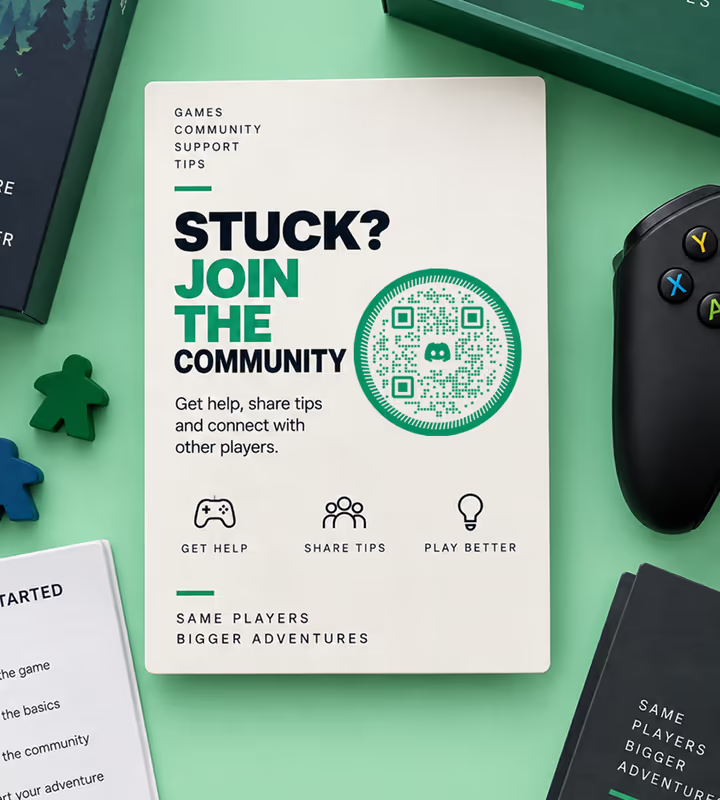
Beilagen und Handbücher in Spieleboxen
Der offizielle Server ist die Anlaufstelle, wenn Spielende feststecken, und die Karte in der Schachtel liegt ihnen ohnehin schon vor der Nase.
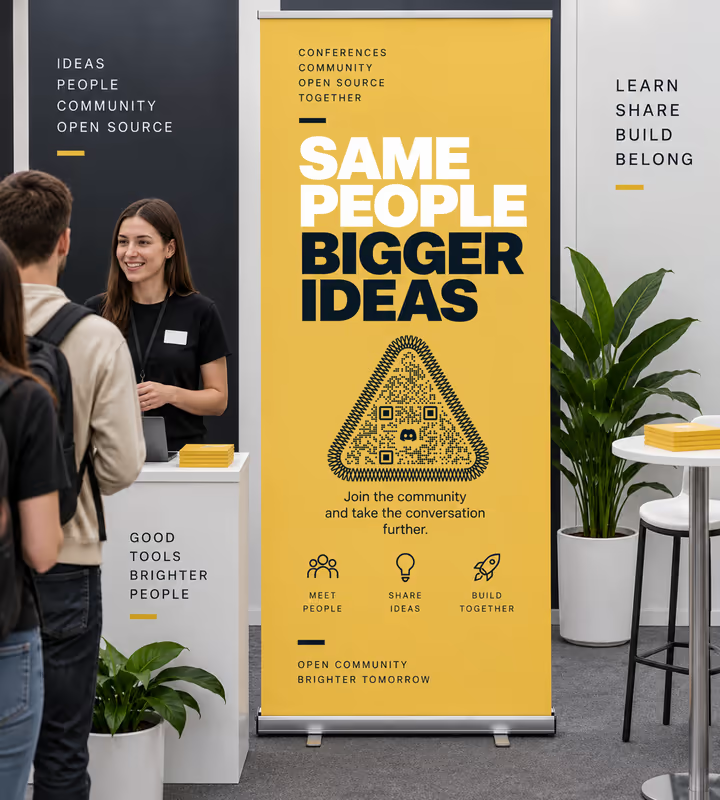
Messestände und Bannerwände
Ein großer Code auf einem Banner macht aus einer Warteschlange Mitglieder, während alle mit dem Handy in der Hand dastehen.
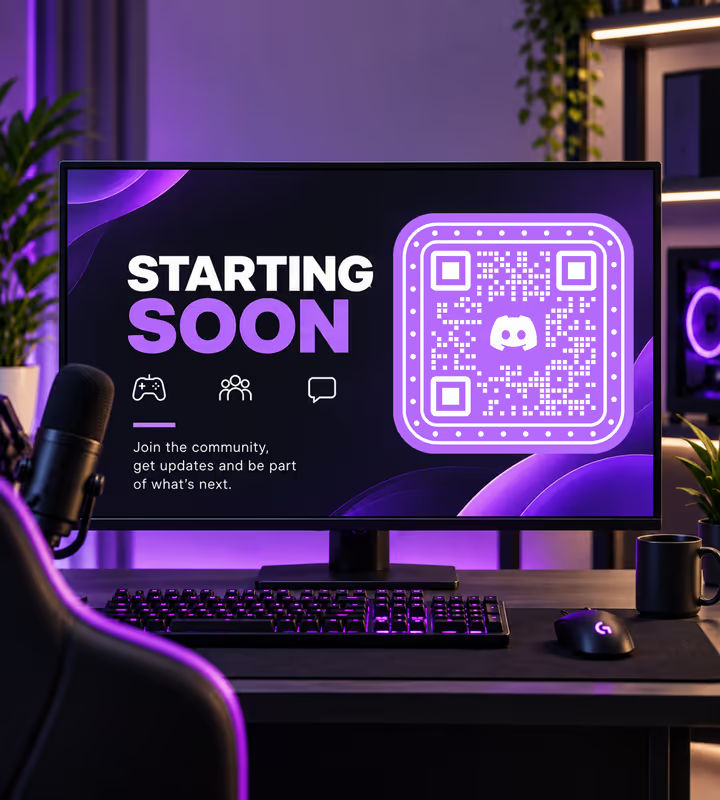
Stream-Overlays und Panels
Ein Code auf dem Startbildschirm hat die Minuten, die er braucht - aber mach ihn groß, denn ein Video-Encoder frisst kleine Module.
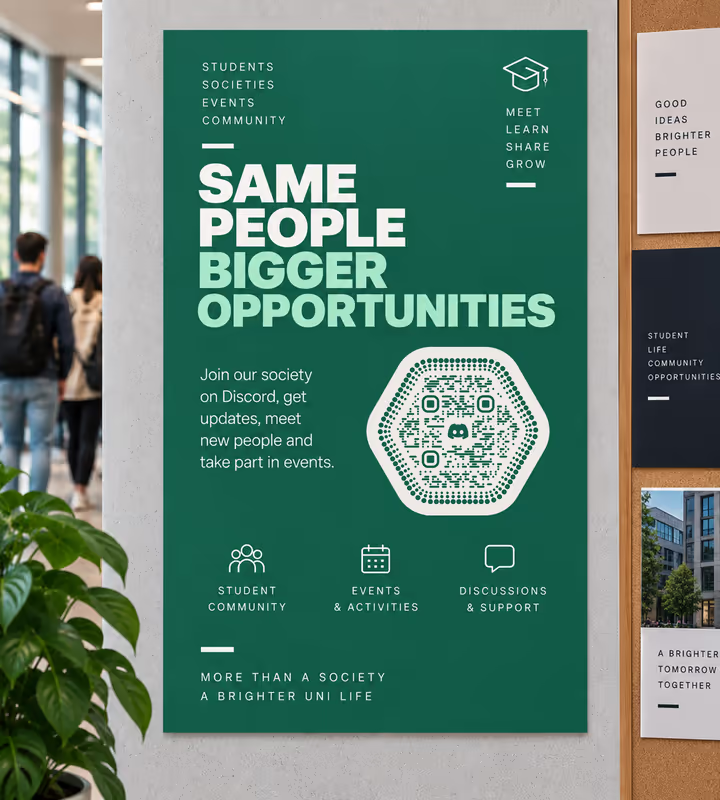
Plakate von Hochschulgruppen
Die Ersti-Woche läuft heute über Discord, und ein Code auf dem Plakat schlägt einen Gruppennamen, den man ins Suchfeld tippt.
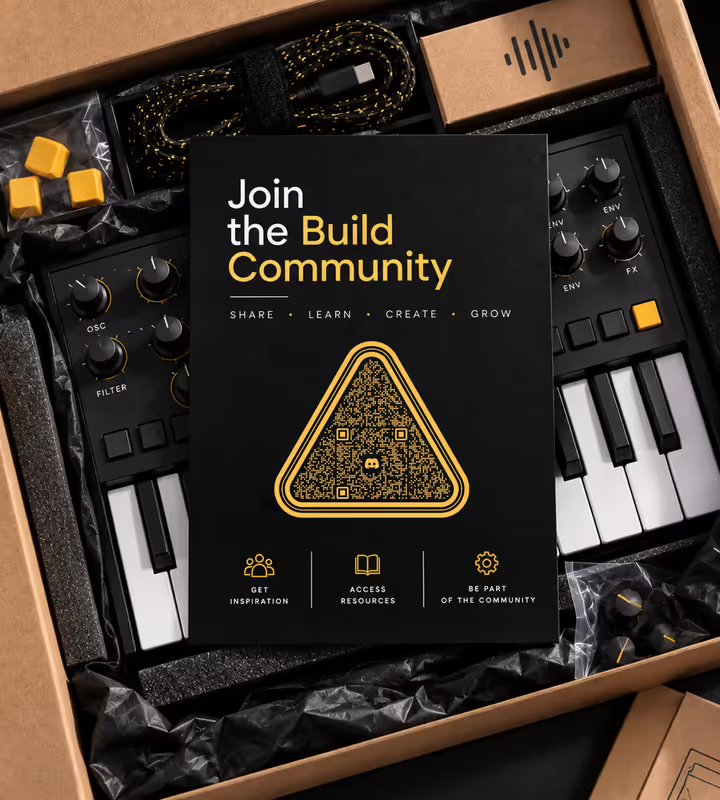
Hardware- und Bausatz-Verpackung
Tastaturen, 3D-Drucker, Synthesizer - die Bau-Community ist der eigentliche Support, und die Verpackung ist die natürliche Übergabe.
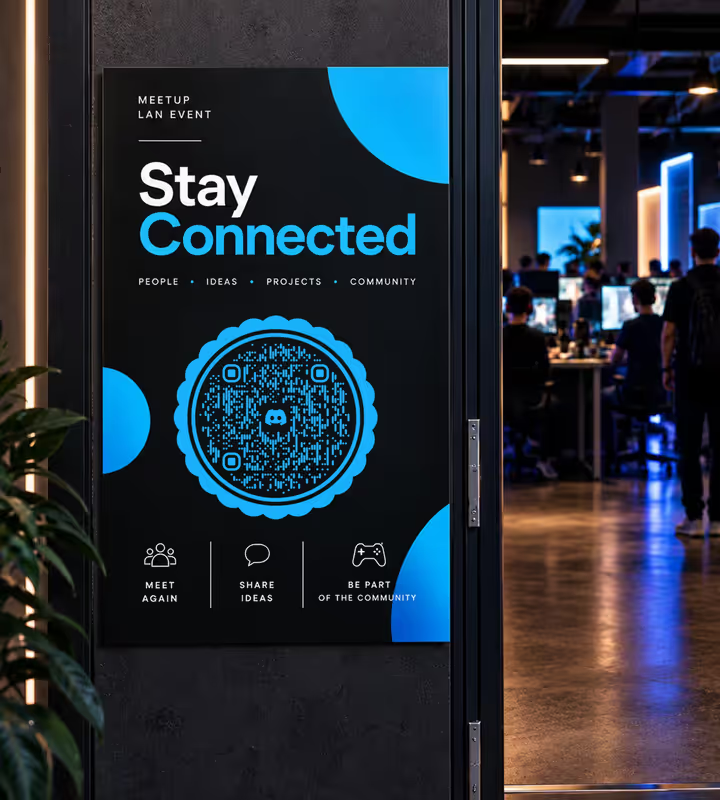
Beschilderung bei Meetups und LAN-Events
Ein Code an der Tür hält das Gespräch am Laufen, wenn alle nach Hause gehen - und genau darum geht es beim Event.
So erstellst du einen Discord-QR-Code
Ein Schritt in Discord, drei hier - und der erste zählt am meisten:
QR-Code erstellen- 1
Eine Einladung erstellen, die nie abläuft
Öffne in deinem Server den Einladungsdialog, wähl Einladungslink bearbeiten und setz Ablaufen nach auf Nie und Maximale Anzahl der Verwendungen auf Kein Limit. Kopier diesen Link, nicht den, den der Dialog zuerst angeboten hat.
- 2
Eine Vanity-URL erwägen, falls du eine hast
Server mit Boost-Stufe 3 können discord.gg/deinname beanspruchen. Sie ist nicht dauerhafter als eine Einladung ohne Ablauf, aber sie ist lesbar und übersteht das Widerrufen von Einladungscodes.
- 3
Link einfügen und Code gestalten
Wähl Discord in der Social-Auswahl und füg die Einladung ein. Dann Form und Farben wählen - Discords Blurple ist ein Mittelton, also test ihn im Muster, statt anzunehmen, dass er funktioniert.
- 4
Den Beitritt testen, nicht nur den Scan
Scanne mit einem Telefon, das nicht im Server ist, und geh den Weg bis zum Beitrittsbildschirm. Ein Code, der scannt, aber auf „Einladung ungültig“ landet, sieht bis dahin genauso aus.

Welches Dateiformat solltest du herunterladen?
KoloQR exportiert deinen Discord-QR-Code in drei Formaten. Entscheide danach, wo er zu sehen sein wird:
- PNG für Overlays, Panels und Webseiten - exportier ihn größer als den Platz und skalier herunter, nie hinauf.
- SVG für Messebanner, Verpackungsbeilagen und Aufkleber, wo eine Druckerei skaliert und die Kanten hart bleiben müssen.
- PDF für die Übergabe an eine Druckerei oder an einen Anbieter für Eventbeschilderung in druckfertiger Qualität.
Eine discord.gg-Einladung ist eine der kürzesten Social-URLs überhaupt - rund 25 Zeichen - das Muster bleibt also licht und druckt bequem klein. Auf einer Verpackungsbeilage oder einem Aufkleber ist das ein echter Vorteil, und es ist das Argument für den Einladungslink statt einer langen Tracking-URL drumherum.
QR-Code erstellenBest Practices für Discord-QR-Codes
Fast jeder gedruckte Discord-Code, der scheitert, scheitert an der Einladung, nicht am Muster:
Setz Ablaufen nach auf Nie, bevor du kodierst
Die Voreinstellung von sieben Tagen ist der häufigste Grund, warum ein gedruckter Discord-Code schon bei der Lieferung tot ist. Nichts in der URL warnt dich.
Setz auch Maximale Verwendungen auf Kein Limit
Ein Limit von hundert Nutzungen macht aus einer erfolgreichen Kampagne genau in dem Moment einen kaputten Code, in dem sie funktioniert. Immer beide Einstellungen.
Veröffentliche nie Discords In-App-QR-Code
Dieser Code meldet ein Gerät in deinem Konto an. Ihn zu veröffentlichen lädt zum Kontodiebstahl ein und bringt deiner Community bei, genau das zu scannen, womit man sie bestiehlt.
Richte den Server auf Ankommende ein
Ein Scan setzt eine fremde Person in deinen Server. Aktivier einen Regelbildschirm oder einen Willkommenskanal und prüf, was jemand ohne Rollen tatsächlich sieht.
Schalt die Serververifizierung für öffentliche Codes ein
Ein Code auf einem Plakat ist eine öffentliche Einladung, und öffentliche Einladungen ziehen Bots an. Eine Verifizierungsstufe, die eine bestätigte E-Mail oder ein Mindestalter des Kontos verlangt, filtert die meisten heraus.
Sag, wofür der Server da ist
„Scannen und dem Bau-Hilfe-Server beitreten“ verdient sich Scans, die ein nacktes Discord-Logo nicht bekommt, und setzt die Erwartung, die der Ankunftsbildschirm einlösen muss.
Test das Blurple im Muster
Discords Blurple ist ein Mittelton. Mal trägt es die Module auf Weiß, mal nicht, je nach Druckerei - also die exportierte Datei testen, nicht die Bildschirmvorschau.
Schütze die Ruhezone
Vier Module freier Rand auf jeder Seite. Auf einem Aufkleber oder einer Verpackungsbeilage drängt sich das Artwork gern bis an den Code heran.
Bemesse ihn nach der Entfernung
Etwa ein Zehntel der Leseentfernung: rund 2 cm auf einer Verpackungsbeilage, 30-50 cm auf einem Messebanner, das aus 3-5 Metern gelesen wird. Auf einem Stream-Overlay mindestens 220 px auf einer 1080p-Fläche.
Halte eine Einladung für den Druck am Leben
Einladungen zu widerrufen ist die Art, Missbrauch zu stoppen - und es reißt deinen gedruckten Code mit. Halte die gedruckte Einladung getrennt, beschrifte sie in Discord und widerrufe nur die anderen.
Warum dein Discord-QR-Code nicht funktioniert
Discord-Codes scheitern weit häufiger an der Einladung als am Muster. Diese vier decken fast jeden Fall ab.
Der Scan meldet „Einladung ungültig“ oder „Abgelaufen“
- Ursache
- Die Einladung wurde mit Discords Standardablauf von sieben Tagen erstellt, oder ihr Limit von 100 Nutzungen war erreicht, oder jemand hat sie beim Aufräumen alter Einladungen widerrufen.
- Lösung
- Erstell eine frische Einladung mit Ablaufen nach auf Nie und Maximale Anzahl der Verwendungen auf Kein Limit, generier den Code daraus neu und beschrifte diese Einladung in Discord, damit sie später niemand löscht.
Er funktionierte für die ersten hundert Leute und dann nicht mehr
- Ursache
- Das Nutzungslimit. Die Einladung war so gesetzt, dass sie nie abläuft, behielt aber ihr voreingestelltes Limit - beim hundertsten Beitritt war sie tot.
- Lösung
- Beide Einstellungen müssen geändert werden, nicht nur der Ablauf. Gib sie neu aus, ohne Limit bei beiden, und druck neu - eine bereits im Umlauf befindliche Einladung lässt sich nachträglich nicht entgrenzen.
Neue Mitglieder kommen an und sehen einen leeren Server
- Ursache
- Die Kanalrechte verbergen alles vor Mitgliedern ohne Rollen, oder der Regelbildschirm wurde nie fertig eingerichtet - Ankommende stehen also vor einem Tor, ohne etwas zu lesen zu haben.
- Lösung
- Öffne den Server mit einem zweiten Konto ohne Rollen und schau, was es sieht. Richte einen Willkommenskanal und einen Regelbildschirm ein und test dann den ganzen Weg vom Scan bis zur ersten Nachricht neu.
Der Code lässt sich aus einem Stream nicht scannen
- Ursache
- Der Video-Encoder verschmiert die Modulkanten, und wer in niedrigerer Qualität zuschaut, sieht obendrein eine herunterskalierte Fassung. Das ist ein Videoproblem, kein Einladungsproblem.
- Lösung
- Mach ihn mindestens 220 px groß auf einer 1080p-Fläche, leg ihn auf eine statische Szene statt über das Spielgeschehen, nimm reines Schwarz auf Weiß und lass ihn eine volle Minute stehen.
Immer noch unklar, ob die Datei oder der Druck schuld ist? Zieh das exportierte Bild in den QR-Code-Scanner - dekodiert es am Rechner, aber nicht auf Papier, ist der Fehler nach der Datei entstanden.
Questions? Answered
Ein Discord-QR-Code speichert eine discord.gg-Server-Einladung. Beim Scannen öffnet sich die Einladung in der Discord-App, wenn sie installiert ist, sonst im Browser, und bietet den Beitritt zum Server an.
Mit ziemlicher Sicherheit ist die Einladung abgelaufen. Discord-Einladungen gelten standardmäßig sieben Tage und 100 Nutzungen, und keines der beiden Limits ist in der URL zu sehen. Gib sie neu aus, mit Ablaufen nach auf Nie und Maximale Verwendungen auf Kein Limit.
Wähl im Einladungsdialog Einladungslink bearbeiten, setz Ablaufen nach auf Nie und Maximale Anzahl der Verwendungen auf Kein Limit, dann kopier diesen Link. Mach das, bevor du den Code generierst, nicht nach dem Druck.
Nur wenn du weißt, was er ist. Discords eigener In-App-Code ist ein Login-Code - scannst du den einer fremden Person, meldest du ihr Gerät in deinem Konto an. Ein Code aus einem discord.gg-Einladungslink ist sicher; er kann nur eine Einladung öffnen.
Erstell eine Einladung ohne Ablauf und ohne Limit, wähl dann in KoloQR den Typ Social, nimm Discord und füg den discord.gg-Link ein. Gestalte ihn und lade PNG oder SVG herunter. Kein Konto nötig.
Wenn dein Server auf Boost-Stufe 3 ist, ja - discord.gg/deinname ist lesbar und übersteht das Widerrufen einzelner Einladungscodes. In der Praxis ist sie gleich lang, das Muster ändert sich also kaum.
Nein. Der Code kodiert genau diese eine Einladung, ein Widerruf tötet also jede gedruckte Kopie. Halte die gedruckte Einladung getrennt von denen, die du im Alltag herausgibst, und beschrifte sie in Discord, damit sie nicht mit aufgeräumt wird.
Nein. Ohne App öffnet sich die Einladung im Browser, wo man über Discords Web-Client beitreten oder ein Konto anlegen kann. Mit App springt das Telefon per Deeplink direkt zum Beitrittsbildschirm.
Mindestens 220 px im Quadrat auf einer 1080p-Fläche, auf einer statischen Szene, in reinem Schwarz auf Weiß. Wer in 480p zuschaut, sieht weniger als ein Viertel davon, und der Encoder arbeitet ohnehin gegen die feinen Details.
Nicht direkt, aber Discord zählt die Nutzungen pro Einladung. Gib für jede gedruckte Kampagne eine eigene Einladung ohne Ablauf aus, dann verrät dir die Einladungsliste des Servers, welches Plakat Leute gebracht hat.
Weiter stöbern
Seiten, die dort weitermachen, wo diese aufhört - dasselbe Umfeld, dieselbe Art von Code oder die nächste Entscheidung.
X-(Twitter-)QR-Code
Führt Leute direkt zu deinem X-Profil, zu einem einzelnen Beitrag oder zum Folgen-Dialog.
YouTube-QR-Code
Führt Leute direkt zu einem Kanal, einem einzelnen Video, einer Playlist oder zum Abo-Dialog.
Twitch-QR-Code
Öffnet deinen Twitch-Kanal vom Stream-Overlay, vom Messestand oder von der Beilage im Merch-Paket.
QR-Codes für Events
Ein Scan verbindet Gäste mit Tickets, Zeitplänen, Anfahrt und Zusagen - auf Einladungen, Postern und Beschilderung.
Schulen & Klassenzimmer
Einverständniserklärungen, Elternbriefe, Bibliothekslinks und Schülerarbeiten - mit den Druckgrößen und Datenschutzregeln, die eine Schule wirklich braucht.
Spotify-QR-Code
Öffnet mit einem Scan von jeder Kamera aus eine Playlist, ein Album, eine Künstlerseite oder einen Song in Spotify.
Warum KoloQR?
- Erstelle QR-Codes für Websites, Speisekarten, Wi-Fi, PDFs und Visitenkarten
- Passe Farben, Logos und einzigartige Formen an
- Lade hochwertige PNG- und SVG-Dateien herunter
- Für Print und Digital gemacht
