QR-Codes für Schulen: Einverständniserklärungen, Elternbriefe und Links fürs Klassenzimmer
Ein QR-Code in der Schule macht aus einem Link etwas, das Eltern oder Schüler mit der Kamera in der Hand öffnen: ein Einverständnisformular, den Elternbrief dieser Woche, eine Leseliste, einen Besprechungsraum. Drucke den Code mit 2 cm oder größer, halte ihn dunkel auf weißem Grund und drucke die URL als Text darunter, damit auch eine Familie ohne Smartphone einen Weg hinein hat.
QR-Code erstellen- Kostenlos, keine Anmeldung
- Druckfertiges SVG und PNG
- Keine App nötig
Wo QR-Codes einer Schule echte Zeit sparen
Vier Situationen kommen in fast jeder Schule vor. Jede braucht einen etwas anderen Code, eine andere Größe und ein anderes Ziel - deshalb funktioniert ein Allzweck-Schulcode selten.
Zettel, die am selben Tag zurückkommen
Eine Einverständniserklärung mit QR-Code schickt die Eltern zu einem Online-Formular statt auf den Boden eines Schulrucksacks. Beim Abholen wird gescannt, am Handy unterschrieben, und das Sekretariat sieht die Antwort am selben Nachmittag. Halte die Papierfassung dennoch bereit, denn ein Formular, das nur hinter einem QR-Code existiert, schließt Familien ohne Smartphone aus.
Lange Links, die niemand richtig eintippt
Links fürs Klassenzimmer sind das Schlimmste zum Vorlesen: ein Videokonferenz-Code, ein gemeinsames Board, ein Ordner mit Material. Ein QR-Code an der Tafel oder in der Ecke eines Arbeitsblatts nimmt sowohl das Tippen als auch die Tippfehler weg. Stell denselben Link zusätzlich in die Lernplattform, denn wer am Chromebook arbeitet, braucht etwas Klickbares statt etwas Scanbares.
Schulinformationen, die Eltern mit einem Scan erreichen
Ein QR-Code auf einem Kühlschrankmagneten oder in einem Elternbrief kann auf eine einzige Elternseite zeigen, die Mensaplan, Termine, Krankmeldung und übersetzte Elternbriefe trägt. Ein Code, der auf eine Seite zeigt, die die Schule pflegt, muss nie neu gedruckt werden - deshalb schlägt ein Code für das Jahr einen Code pro Mitteilung.
Schülerarbeiten, die ihren eigenen Ton und Film abspielen
Ein QR-Code neben einer Schülerarbeit lässt Besucher das Kind lesen hören, das Experiment laufen sehen oder den Künstlertext öffnen. Codes auf Ausstellungsschildern, Projektwänden und Portfoliodeckeln kosten nichts und lassen eine Präsentation am Elternabend arbeiten, ohne dass eine Lehrkraft daneben stehen und erklären muss, worum es geht.
Zwei Dinge, die vor dem Druck geklärt sein sollten
Ein Schul-QR-Code braucht ein Ziel, das in sechs Monaten noch funktioniert, und einen Scantest auf den Geräten, die Familien und Schüler wirklich in der Hand haben. Beides dauert wenige Minuten und verhindert fast jeden Fehler bei gedruckten Codes.

Ein Ziel, das die Schule kontrolliert
Lass jeden Schul-QR-Code auf eine Seite zeigen, die der Schule gehört: eine Seite der Schulwebsite, ein Formular unter einem schulischen Konto oder die Lernplattform. Verlinke keine Datei in einem privaten Cloud-Konto, denn wenn diese Lehrkraft die Datei verschiebt oder die Schule verlässt, funktioniert jede gedruckte Kopie des Codes nicht mehr. Ein schulisches Formular hält Antworten von Eltern und Schülern außerdem im Konto der Schule statt in einem privaten.
Ein Scantest in der Entfernung, in der gelesen wird
Drucke den Code in Endgröße und scanne ihn von dort, wo er wirklich gelesen wird: ein Türschild aus etwa einem Meter, ein Flurplakat aus drei Metern, ein Arbeitsblatt auf Armlänge. Teste auf einem iPhone und einem Android-Handy, und auf einem Schul-Tablet oder Chromebook, wenn Schüler das nutzen, denn manche verwalteten Geräte öffnen Codes über Google Lens statt über die Kamera-App. Kopiere das Blatt danach einmal und scanne die Kopie, denn die Kopie ist die Fassung, die die meisten bekommen.
QR-Code erstellen
So erstellst du in drei Schritten einen QR-Code für die Schule
Den Code zu erstellen dauert unter einer Minute. Zu entscheiden, worauf er zeigen soll, ist der Teil, der Nachdenken verdient - fang also beim Ziel an.
QR-Code erstellen- 1
Füge den Link ein, den Familien öffnen sollen
Füge die vollständige Adresse des Einverständnisformulars, des Elternbriefs, der Elternseite oder des Besprechungsraums ein. Wenn die Schulwebsite kurze Weiterleitungsadressen unterstützt, lass den Code auf eine davon zeigen statt direkt auf das Ziel. Eine Weiterleitung auf der Schuldomain erlaubt dem Sekretariat, das Ziel eines bereits gedruckten Codes zu ändern - der einzige Weg, auf dem ein statischer QR-Code aktualisierbar wird.
- 2
Füge Schulwappen und Farben hinzu
Setz das Wappen in die Mitte des Codes und gib dem Muster die dunkle Markenfarbe der Schule auf weißem Grund. Halte den dunklen Teil dunkel: ein hellblauer oder gelber Code auf Weiß gibt einer Handykamera zu wenig Kontrast. Runde und individuell geformte Codes sehen im Kopf eines gedruckten Elternbriefs besser aus als ein schlichtes Quadrat, und die Form ändert nichts daran, wie der Code gelesen wird.
- 3
Lade SVG für den Druck, PNG für Folien
Lade das SVG für alles, was zu einem Drucker oder in eine Druckerei geht, denn eine Vektordatei bleibt in jeder Größe scharf - von der 2-cm-Ecke eines Arbeitsblatts bis zum meterbreiten Banner für den Tag der offenen Tür. Lade das PNG für Folien, Bildschirme und E-Mail. Beide Formate sind kostenlos und tragen kein Wasserzeichen, eine Schule kann denselben Code also das ganze Jahr nachdrucken, ohne ihn neu zu erzeugen.
Wohin der Code gehört und welche Größe er braucht
Die Größe folgt dem Leseabstand. Die Regel zum Nachmessen: ein QR-Code braucht rund 1 cm Breite pro 10 cm zwischen Code und Handy, und kein gedruckter Code sollte unter 2 cm fallen, auch wenn er aus der Nähe gelesen wird.
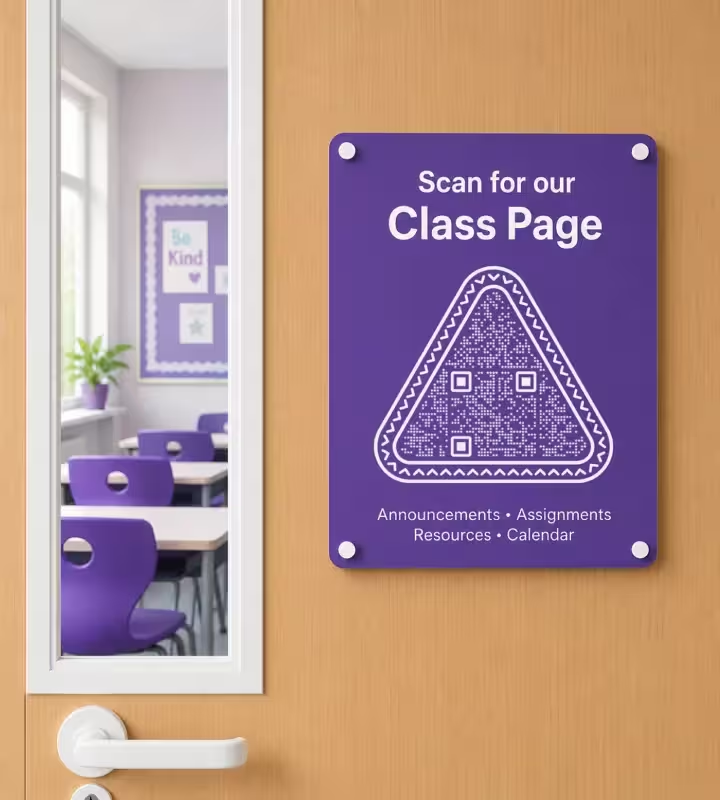
Klassenzimmer- und Bürotüren
Ein Türschildcode, der aus etwa einem halben Meter gelesen wird, braucht 5 cm Breite - angebracht etwa auf Augenhöhe der scannenden Person, nicht oben an der Tür. Türcodes funktionieren gut für eine Klassenseite, ein Raumbuchungsformular oder den Tagesplan einer Vertretung. Setz eine Zeile über den Code, die sagt, wohin er führt, denn niemand scannt im Flur ein unbeschriftetes Quadrat.
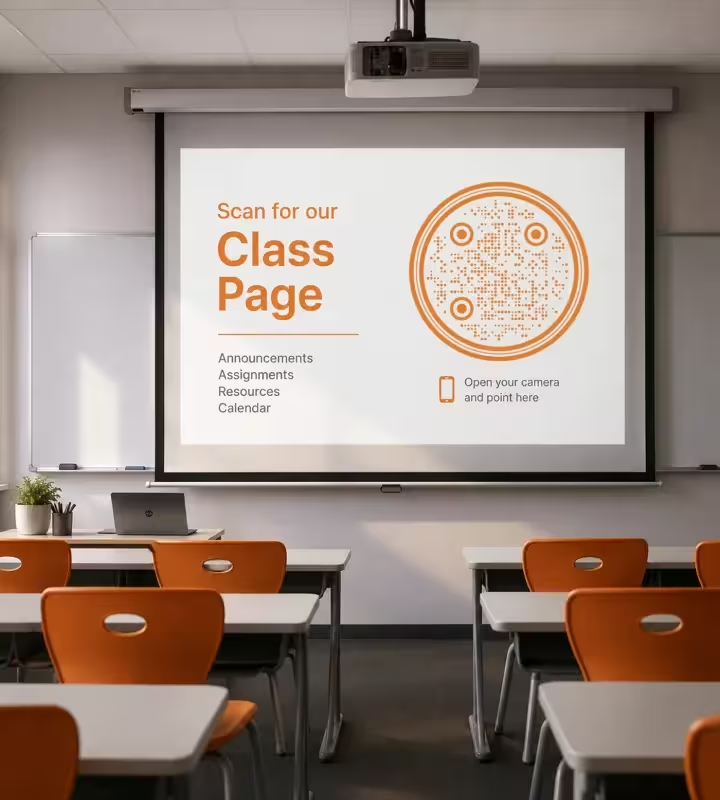
Tafeln, Beamer und Folien
Ein projizierter QR-Code muss für die letzte Reihe dimensioniert werden, nicht für die erste. Aus 6 m braucht der Code etwa 60 cm projizierte Breite, also rund ein Drittel der Breite einer 2-m-Leinwand. Was einen projizierten Code meist verhindert, ist Spiegelung, nicht Größe: schalte die Lampen nächst der Leinwand aus und verschiebe den Code auf einem glänzenden interaktiven Whiteboard weg von der Spiegelung der Deckenleuchten.
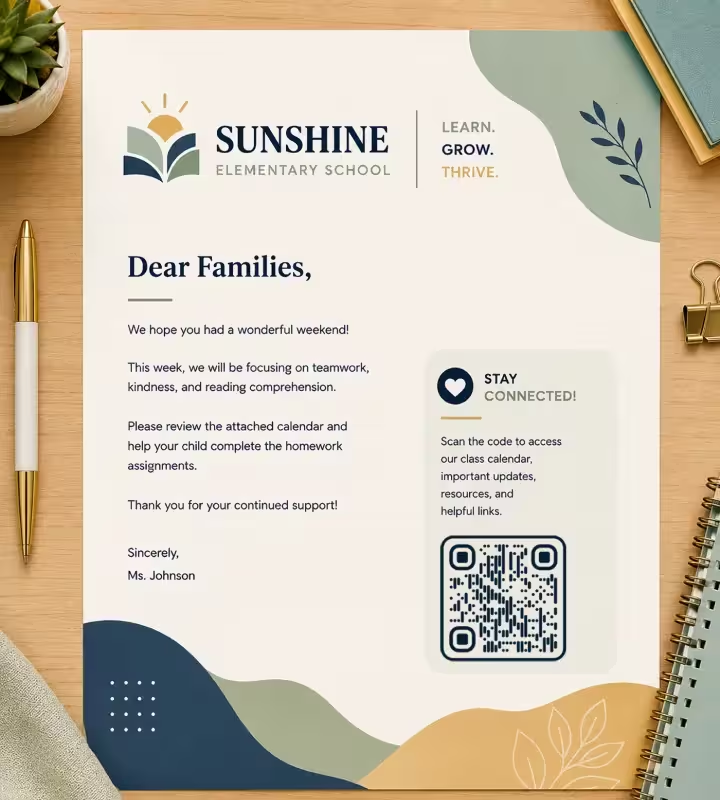
Arbeitsblätter, Briefe und Handzettel
Ein Code in der Ecke eines Arbeitsblatts oder Elternbriefs braucht 2 bis 2,5 cm und einen freien weißen Rand, und er darf nicht auf einem Falz, einer Heftklammer oder dem Lochrand liegen. Verkleinere einen Code nicht, damit er auf eine voll gepackte Seite passt: unter 2 cm auf Büropapier beginnen die kleinen Quadrate unter Toner zu verschmelzen, und nach einer Fotokopie ist der Code unzuverlässig.

Bibliotheksregale und Buchtaschen
Bibliothekscodes funktionieren am besten als 2 bis 3 cm große Etiketten innen im Buchdeckel oder an der Regalkante, nicht auf dem Buchrücken, der für einen zuverlässigen Code meist zu schmal ist. Nimm mattes Etikettenmaterial statt glänzendes, denn Glanz wirft unter Leuchtstoffröhren direkt in die Kamera zurück. Codes am Buch können zu einer Bewertungsseite, einer Hörbuchfassung oder einem Leseprotokoll führen.
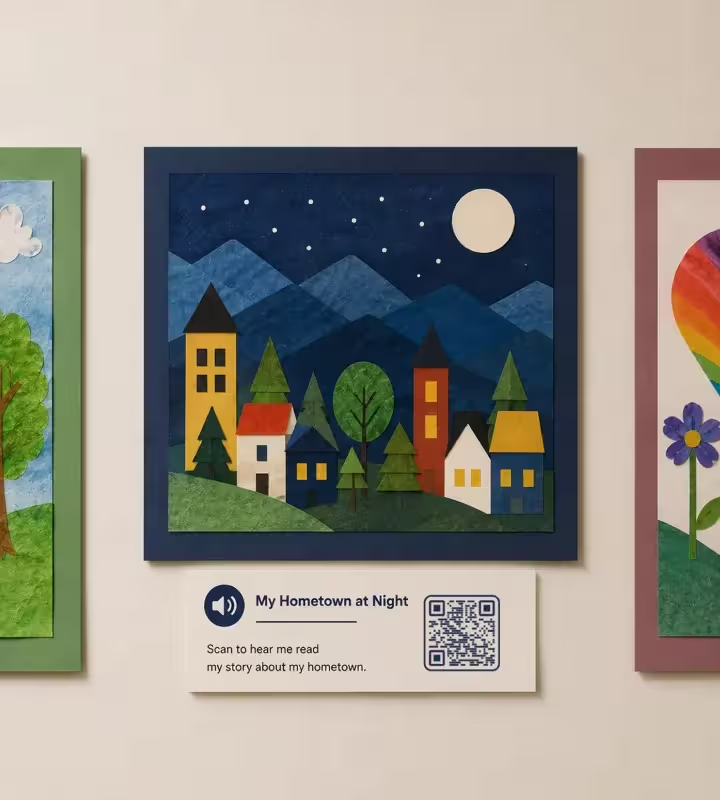
Flurausstellungen und Schülerarbeiten
Etiketten an einer Ausstellungswand werden auf Armlänge gelesen, 3 bis 4 cm reichen also, und der Code gehört auf das Schild neben die Arbeit, nicht auf das Werk selbst. Ausstellungscodes sind der günstigste Weg, einer Arbeit eine Aufnahme beizulegen: ein Kind, das seine Geschichte liest, ein Projektvideo, eine Folge des Klassenpodcasts. Gib jedem Code eine kurze Bildzeile, damit Besucher wissen, was sich öffnet.
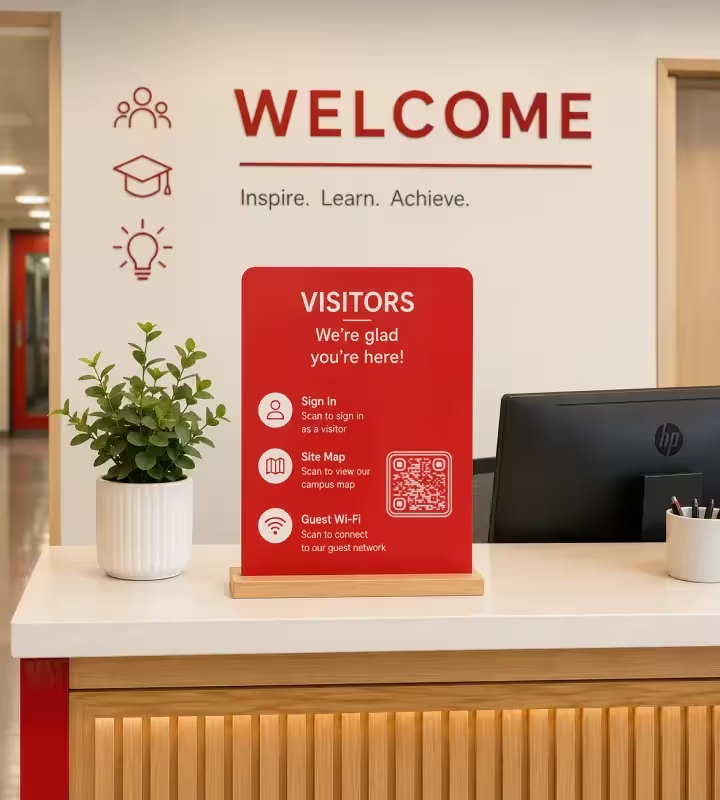
Empfang und Besucherbereiche
Ein Thekencode, der aus etwa einem halben Meter gelesen wird, braucht 5 cm - und der Empfang ist der richtige Ort für ein Besucher-Anmeldeformular, einen Lageplan oder das Gäste-WLAN. Ein WLAN-QR-Code speichert Netzwerkname und Passwort als Klartext im Muster, wer den Code abfotografiert, kann das Passwort also lesen: nimm ihn nur für ein Gästenetz, nie für das Netz von Personal oder Schülern.
Regeln, die Schul-QR-Codes am Leben halten
Die meisten gescheiterten Schul-QR-Codes scheitern aus einer kleinen Zahl von Gründen, und fast alle davon werden entschieden, bevor das Blatt den Drucker erreicht.
Drucke die URL als Text unter jeden Code
Drucke die Webadresse als lesbaren Text unter jeden Schul-QR-Code. Ein Schüler ohne Handy, eine Mutter am Desktop-Rechner und eine Person mit Screenreader brauchen alle die getippte Adresse, und eine kurze lesbare Adresse ist die Rückfalloption, wenn ein Scan am Schultor scheitert.
Codiere nie Schülerdaten in einen QR-Code
Ein QR-Code ist nicht verschlüsselt, und jede kostenlose Scanner-App zeigt genau, was darin steht. Codiere nie den Namen eines Kindes, eine Schülernummer, ein Geburtsdatum, eine Adresse, Noten oder medizinische Angaben. Lass den Code auf eine Seite zeigen, die nach der Person fragt, und überlass dem Ziel Anmeldung und Berechtigungen.
Halte dunkle Module auf weißem Hintergrund
Drucke den Code dunkel auf weiß und meide die Invertierung hell auf dunkel: manche Handykameras lesen invertierte Codes und manche nicht, ein invertierter Code auf einem Schulplakat funktioniert also nur für einen Teil des Publikums. Schulfarben gehören in die Gestaltung drumherum, nicht ins Muster.
Wähle die Größe nach dem Leseabstand
Rechne mit etwa 1 cm Codebreite pro 10 cm zwischen Code und Handy und geh auf Papier nie unter 2 cm. Die Ecke eines Arbeitsblatts braucht 2 bis 2,5 cm, ein Türschild 5 cm, ein Flurplakat aus drei Metern etwa 30 cm. Erst den Abstand zu messen ist schneller als nachzudrucken.
Lass die Ruhezone unangetastet
Die Ruhezone ist der leere Rand um einen QR-Code, an dem ein Scanner findet, wo das Symbol beginnt und endet. Halte einen Rand von mindestens vier Modulbreiten frei von Text, Rahmen, Heftklammern und der Papierkante - das ist etwa die Breite von vier der kleinen Quadrate im Muster.
Sag, was der Code öffnet
Beschrifte jeden Code mit der Handlung, nicht allein mit dem Wort Scannen: Einverständnis für den Ausflug unterschreiben, Mensaplan dieser Woche ansehen, diesen Schüler lesen hören. Ein beschrifteter Code in einem Elternbrief wird viel häufiger gescannt als ein nacktes Quadrat, weil die Eltern vorher wissen, was sie bekommen.
Nimm matt statt glänzend bei laminierten Schildern
Laminiere Schulschilder mit matter Folie statt mit glänzender. Glanzlaminat wirft unter den Leuchtstoffröhren im Klassenzimmer die Deckenlampen in die Kamera zurück, und die Spiegelung verdeckt einen Teil des Musters genau in dem Winkel, in dem die meisten ein Handy halten.
Teste die Fotokopie, nicht nur das Original
Scanne von jedem Arbeitsblatt oder Brief mit QR-Code eine Fotokopie, bevor du den ganzen Klassensatz laufen lässt. Kopieren verteilt den Toner leicht und verkleinert die Seite, wenn sie auf ein anderes Papierformat angepasst wird - ein Code, der auf dem Laserausdruck scannt, kann auf der Kopie der Kopie scheitern.
Statische Codes lassen sich nach dem Druck nicht bearbeiten
KoloQR erzeugt statische QR-Codes: das Ziel steckt im Muster selbst, der Code funktioniert also ohne Abo und ohne Abhängigkeit davon, dass KoloQR online bleibt - und er lässt sich nach dem Druck nicht ändern. Wenn das Ziel umziehen könnte, lass den Code auf eine Weiterleitungsadresse auf der Schuldomain zeigen und ändere die Weiterleitung.
Ein statischer Code sagt dir nicht, wer gescannt hat
Ein statischer QR-Code bringt keine Auswertung mit, er kann also nicht erfassen, wie viele Schüler gescannt oder welche Eltern geantwortet haben. Braucht die Schule diesen Nachweis, sammle ihn am Ziel: ein Formular mit Anmeldung, eine Anmeldeseite für die Veranstaltung oder eine Klassenliste im System, zu dem der Code führt.

Erstelle die Codes, die deine Schule braucht
Erzeuge einen QR-Code für eine Einverständniserklärung, einen Elternbrief, ein Bibliotheksregal oder eine Ausstellungswand, füge das Schulwappen hinzu und lade druckfertiges SVG oder PNG herunter. KoloQR, ein kostenloser QR-Code-Generator mit runden und individuell geformten QR-Codes, setzt den Dateien weder Wasserzeichen noch Ablaufdatum auf.
Fang mit den zwei oder drei Codes an, die eine Schule am häufigsten nachdruckt: meist die Elterninformationsseite, das aktuelle Einverständnisformular und die Gäste-WLAN-Karte am Empfang. Lass jeden auf eine stabile Adresse auf der Schuldomain zeigen, scanne die gedruckte Fassung mit einem iPhone und einem Android-Handy, und dasselbe Motiv trägt durch das ganze Schuljahr.
QR-Code erstellenQuestions? Answered
Erstelle zuerst das Online-Formular, mit einem Konto der Schule und nicht mit einem privaten, füge dann die Formularadresse in einen QR-Code-Generator ein und lade das SVG herunter. Setz den Code mit 2 bis 2,5 cm in die Ecke des gedruckten Zettels, mit der Webadresse als Text darunter, und halte eine Papierfassung für Familien bereit, die nicht scannen können.
Ein QR-Code ist nur so sicher wie die Seite, die er öffnet, denn der Code selbst ist bloß eine codierte Webadresse, die jeder dekodieren kann. Zwei Regeln decken den Schulgebrauch ab: codiere nie Schülerdaten in den Code, und drucke nur Codes, die zu Seiten führen, die die Schule kontrolliert. Bring Schülern bei, die vom Handy angezeigte Adresse zu prüfen, bevor sie tippen - dieselbe Gewohnheit, die bei jedem Link schützt.
Drucke die Webadresse als Text neben jeden Code und stell denselben Link in die Lernplattform, damit keine Aufgabe von einem Handy abhängt. Wo Handys in der Tasche bleiben, kann die Lehrkraft den Code projizieren, damit Schüler ihn mit Schul-Tablets scannen, oder den Link am Klassenrechner öffnen. Ein QR-Code sollte immer der schnelle Weg zu etwas sein, nie der einzige.
Rechne mit rund 1 cm Codebreite pro 10 cm Scan-Abstand, mit 2 cm als Untergrenze auf Papier. In der Praxis heißt das 2 bis 2,5 cm in der Ecke eines Arbeitsblatts, 3 bis 4 cm auf einem Ausstellungsschild, 5 cm auf einem Türschild oder an der Empfangstheke und etwa 30 cm auf einem Flurplakat, das aus drei Metern gelesen wird.
Nein. Die eingebaute Kamera aktueller iPhones und Android-Handys liest QR-Codes ohne Zusatz-App, und Google Lens deckt die meisten Android-Geräte ab, bei denen die Kamera-App das nicht tut. Die übliche Ausnahme sind ältere Schul-Tablets, teste also auf den konkreten Geräten, die eine Klasse nutzt, bevor eine Stunde vom Scannen abhängt.
Ja, wenn der Code groß genug für die letzte Reihe und frei von Spiegelungen ist. Aus 6 m braucht der projizierte Code etwa 60 cm Breite, rund ein Drittel einer 2-m-Leinwand. Schalte die Lampen nächst der Leinwand aus und verschiebe den Code auf einem glänzenden Whiteboard weg von der Spiegelung der Deckenleuchten - das blockiert den Scan meist eher als die Größe.
Nicht direkt. Ein statischer QR-Code speichert die Adresse in seinem Muster, der gedruckte Code lässt sich also nicht bearbeiten. Der Umweg: lass den Code auf eine Weiterleitungsadresse auf der Schuldomain zeigen, etwa eine kurze go-Adresse, und aktualisiere die Weiterleitung, wenn das Ziel umzieht. Entscheide das vor dem Druck, denn ein mit der Endadresse gedruckter Code lässt sich später nicht umleiten.
Das Fotokopieren ist die häufigste Ursache. Kopieren verteilt Toner in die kleinen weißen Lücken des Musters, und eine Seite auf ein anderes Papierformat anzupassen verkleinert den Code unter die Größe, für die er gedacht war. Drucke Codes mit 2 cm oder größer, halte einen freien weißen Rand, scanne eine Fotokopie vor dem Klassensatz und drucke aus der Originaldatei statt eine Kopie zu kopieren.
Ja. Setz das Wappen in die Mitte des Codes, halte es klein genug, dass es höchstens das mittlere Fünftel des Musters bedeckt, und scanne nach jeder Änderung erneut. Für das Muster selbst nimm die dunkelste Farbe der Schulpalette auf weißem Grund, denn was eine Kamera braucht, ist Kontrast. Dekorative Formen, auch runde Codes, beeinflussen die Lesbarkeit nicht. Für eine Halloween-Party an der Schule oder eine Schnitzeljagd in der Klasse zeigt Halloween-QR-Codes neun saisonale Paletten mit ihren Kontrastwerten - und warum Orange oder Lila auf Schwarz die Variante ist, die scheitert.
Ja, KoloQR ist kostenlos, auch für gedruckte Schulmaterialien, und die exportierten PNG- und SVG-Dateien tragen kein Wasserzeichen. Die Codes sind statisch, das Ziel steckt also im Muster und nicht auf einem Server, sie funktionieren daher ohne Konto, ohne Abo und ohne Ablaufdatum - und sie hören nicht auf zu funktionieren, falls KoloQR je offline geht.
Weiter stöbern
Seiten, die dort weitermachen, wo diese aufhört - dasselbe Umfeld, dieselbe Art von Code oder die nächste Entscheidung.
Google-Drive-QR-Code
Übergibt eine Datei, einen Ordner oder einen Download von allem Gedruckten aus.
QR-Codes für Events
Ein Scan verbindet Gäste mit Tickets, Zeitplänen, Anfahrt und Zusagen - auf Einladungen, Postern und Beschilderung.
Gesundheitswesen
Terminbuchung, Anamnesebögen und Nachsorgehinweise auf Plakaten, Flyern, Apothekentüten und Karten am Krankenbett.
Hochschulen
Plakate am Aushang, Hörsaalfolien, Etiketten für Laborgeräte und Schilder am Tag der offenen Tür - jedes in der Größe seines Leseabstands.
URL-QR-Code
Bringe jeden mit einem einzigen Scan direkt auf eine Webseite, Landingpage oder zu einem Link.
Poster
A3 bis A0 - wie groß der Code für die Entfernung sein muss, aus der Leute tatsächlich stehen können, und wie hoch über dem Boden er hängt.
Warum KoloQR?
- Erstelle QR-Codes für Websites, Speisekarten, Wi-Fi, PDFs und Visitenkarten
- Passe Farben, Logos und einzigartige Formen an
- Lade hochwertige PNG- und SVG-Dateien herunter
- Für Print und Digital gemacht
