QR Code แบบ SVG และไฟล์เวกเตอร์: ดาวน์โหลดตัวอย่าง ดูว่าข้างในมีอะไร ใช้ได้ทุกที่
โดยทีม KoloQRการออกแบบ
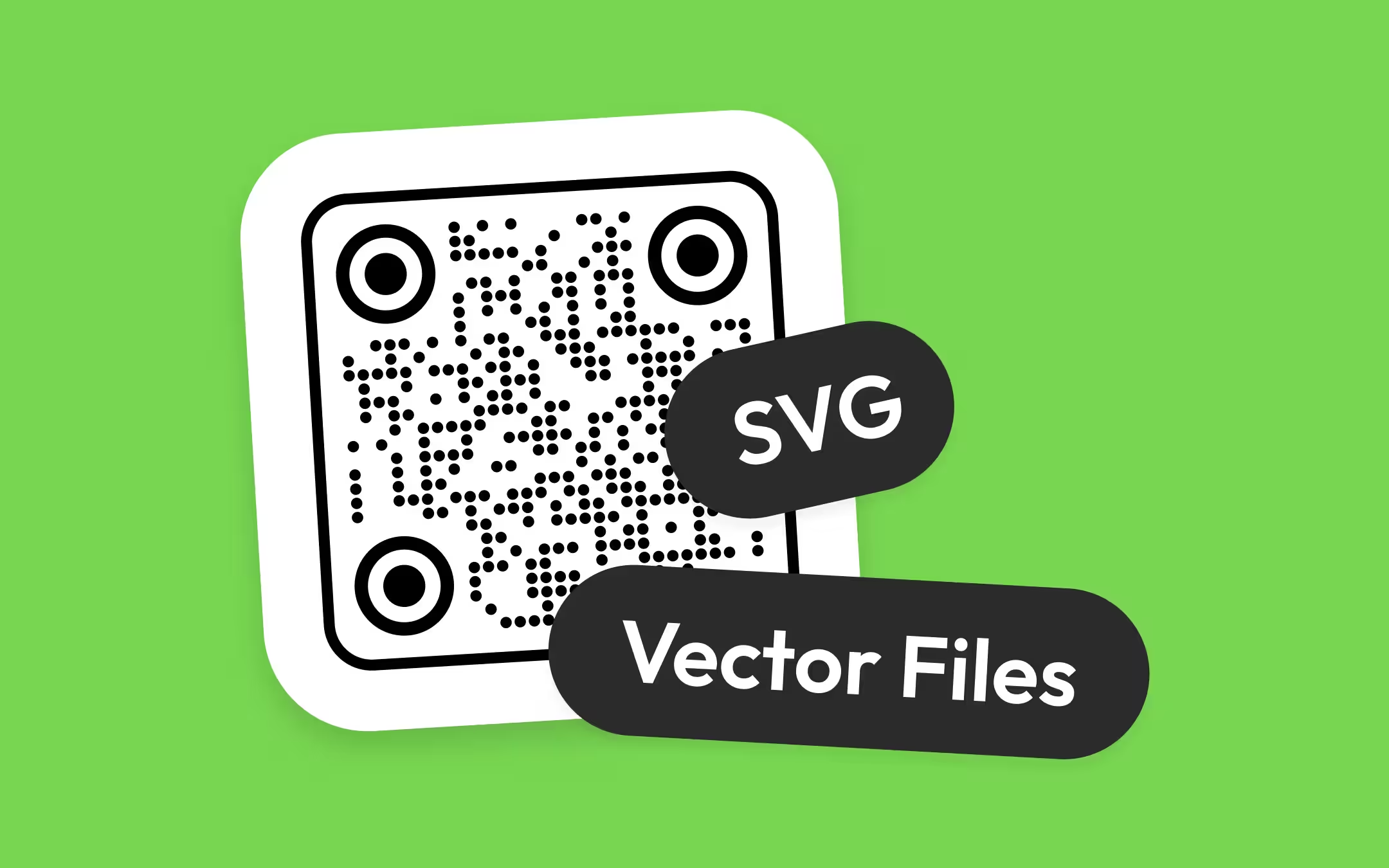
ไฟล์ SVG ของ QR Code คือไฟล์ข้อความธรรมดาที่วาดโค้ดออกมาเป็นรูปทรง มันจึงขยายได้ทุกขนาดและเปิดได้ในทุกเครื่องมือออกแบบ หน้านี้มีไฟล์จริงให้ดาวน์โหลด เป็นตัวอย่างขนาด 6,355 ไบต์ที่สแกนได้ สร้างด้วยตัวเข้ารหัสเดียวกับ KoloQR พร้อมคำอธิบายทุกองค์ประกอบในไฟล์ จากนั้นจะพูดถึงว่าไฟล์ SVG ที่ KoloQR ส่งออกบรรจุอะไรไว้ วิธีวาง QR Code แบบเวกเตอร์ลงใน Illustrator, Figma, Inkscape, Affinity, Canva, InDesign, Word และ PowerPoint และการแก้ไขไม่กี่อย่างที่เปลี่ยนโค้ดเวกเตอร์ที่ใช้งานได้ให้กลายเป็นของประดับ
ประเด็นสำคัญ
- ไฟล์ SVG ตัวอย่างของ QR Code บนหน้านี้เป็นของจริง เวอร์ชัน 6 ขนาด 41 × 41 โมดูล การแก้ไขข้อผิดพลาดระดับ H ขนาด 6,355 ไบต์ และถอดรหัสออกมาเป็นที่อยู่ของหน้านี้ ใช้มันเป็นตัวแทนชั่วคราวในม็อกอัปได้ แต่อย่าพิมพ์มันลงบนอะไรก็ตามที่ต้องใช้ลิงก์ของคุณเอง
- QR Code แบบเวกเตอร์แก้ไขไม่ได้แบบเดียวกับพาดหัว การจัดเรียงของโมดูลสีเข้มและสีอ่อนคือตัวข้อมูล การแก้ไขที่ปลอดภัยจึงมีเพียงการเปลี่ยนสีทั้งพาธ การปรับขนาดโดยล็อกสัดส่วน การย้าย และการหมุน
- ไฟล์ SVG ที่ KoloQR ส่งออกคือไฟล์เดียวที่มีส่วนประกอบที่มีชื่อ พื้นหลัง โมดูลแต่ละอันเป็นรูปทรงแยกชิ้น ตาค้นหาแต่ละดวงเป็นพาธเดียว กรอบเป็นพาธเดียว กลุ่มโลโก้ และข้อความป้ายใด ๆ ที่ถูกแปลงเป็นเส้นรอบรูปไว้แล้ว
- Illustrator, Figma, Inkscape และ Affinity Designer เปิด SVG เป็นรูปทรงที่แก้ไขได้ Word และ PowerPoint สำหรับ Microsoft 365 แทรกมันผ่าน Insert แล้ว Pictures Canva รับการอัปโหลด SVG ส่วน InDesign วางมันเป็นกราฟิก
- QR Code แบบเวกเตอร์ฟรีจากเว็บสต็อกเข้ารหัสที่อยู่ของคนอื่นไว้ และไม่มีเครื่องมือออกแบบไหนเปลี่ยนมันได้ ถ้าโค้ดต้องชี้ไปที่หน้าของคุณ ให้สร้างมันขึ้นมา - เครื่องมือสร้างส่งออก SVG ได้โดยไม่ต้องมีบัญชีและไม่มีลายน้ำ
ดาวน์โหลดไฟล์ SVG ตัวอย่างของ QR Code
เริ่มจากตัวไฟล์เอง ดาวน์โหลดไฟล์ SVG ตัวอย่างของ QR Code มันมีขนาด 6,355 ไบต์ เป็นสัญลักษณ์เวอร์ชัน 6 ขนาด 41 × 41 โมดูล ที่ระดับการแก้ไขข้อผิดพลาด H และเข้ารหัสที่อยู่ของหน้านี้ไว้ มันถูกสร้างด้วยตัวเข้ารหัสเดียวกับที่ KoloQR ใช้ในเบราว์เซอร์ และถูกตรวจด้วยตัวถอดรหัส jsQR ก่อนเผยแพร่เมื่อวันที่ 22 กันยายน 2026 มันจึงสแกนได้ สำหรับคำถามว่าควรดาวน์โหลดฟอร์แมตไหนสำหรับงานไหน - SVG, PNG, PDF หรือ EPS - ดูที่ SVG vs PNG vs PDF vs EPS สำหรับ QR Code ส่วนหน้านี้ว่าด้วยการได้มา การอ่าน และการใช้ตัวไฟล์ SVG เอง
ตัวอย่างนี้ตั้งใจให้เป็น SVG ที่เรียบง่ายที่สุดเท่าที่ QR Code จะเป็นได้ โมดูลสี่เหลี่ยมสีดำบนพื้นหลังสีขาว พื้นที่ว่างรอบโค้ดสี่โมดูล ไม่มีโลโก้ ไม่มีกรอบ ไม่มีมุมโค้ง และไม่มีแอตทริบิวต์ width หรือ height เครื่องมือออกแบบจึงเปิดมันที่ขนาดค่าเริ่มต้นใดก็ตามที่มันใช้ และไฟล์ก็ขยายจากตรงนั้นได้อย่างสะอาด โค้ดที่จัดสไตล์จากเครื่องมือสร้างเป็นไฟล์ที่ยาวกว่าและมีส่วนประกอบมากกว่า ส่วนตัวอย่างนี้คือไฟล์ที่ควรเปิดในโปรแกรมแก้ไขข้อความเมื่อคำถามคือ SVG ของ QR Code แท้จริงแล้วคืออะไร
กฎข้อเดียวของตัวอย่างนี้คือสิ่งที่มันเข้ารหัสไว้ การสแกนมันจะเปิดคู่มือนี้ และไม่มีอะไรใน Illustrator, Figma หรือเครื่องมืออื่นใดที่ทำให้มันเปิดอย่างอื่นได้ เพราะรูปแบบของโมดูลคือที่อยู่นั้นเอง ใช้มันเป็นตัวแทนบนม็อกอัป เทมเพลต หรือเลย์เอาต์งานพิมพ์ในระหว่างที่โค้ดจริงยังไม่ได้ตัดสิน แล้วแทนที่ด้วยโค้ดที่สร้างจากปลายทางจริงก่อนที่จะพิมพ์อะไรออกมา
ข้างในไฟล์ SVG ตัวอย่างมีอะไร ทีละองค์ประกอบ
ไฟล์ SVG ตัวอย่างมีหกบรรทัด การประกาศ XML คอมเมนต์ แท็กเปิด svg ที่มี viewBox สี่เหลี่ยมพื้นหลังสีขาว พาธสีดำหนึ่งเส้นที่บรรจุโมดูลสีเข้มทุกอัน และแท็กปิด นั่นคือทั้งไฟล์ และแต่ละส่วนมีหน้าที่ที่เครื่องสแกนหรือเครื่องมือออกแบบพึ่งพา
| องค์ประกอบ | เก็บอะไรไว้ | ทำไมถึงสำคัญ |
|---|---|---|
| <?xml version="1.0" encoding="UTF-8"?> | การประกาศ XML | ระบุว่าไฟล์เป็นข้อความ XML ไฟล์ที่ KoloQR ส่งออกจะเติมให้เมื่อไม่มี และเบราว์เซอร์แสดงผลไฟล์ได้ทั้งมีและไม่มีมัน |
| <!-- ... --> | คอมเมนต์ที่ระบุข้อมูลที่บรรจุ เวอร์ชัน และ "made with KoloQR" | ที่มาของไฟล์ในแบบที่คนอ่านออก เครื่องสแกนและเครื่องมือออกแบบต่างก็ไม่สนใจมัน |
| <svg xmlns="..." viewBox="0 0 49 49" shape-rendering="crispEdges"> | พื้นที่วาด 49 × 49 หน่วย หนึ่งหน่วยต่อโมดูล คือโค้ด 41 โมดูลบวกพื้นที่ว่างรอบโค้ด 4 โมดูลทุกด้าน | viewBox คือสิ่งที่ทำให้ไฟล์ปรับขนาดได้ ส่วน crispEdges บอกตัวแสดงผลไม่ให้ลบรอยหยักที่ขอบโมดูล |
| <rect width="49" height="49" fill="#fff"/> | พื้นหลังสีขาวที่คลุมทั้งพื้นที่ รวมพื้นที่ว่างรอบโค้ด | ถ้าไม่มีมัน พื้นที่ว่างรอบโค้ดจะโปร่งใส และบนเลย์เอาต์สีเข้มเครื่องสแกนจะหาขอบเขตของสัญลักษณ์ไม่เจอ |
| <path fill="#000" d="M4 4h7v1H4z ..."/> | โมดูลสีเข้ม 823 อัน วาดเป็นแถบแนวนอน 442 แถบ แต่ละแถบเป็นซับพาธหนึ่งเส้น | ตัวข้อมูล พาธเดียวหมายถึงสีถมเดียวที่ต้องเปลี่ยน และไม่มีทางเผลอขยับโมดูลใดโมดูลหนึ่งโดยบังเอิญ |
| </svg> | แท็กปิด | จบเอกสาร |
ข้อมูลพาธอ่านในหน่วยโมดูล M4 4h7v1H4z หมายความว่า ย้ายไปคอลัมน์ 4 แถว 4 วาดไปทางขวา 7 หน่วย ลงล่าง 1 หน่วย กลับมาที่คอลัมน์ 4 แล้วปิด - ซึ่งคือขอบบนของรูปแบบค้นหามุมซ้ายบน ที่อยู่ถัดเข้ามาจากพื้นที่ว่างรอบโค้ดสี่โมดูลพอดี ทุกซับพาธคือรูปทรงแบบนั้นที่มีตัวเลขต่างกัน โมดูลสีเข้มที่ติดกันในแถวเดียวถูกรวมเป็นแถบเดียวแทนการวาดเป็นสี่เหลี่ยมทีละอัน ซึ่งทำให้ไฟล์เล็กลงเล็กน้อยและไม่เปลี่ยนอะไรเลยในรูปทรงเรขาคณิตที่เครื่องสแกนเห็น
ไฟล์ SVG ของ QR Code จากเครื่องมือสร้างตัวอื่นจะต่างกันในรายละเอียด - สี่เหลี่ยมหนึ่งอันต่อโมดูล กลุ่มหนึ่งกลุ่มต่อแถว ใช้ transform แทนการเลื่อนตำแหน่งใน viewBox - และไม่มีความต่างข้อไหนที่สำคัญต่อเครื่องสแกน สิ่งที่สำคัญอยู่ในตาราง viewBox พื้นหลังสีอ่อนใต้พื้นที่ว่างรอบโค้ด และโมดูลสีเข้มที่เป็นรูปทรงถมสีโดยไม่มีเส้นขอบ
QR Code แบบเวกเตอร์คืออะไร และทำไมรูปแบบจึงเป็นตัวข้อมูล
ไฟล์เวกเตอร์คือภาพที่ถูกเก็บเป็นรูปทรงและพิกัดแทนที่จะเป็นพิกเซล จึงวาดใหม่ได้ทุกขนาดโดยไม่สูญเสียความคมของขอบ QR Code แบบเวกเตอร์จึงเป็นชุดของรูปทรงถมสีบนตาราง และตารางนั้นคือข้อความ เครื่องสแกนอ่านว่าช่องไหนเข้มช่องไหนอ่อน แล้วแปลงการจัดเรียงนั้นกลับเป็นที่อยู่
โมดูลคือหนึ่งในสี่เหลี่ยมเล็ก ๆ สีอ่อนและสีเข้มที่บรรจุข้อมูลของ QR Code และเป็นหน่วยเล็กที่สุดที่เครื่องสแกนต้องแยกออกให้ได้ ในตัวอย่างมีตำแหน่งโมดูล 1,681 ตำแหน่ง และ 823 ตำแหน่งในนั้นเป็นสีเข้ม จะเป็น 823 ตำแหน่งไหนนั้นตัวเข้ารหัสตัดสินจากข้อความ ระดับการแก้ไขข้อผิดพลาด และรูปแบบมาสก์ นั่นคือเหตุผลที่ไม่มีเครื่องมือออกแบบไหนมีช่องให้พิมพ์ที่อยู่ - ที่อยู่ไม่ได้ถูกเก็บไว้ข้างภาพ ที่อยู่คือตัวภาพเอง
พื้นที่ว่างรอบโค้ด (quiet zone) คือขอบว่างรอบ QR Code ที่ทำให้เครื่องสแกนรู้ว่าสัญลักษณ์เริ่มต้นและสิ้นสุดตรงไหน และมาตรฐานกำหนดไว้ที่สี่โมดูลทุกด้าน ในไฟล์เวกเตอร์ พื้นที่ว่างรอบโค้ดหายไปได้ง่าย เพราะเครื่องมือที่ครอปตามอาร์ตเวิร์กที่มองเห็นจะครอปชิดโมดูลสีเข้มและทิ้งขอบว่างไป ตัวอย่างนี้จึงเก็บขอบว่างไว้ใน viewBox และถมมันเป็นสีขาวด้วยเหตุผลนั้น พื้นที่ว่างรอบ QR Code อธิบายว่าเกิดอะไรขึ้นเมื่อมันหายไป
ไฟล์ SVG ที่ KoloQR ส่งออกบรรจุอะไรไว้
ไฟล์ SVG ที่ดาวน์โหลดจาก KoloQR คือไฟล์เดียวชื่อ qr-by-koloqr-com.svg ที่บรรจุโค้ดไว้เป็นส่วนประกอบเวกเตอร์ที่มีชื่อแยกกัน พื้นหลัง โมดูล ตาค้นหาสามดวง กรอบถ้าเลือกไว้ โลโก้ถ้าเพิ่มไว้ และข้อความป้ายใด ๆ ที่ถูกแปลงเป็นเส้นรอบรูปไว้แล้ว KoloQR ซึ่งเป็นเครื่องมือสร้าง QR Code ฟรีที่ทำโค้ดทรงกลมและทรงกำหนดเองได้ เขียนไฟล์นั้นในเบราว์เซอร์และไม่เติมอะไรลงไปเลย - ไม่มีลายน้ำ ไม่มีองค์ประกอบติดตาม ไม่มีบัญชี
สิ่งที่โค้ดส่งออกทำในตอนที่ดาวน์โหลด ตามลำดับที่มันทำ:
- แปลงป้ายเป็นเส้นรอบรูป ถ้ากรอบ QR Codeมีข้อความอย่าง SCAN ME การส่งออกจะรอให้ฟอนต์ของป้ายโหลดเสร็จ แล้ววาดป้ายแต่ละอันใหม่เป็นพาธก่อนแปลงเป็นข้อความไฟล์ ไฟล์จึงไม่มีองค์ประกอบ text ที่ต้องติดตั้งฟอนต์ที่ปลายทางเลย
- แปลงอาร์ตเวิร์กเป็นข้อความไฟล์ องค์ประกอบ svg ที่อยู่บนหน้าจอถูกเขียนออกมาพร้อม viewBox ของมัน และไฟล์จะได้รับการประกาศ XML ถ้ายังไม่มี
- เพิ่ม width และ height ที่ระบุชัดเจน แอตทริบิวต์ทั้งสองถูกคัดลอกมาจาก viewBox เพื่อให้เครื่องมือออกแบบที่อ่านมัน โดยเฉพาะ Figma วางโค้ดที่ขนาดจริงแทนที่จะเป็นกล่องค่าเริ่มต้น
- ทำให้ id ที่ถูกอ้างถึงไม่ซ้ำกัน id ใดก็ตามที่มีอะไรในไฟล์ชี้ไปหา - พาธสำหรับตัด ส่วนโค้งที่มองไม่เห็นซึ่งป้ายโค้งวิ่งไปตามนั้น - จะได้รับคำนำหน้าที่ไม่ซ้ำกันสำหรับการส่งออกครั้งนั้น โค้ดสองอันที่วางลงในเอกสารเดียวกันจึงตัดกันเองไม่ได้ ส่วน id ที่ใช้เพียงตั้งชื่อเลเยอร์ เช่น Background และ Logo จะถูกปล่อยไว้ให้อ่านออก
ส่วนประกอบที่เครื่องมือออกแบบแสดงในแผงเลเยอร์มาจากตัวไฟล์เอง องค์ประกอบรากมีชื่อว่า by KoloQR.com พื้นหลังเป็นสี่เหลี่ยมชื่อ Background ซึ่งถูกตัดออกเมื่อตั้งพื้นหลังเป็นโปร่งใส โมดูลข้อมูลอยู่ในกลุ่มที่ถมด้วยสีพื้นหน้า แต่ละโมดูลเป็นรูปทรงของตัวเอง - สี่เหลี่ยม วงกลม หรือแคปซูลเมื่อลวดลายแบบเม็ดยารวมแถบเข้าด้วยกัน ตาค้นหาแต่ละดวงเป็นพาธเดียวที่รูถูกเจาะด้วยการถมสีแบบ even-odd จึงเปลี่ยนสีได้ในคลิกเดียว กรอบที่ออกแบบไว้เป็นพาธเดียวที่มีรูจริง ๆ ส่วนโลโก้อยู่ในกลุ่มชื่อ Logo สเกลตายตัวที่สิบหน่วยต่อโมดูล ซึ่งคู่มือฟอร์แมตใช้คำนวณตัวเลขของ PNG และ PDF ไว้แล้ว จึงไม่กล่าวซ้ำที่นี่
มาร์กอัปชุดเดียวกันนี้คือสิ่งที่ Copy to Figma วางลงในคลิปบอร์ด ไม่มีอะไรต่างกันระหว่างข้อความที่คัดลอกกับไฟล์ที่ดาวน์โหลด นอกจากที่ที่มันไปถึง นั่นคือเหตุผลที่การคัดลอก QR Code เข้า Figmaอธิบายเลเยอร์ที่เกิดจากการวางด้วยคำเดียวกับข้างต้นทุกประการ
วิธีรับ QR Code เป็นไฟล์ SVG ด้วย KoloQR
การรับไฟล์ SVG ใช้การเข้าเครื่องมือสร้างหนึ่งครั้งและดาวน์โหลดหนึ่งครั้ง ใส่เนื้อหา จัดสไตล์โค้ดถ้างานออกแบบต้องการ เลือก SVG ในเมนูดาวน์โหลด เปิดไฟล์ในเครื่องมือออกแบบ แล้วสแกนปรู๊ฟ ไม่มีบัญชี ไม่มีขั้นตอนอีเมล และไม่มีเพดานขนาดไฟล์
- เปิดเครื่องมือสร้างและใส่เนื้อหา. เปิดเครื่องมือสร้างแล้วพิมพ์ URL รายละเอียด Wi-Fi ข้อความ หรือเนื้อหาอื่น ปุ่มดาวน์โหลดจะยังไม่ทำงานจนกว่าช่องเนื้อหาจะมีอะไรอยู่ ตัวอย่างที่จัดสไตล์ไว้ซึ่งแสดงก่อนพิมพ์จึงถูกส่งออกโดยไม่ตั้งใจไม่ได้
- จัดสไตล์โค้ดก่อนส่งออก. ตั้งค่ารูปทรง ลวดลายโมดูล สไตล์ดวงตา สี กรอบ และโลโก้ที่นี่ ไม่ใช่ในเครื่องมือออกแบบ SVG คือภาพนิ่งของตัวอย่าง และป้ายคอนทราสต์ของเครื่องมือสร้างจะตรวจคู่สีก่อนที่มันจะถูกบันทึกลงไฟล์
- เลือก SVG ในเมนูดาวน์โหลด. คลิกลูกศรข้าง Download แล้วเลือก SVG ไฟล์ qr-by-koloqr-com.svg จะไปอยู่ในโฟลเดอร์ดาวน์โหลด ส่วน Copy to Figma อยู่ในเมนูเดียวกันและวางมาร์กอัปชุดเดียวกันลงในคลิปบอร์ดแทน
- เปิดหรือวางไฟล์ในเครื่องมือออกแบบ. วาง SVG ใน Illustrator, InDesign หรือ Affinity ลากลงบนแคนวาสของ Figma หรือ Inkscape หรืออัปโหลดใน Canva ปรับขนาดโดยล็อกสัดส่วน และคงพื้นที่ว่างรอบโค้ดไว้ในอาร์ตเวิร์ก
- สแกนปรู๊ฟ. สแกนโค้ดที่วางแล้วจากหน้าจอที่ 100% และสำหรับงานพิมพ์ ให้สแกนจากปรู๊ฟที่พิมพ์ที่ขนาดสุดท้าย ด้วย iPhone และเครื่อง Android ยืนยันว่าที่อยู่ที่เปิดขึ้นคือที่อยู่ที่ใส่ไว้ในขั้นตอนที่ 1
วิธีใช้ไฟล์ SVG ของ QR Code ใน Illustrator, Figma, Inkscape และ Affinity
โปรแกรมแก้ไขเวกเตอร์ทั้งสี่เปิดไฟล์ SVG ของ QR Code เป็นรูปทรงที่แก้ไขได้ และวิธีทำงานเหมือนกันในทุกตัว นำไฟล์เข้ามา ปล่อยรูปทรงเรขาคณิตของโมดูลไว้ตามเดิม เปลี่ยนสีผ่านสีถม และปรับขนาดโดยเปิดล็อกสัดส่วน ชื่อเมนูด้านล่างเป็นชื่อที่ใช้กันทั่วไป มันเปลี่ยนไปตามเวอร์ชัน จึงให้ถือเป็นสิ่งที่ควรมองหา
- Adobe Illustrator ใช้ File แล้ว Place หรือเปิดไฟล์ SVG โดยตรง SVG ที่วางลงไปตามปกติจะมาถึงเป็นกลุ่มแบบลิงก์หรือแบบฝัง ให้ยกเลิกการจัดกลุ่มหนึ่งครั้งถ้าต้องเปลี่ยนสีถมแยกตามส่วน แล้วเลือกรูปทรงโมดูลและตั้งสีถม ไม่ต้องใช้ขั้นตอน Expand - โมดูลเป็นพาธอยู่แล้ว ไม่ใช่เอฟเฟกต์แบบสด ปรับขนาดโดยกด Shift ค้าง หรือผ่านแผง Transform โดยเปิดล็อกสัดส่วน
- Figma ลากไฟล์ .svg ลงบนแคนวาส หรือวางมาร์กอัป SVG ดิบจากคลิปบอร์ด ศูนย์ช่วยเหลือของ Figma ระบุว่าเมื่อไฟล์ SVG ถูกนำเข้า มันจะไม่ถูกจัดเป็นภาพอีกต่อไปและถูกแปลงเป็นเลเยอร์เวกเตอร์ที่แก้ไขได้ เส้นทางฉบับเต็ม ชื่อเลเยอร์ที่มาถึง และการแก้ไขที่ปลอดภัย อยู่ในวิธีคัดลอก QR Code เข้า Figma
- Inkscape File แล้ว Open เปิด SVG เป็นเอกสาร ส่วน File แล้ว Import ตามปกติจะถามว่าจะรวม SVG เข้ามาเป็นออบเจกต์ที่แก้ไขได้หรือเป็นภาพแบบลิงก์ - ให้เลือกแบบแก้ไขได้ SVG ของ Inkscape เองเป็นซูเปอร์เซตของไฟล์นี้ การบันทึกเป็น Plain SVG หลังจากนั้นจึงคงความพกพาได้ไว้
- Affinity Designer File แล้ว Place หรือ File แล้ว Open SVG ที่วางลงไปตามปกติจะมาถึงเป็นเอกสารฝังที่แก้ไขในที่หรือยกเลิกการจัดกลุ่มได้ สีถมเปลี่ยนจากแผงสี และแผง Transform มีตัวล็อกสำหรับการปรับขนาดตามสัดส่วน
ในทั้งสี่โปรแกรม การแก้ไขที่ยั่วใจคือการเลือกทั้งหมดแล้วใส่เส้นขอบ เอฟเฟกต์ หรือไล่สี เส้นขอบคือตัวที่ล้มเหลวอย่างเงียบ ๆ และหัวข้อถัดไปอีกหนึ่งหัวข้ออธิบายรูปทรงเรขาคณิตของมัน ให้เปลี่ยนสีถม และเฉพาะสีถมเท่านั้น
วิธีนำไฟล์ SVG ของ QR Code เข้า Canva, InDesign, Word และ PowerPoint
เครื่องมือจัดเลย์เอาต์และโปรแกรมสำนักงานรับ SVG เป็นภาพ ไม่ใช่รูปทรงที่แก้ไขได้ ซึ่งไม่เป็นปัญหาสำหรับ QR Code โค้ดต้องการเพียงถูกวางและกำหนดขนาด ไม่ใช่วาดใหม่ Canva อัปโหลดมัน InDesign วางมัน และ Word กับ PowerPoint สำหรับ Microsoft 365 แทรกมันจากเมนู Pictures
- Canva อัปโหลด SVG ผ่านแผง Uploads แล้วลากลงบนงานออกแบบ Canva รับการอัปโหลด SVG โดยมีเพดานขนาดไฟล์ที่ศูนย์ช่วยเหลือระบุไว้ตามแพ็กเกจ - ไฟล์ SVG ของ QR Code มีขนาดไม่กี่กิโลไบต์ เพดานจึงไม่ใช่ประเด็น ประเด็นคือแพ็กเกจนั้น ๆ อนุญาตให้อัปโหลดหรือไม่ และหน้าข้อกำหนดการอัปโหลดของ Canva เองคือที่ที่ควรยืนยัน ถ้าการอัปโหลด SVG ถูกปฏิเสธ ให้อัปโหลด PNG ที่ส่งออกที่ขนาดพิมพ์สุดท้ายแทน การสร้าง QR Code ใน Canva ครอบคลุมเส้นทางทั้งหมด และการเปรียบเทียบ KoloQR กับ Canvaอธิบายว่าทำไมการส่งออก SVG ของ Canva เองจึงเป็นทางที่ยากกว่า
- Adobe InDesign File แล้ว Place แล้วคลิกหรือลากเพื่อกำหนดเฟรม InDesign ถือว่า SVG ที่วางลงไปเป็นกราฟิก ตามปกติมันจะไม่เปลี่ยนสีถมให้ จึงควรตั้งสีก่อนส่งออก คงสเกลไว้ที่ 100% ทั้งสองแกน หรือเมื่อต้องเปลี่ยน ให้เปลี่ยนความกว้างและความสูงด้วยเปอร์เซ็นต์เดียวกัน
- Word และ PowerPoint หน้าสนับสนุนของ Microsoft เรื่องการแก้ไขภาพ SVG ระบุว่า Word, PowerPoint, Outlook และ Excel สำหรับ Microsoft 365 บน Windows, Mac, Android และ Windows Mobile แทรกไฟล์ SVG ผ่าน Insert แล้ว Pictures แล้ว This Device ส่วนเวอร์ชันซื้อขาดรุ่นเก่านั้นแตกต่างกันไป นั่นคือเหตุผลที่ PNG เป็นไฟล์แนบที่ปลอดภัยกว่าเมื่อไม่รู้เวอร์ชันของผู้รับ ตัวเลือก Convert to Shape ในแท็บ Graphic Format จะแยกโค้ดออกเป็นชิ้นที่แก้ไขได้ ซึ่งไม่มีเหตุผลให้ใช้กับ QR Code เลย
- Google Docs และ Slides ทั้งคู่ยังไม่นำเข้า SVG ณ เวลาที่เขียน จึงให้แทรก PNG ส่งออกที่สองเท่าของขนาดที่แสดง เพื่อให้มันคมบนจอความหนาแน่นสูง
ไม่ว่าเครื่องมือไหน การตรวจขนาดก็เหมือนกัน QR Code ที่พิมพ์ต้องการความกว้างราวหนึ่งเซนติเมตรต่อระยะอ่านทุกสิบเซนติเมตร และเครื่องคำนวณขนาดพิมพ์แปลงระยะอ่านเป็นความกว้างให้ ปรับขนาด SVG ที่วางแล้วให้ได้ความกว้างนั้นโดยล็อกสัดส่วน และตรวจว่าพื้นที่ว่างรอบโค้ดยังอยู่ในเฟรมที่วาง ไม่ได้ถูกเฟรมครอปทิ้ง
วิธีใช้ไฟล์ SVG ของ QR Code บนหน้าเว็บและที่โรงพิมพ์
บนหน้าเว็บ ให้อ้างถึงไฟล์ SVG จากองค์ประกอบ img ที่มี width และ height แล้วมันจะแสดงผลคมบนทุกจอ ที่โรงพิมพ์ ให้ส่ง PDF เว้นแต่โรงพิมพ์บอกว่ารับ SVG - PDF คือฟอร์แมตที่ฟอร์มอัปโหลดส่วนใหญ่ระบุ และคู่มือคู่กันอธิบายวิธีทำ PDF ที่ยังคงเป็นเวกเตอร์
- เป็นภาพ แท็ก img ที่ชี้ไปที่ไฟล์ .svg คือทางที่ง่ายที่สุด เบราว์เซอร์ปรับขนาดให้ และ viewBox ที่ไม่มีแอตทริบิวต์ width หรือ height จะเติมเต็มขนาดใดก็ตามที่แท็กกำหนด ตัวอย่างนี้แสดงผลที่ 4 CSS พิกเซลต่อโมดูลเมื่อแท็กกว้าง 196 พิกเซล ซึ่งเป็นขั้นต่ำที่สมเหตุสมผลสำหรับโค้ดที่คนจะสแกนจากหน้าจอ
- แบบอินไลน์ การวางมาร์กอัป SVG ลงใน HTML ทำให้ CSS เปลี่ยนสีพาธได้ ซึ่งมีประโยชน์กับงานออกแบบโหมดมืดที่โค้ดต้องสลับเป็นโมดูลสีอ่อนบนพื้นเข้ม - เป็นการผสมที่กล้องในตัวของมือถือมักอ่านได้ แต่เครื่องสแกนรุ่นเก่ามักอ่านไม่ได้ จึงต้องทดสอบ อินไลน์ยังหมายความว่าไฟล์ถูกดาวน์โหลดมาพร้อมหน้าเว็บแทนการแคชแยกต่างหาก
- ไม่ใช่เป็นภาพพื้นหลังแบบ cover หรือ contain ทั้งสองแบบครอปหรือบิดกล่องที่โค้ดอยู่ได้ และพื้นที่ว่างรอบโค้ดที่ถูกครอปคือความล้มเหลวที่โผล่มาเฉพาะบนมือถือบางเครื่อง
สำหรับงานพิมพ์ คำถามคือเวิร์กโฟลว์ของโรงพิมพ์วางอะไร ส่วนใหญ่ระบุ PDF บางแห่งรับ SVG และระบบงานผลิตรุ่นเก่าไม่กี่แห่งขอ EPS ขั้นตอนการเปลี่ยน SVG ให้เป็น PDF ที่เป็นเวกเตอร์ทั้งหมด และเมื่อไหร่ที่ EPS เป็นคำตอบที่ถูกต้อง อยู่ใน SVG vs PNG vs PDF vs EPS ส่วนรายการตรวจงานพิมพ์ไล่ดูขนาด คอนทราสต์ และวัสดุก่อนที่ไฟล์จะเข้าสู่การผลิต เครื่องแกะสลักเลเซอร์ใช้ไฟล์ SVG โดยตรง โดยส่งออกแบบไม่มีพื้นหลัง ดูการตั้งค่าได้ที่ การแกะสลัก QR Code ด้วยเลเซอร์
กฎที่ทำให้ QR Code แบบเวกเตอร์ยังสแกนได้หลังแก้ไข
QR Code แบบเวกเตอร์รอดจากการแก้ไขใดก็ตามที่ไม่แตะตารางโมดูลและคอนทราสต์ของมัน และล้มเหลวกับการแก้ไขใดก็ตามที่แตะ การกระทำที่ปลอดภัยมีสี่อย่าง เปลี่ยนสีทั้งพาธ ปรับขนาดโดยล็อกสัดส่วน ย้าย หมุน ส่วนที่เหลือของรายการคือสิ่งที่ควรเลี่ยง พร้อมเหตุผลว่าแต่ละข้อทำให้โค้ดพังอย่างไร
- อย่าย้ายหรือลบจุดบนพาธเด็ดขาด โมดูลสีเข้มทุกอันคือข้อมูล และทุกจุดเป็นของโมดูลใดโมดูลหนึ่ง โมดูลที่ถูกลากไปทางขวาครึ่งช่องจะถูกอ่านเป็นสองช่องที่ผิด แถบที่ถูกลบคือข้อมูลที่ถูกลบ และการแก้ไขข้อผิดพลาดจะใช้งบของมันไปกับความสูญเสียนั้นแทนที่จะใช้กับความเสียหายในโลกจริง
- เปลี่ยนสีทั้งพาธ ไม่ใช่เฉพาะโมดูลที่เลือก โค้ดที่มีสีโมดูลสองสีจะถูกเครื่องสแกนอ่านเป็นสีเข้มหนึ่งสีและสีอ่อนหนึ่งสี และอันไหนเป็นอันไหนขึ้นอยู่กับเกณฑ์ที่มือถือเลือก ให้เลือกสีเข้มหนึ่งสีและสีอ่อนหนึ่งสี แล้วตรวจคู่สีด้วยเครื่องตรวจคอนทราสต์ของ QR Code
- คงพื้นที่ว่างรอบโค้ดไว้ ISO/IEC 18004 กำหนดขอบว่างสี่โมดูลทุกด้าน การครอปอาร์ตบอร์ดชิดโมดูลสีเข้ม หรือปล่อยให้กรอบหรือภาพถ่ายล้ำเข้ามาในขอบว่าง จะลบขอบเขตที่เครื่องสแกนมองหา
- อย่าใส่เส้นขอบให้โมดูล เส้นขอบถูกวาดโดยมีจุดกึ่งกลางอยู่ที่ขอบของพาธ เส้นขอบหนาหนึ่งในสิบของโมดูลจึงทำให้ทุกโมดูลสีเข้มโตขึ้นหนึ่งในสิบทุกด้าน และทำให้ทุกช่องว่างสีอ่อนหดลงหนึ่งในห้า นี่คือรูปทรงเรขาคณิต ไม่ใช่เรื่องรสนิยม ที่เส้นขอบหนาครึ่งโมดูล ทุกช่องสีอ่อนระหว่างช่องสีเข้มสองช่องจะปิดสนิท และโค้ดก็เลิกเป็นตาราง
- ไม่ใส่การไล่สีหรือความโปร่งใสให้โมดูล การไล่สีทำให้โมดูลบางอันอ่อนกว่าอันอื่น และเครื่องสแกนต้องการให้แต่ละโมดูลตกอยู่ฝั่งเข้มของเกณฑ์อย่างชัดเจน ส่วนความโปร่งใสปล่อยให้พื้นหลังทะลุขึ้นมา ซึ่งเป็นปัญหาเดียวกันผ่านอีกเส้นทางหนึ่ง
- อย่าปรับขนาดแกนเดียว การยืด 4% มองไม่เห็นบนหน้าจอ และทำให้รูปแบบค้นหาไม่เป็นสี่เหลี่ยมจัตุรัส ซึ่งเป็นสิ่งแรกที่ตัวถอดรหัสตรวจ ให้ล็อกสัดส่วนก่อนแตะมือจับ
การตรวจสองอย่างปิดวงจร ลากอาร์ตเวิร์กที่เสร็จแล้วใส่เครื่องตรวจสอบ QR Code ซึ่งรายงานว่าโค้ดที่จัดสไตล์แล้วยังถอดรหัสได้ไหมและถอดได้เป็นอะไร แล้วสแกนปรู๊ฟของผลลัพธ์จริง - หน้าจอที่ 100% หรือแผ่นที่พิมพ์ที่ขนาดสุดท้าย - ด้วยมือถือ การจัดสไตล์ไม่เคยทำให้สแกนดีขึ้น จุดประสงค์ของกฎเหล่านี้คือทำให้โค้ดที่แก้ไขแล้วยังสแกนได้เท่ากับโค้ดเรียบ ๆ ที่มันเริ่มต้นมา และมีเพียงการสแกนเท่านั้นที่ยืนยันได้ว่าเป็นเช่นนั้น
จุดที่การดาวน์โหลด QR Code แบบเวกเตอร์ฟรีพลาดพลั้ง
ไฟล์ SVG ของ QR Code ฟรีจากเว็บสต็อกหรือเว็บไอคอนคือโค้ดที่ใช้งานได้แต่ชี้ไปผิดที่ และการแก้ไขมากแค่ไหนก็เปลี่ยนที่มันชี้ไม่ได้ รูปแบบความล้มเหลวสามแบบควรรู้ไว้ก่อนดาวน์โหลด เพราะแต่ละแบบดูดีในตัวอย่างและล้มเหลวที่เครื่องสแกนหรือที่ลูกค้า
- SVG จากสต็อกเข้ารหัสที่อยู่ของคนอื่น QR Code จากสต็อกส่วนใหญ่บรรจุ https://example.com พอร์ตโฟลิโอของศิลปิน หรือเว็บสต็อกเอง รูปแบบของโมดูลคือที่อยู่นั้น การเปลี่ยนสี เปลี่ยนรูปทรง และเปลี่ยนป้ายจึงทำให้มันยังชี้ไปที่นั่น โค้ดจากสต็อกที่พิมพ์บนเมนูส่งลูกค้าไปยังเว็บของคนแปลกหน้า
- PNG ที่แปลงเป็นเวกเตอร์ไม่ใช่ตารางที่สะอาด QR Code แบบแรสเตอร์ที่ผ่านการเทรซอัตโนมัติจะกลับมาเป็นรูปทรงที่มุมมน ขนาดช่องไม่เท่ากันเล็กน้อย และขอบที่ไม่อยู่บนตารางโมดูลอีกต่อไป แต่ละอย่างกินเข้าไปในค่าเผื่อที่ตัวถอดรหัสมีไว้สำหรับแสงและมุม SVG vs PNG อธิบายว่าทำไมการสร้างใหม่ชนะการเทรซ
- โค้ดมีเส้นขอบหรือความหนาของเส้นจากภาพถ่าย QR Code แบบเวกเตอร์บางอันถูกวาดจากภาพถ่ายหรือภาพสแกนของโค้ดที่พิมพ์แล้ว โมดูลจึงพกการซึมของหมึกจากงานพิมพ์ต้นฉบับมาด้วย เครื่องสแกนเห็นโมดูลสีเข้มอ้วนขึ้นและโมดูลสีอ่อนผอมลงตั้งแต่ต้น ก่อนที่งานพิมพ์ครั้งถัดไปจะเติมการซึมของตัวเองเข้าไปอีก
กฎการตัดสินใจนั้นสั้น ถ้าคุณต้องการตัวแทนชั่วคราวสำหรับม็อกอัป ให้ใช้ตัวอย่างบนหน้านี้ - มันสะอาด สแกนได้ และบอกว่ามันชี้ไปไหน ถ้าคุณต้องการโค้ดที่ชี้ไปที่หน้าของคุณ ให้สร้างมัน QR Code แบบสแตติกใช้เวลาสร้างไม่กี่วินาที ส่งออกเป็น SVG ได้โดยไม่ต้องมีบัญชี และเข้ารหัสที่อยู่ที่คุณพิมพ์ไว้ตรงตามนั้น ส่วนจะสร้างโค้ดแบบไหน สแตติกหรือไดนามิก เป็นอีกทางเลือกหนึ่งที่อธิบายไว้ใน QR Code แบบสแตติกกับแบบไดนามิก KoloQR สร้างเฉพาะโค้ดแบบสแตติกเท่านั้น


สร้าง QR Code ของคุณ
ฟรี ไม่ต้องสมัครบัญชี ไม่มีลายน้ำ เลือกรูปทรง ใส่โลโก้ ตรวจคอนทราสต์ แล้วส่งออกเป็น SVG, PDF, EPS หรือ PNG ได้ โค้ดแบบสแตติกที่ไม่มีค่าสมัครสมาชิกอยู่เบื้องหลัง
สร้าง QR CodeQuestions? Answered
สร้างเอง เครื่องมือสร้างบนเว็บนี้ส่งออก SVG ได้โดยไม่ต้องมีบัญชี ไม่มีลายน้ำ และไม่มีเพดานขนาด และโค้ดเข้ารหัสที่อยู่ที่คุณพิมพ์ไว้ ไฟล์ SVG ตัวอย่างฟรีก็มีลิงก์อยู่ในหน้านี้สำหรับม็อกอัปและเทมเพลต มันเข้ารหัสที่อยู่ของหน้านี้และแก้ให้ชี้ไปที่อื่นไม่ได้ มันจึงเป็นตัวแทนชั่วคราว ไม่ใช่สิ่งที่มาแทนการสร้างโค้ดของคุณเอง
ไม่ได้ URL ไม่ได้ถูกเก็บเป็นข้อความข้างภาพวาด การจัดเรียงของโมดูลสีเข้มและสีอ่อนคือตัว URL เอง ซึ่งตัวเข้ารหัสคำนวณจากข้อความ ระดับการแก้ไขข้อผิดพลาด และมาสก์ การเปลี่ยนปลายทางหมายถึงการสร้างโค้ดใหม่ นี่เป็นจริงกับ QR Code แบบสแตติกทุกอันในทุกฟอร์แมต และเป็นขีดจำกัดตามจริงของ SVG ที่นอกเหนือจากนั้นแก้ไขได้ทั้งหมด
SVG คือฟอร์แมตเวกเตอร์หนึ่งในหลายฟอร์แมต ไฟล์เวกเตอร์ของ QR Code เป็นได้ทั้ง SVG, EPS, PDF แบบเวกเตอร์ หรือไฟล์ AI และทั้งหมดเก็บโมดูลเป็นรูปทรงที่ขยายได้โดยไม่มีเพดานความละเอียด SVG คือฟอร์แมตที่เป็นข้อความธรรมดา เปิดในเบราว์เซอร์ได้ และนำเข้าเครื่องมือออกแบบปัจจุบันได้ทุกตัว นั่นคือเหตุผลที่มันเป็นต้นฉบับหลักที่สมเหตุสมผล
ใช้ File แล้ว Open เพื่อเปิดเป็นเอกสาร หรือ File แล้ว Place เพื่อวางลงในอาร์ตบอร์ดที่มีอยู่ โมดูลจะมาถึงเป็นพาธ ตามปกติจัดกลุ่มไว้ ให้ยกเลิกการจัดกลุ่มหนึ่งครั้งถ้าส่วนใดต้องการสีถมของตัวเอง เปลี่ยนสีผ่านสีถมเท่านั้น ปรับขนาดโดยเปิดล็อกสัดส่วน และคงขอบว่างสี่โมดูลไว้ในอาร์ตบอร์ด ไม่ต้องใช้ขั้นตอน Expand หรือ Image Trace
ใช่ ศูนย์ช่วยเหลือของ Figma ระบุว่า SVG ที่นำเข้าจะไม่ถูกจัดเป็นภาพ และถูกแปลงเป็นเลเยอร์เวกเตอร์ที่แก้ไขได้ การลากไฟล์ .svg ลงบนแคนวาสหรือการวางมาร์กอัป SVG ดิบใช้ได้ทั้งคู่ ไฟล์ที่ KoloQR ส่งออกมาถึงเป็นเลเยอร์ที่มีชื่อเพราะไฟล์พกชื่อมาด้วย รายละเอียดทีละเลเยอร์อยู่ในคู่มือการคัดลอก QR Code เข้า Figma
Canva รับการอัปโหลด SVG ผ่านแผง Uploads และไฟล์ SVG ของ QR Code มีขนาดไม่กี่กิโลไบต์ จึงไม่ติดเพดานขนาดใด ๆ ถ้าการอัปโหลดถูกปฏิเสธในแพ็กเกจของคุณ ให้อัปโหลด PNG ที่ส่งออกที่ขนาดพิมพ์สุดท้ายแทน ส่วนการส่งออก SVG ของ Canva เองคือส่วนที่อยู่หลัง Canva Pro
ได้เฉพาะเป็นตัวแทนชั่วคราว ตัวอย่างนี้เข้ารหัสที่อยู่ของคู่มือนี้ ลูกค้าที่สแกนมันจากสินค้าจึงมาถึงที่นี่แทนที่จะเป็นหน้าของคุณ ใช้มันในม็อกอัป เทมเพลต หรือปรู๊ฟเลย์เอาต์ในระหว่างที่ปลายทางจริงยังไม่ลงตัว แล้วสร้างโค้ดจากที่อยู่ของคุณเองและสลับไฟล์ก่อนที่จะมีอะไรเข้าสู่การพิมพ์
เพราะเส้นขอบถูกวาดโดยมีจุดกึ่งกลางอยู่ที่ขอบของแต่ละรูปทรง มันจึงทำให้ทุกโมดูลสีเข้มโตขึ้นและทุกช่องว่างสีอ่อนหดลงในปริมาณเท่ากัน เส้นขอบหนาครึ่งโมดูลปิดช่องสีอ่อนระหว่างโมดูลสีเข้มที่อยู่ติดกันจนสนิท ให้เอาเส้นขอบออกแล้วตั้งสีผ่านสีถมแทน ถ้าต้องการลุคที่หนักกว่า นั่นเป็นงานของลวดลายโมดูลในเครื่องมือสร้าง ไม่ใช่ของเส้นขอบ
เล็ก ตัวอย่างเรียบ ๆ บนหน้านี้มีขนาด 6,355 ไบต์สำหรับโค้ดขนาด 41 × 41 โมดูล และไฟล์ที่จัดสไตล์แล้วส่งออกพร้อมกรอบ ป้ายที่แปลงเป็นเส้นรอบรูป และโลโก้ ตามปกติมีขนาดไม่กี่สิบกิโลไบต์ QR Code แบบเวกเตอร์ที่มีขนาดถึงเมกะไบต์แทบจะมีบิตแมปฝังอยู่แทนรูปทรงเสมอ ซึ่งเป็นสัญญาณของภาพแรสเตอร์ที่ถูกห่อไว้ในแท็ก SVG
ได้ และทิศทางสำคัญ จากเวกเตอร์เป็นเวกเตอร์คือการแปลงที่สะอาด เปิดไฟล์ SVG ใน Illustrator, Inkscape หรือ Affinity แล้วบันทึกหรือส่งออกเป็น EPS หรือ PDF โดยปิดการแปลงเป็นแรสเตอร์ จากนั้นซูมผลลัพธ์ไปที่ 1,600% เพื่อยืนยันว่าขอบยังคม เครื่องมือสร้างเองก็ส่งออกทั้งสองฟอร์แมตได้โดยตรง ตารางการแปลงฉบับเต็ม รวมถึงทิศทางไหนที่ไม่ปลอดภัย อยู่ในคู่มือ SVG vs PNG
สำรวจต่อ
หน้าที่ต่อจากหน้านี้ - บริบทเดียวกัน โค้ดชนิดเดียวกัน หรือสิ่งที่ต้องตัดสินใจต่อไป
รูปทรง QR Code
ภาพรวมรูปทรงทั้งหมด ทั้งโมดูล ดวงตา และกรอบ พร้อมข้อแลกเปลี่ยนของโค้ดทรงกลม สามเหลี่ยม หกเหลี่ยม และสี่เหลี่ยม
QR Code สี
ใส่พาเลตของคุณลงใน QR Code โดยไม่ทำให้มันพัง สีไหนควรอยู่บนลวดลาย และสีไหนควรอยู่ที่กรอบ
การแก้ไขข้อผิดพลาดของ QR Code: L, M, Q และ H ทำงานอย่างไรจริง ๆ
แต่ละระดับกู้คืนได้เท่าไร แลกมาด้วยความจุข้อมูลแค่ไหน วางโลโก้ได้ใหญ่เพียงใด และทำไมการเพิ่มระดับจึงทำให้โค้ดที่พิมพ์ออกมาสแกนยากขึ้นได้
วิธีคัดลอก QR code เข้า Figma เป็นเวกเตอร์ที่แก้ไขได้
เส้นทางของ SVG ผ่านคลิปบอร์ดเข้าสู่ Figma สิ่งที่อยู่ในเลเยอร์ที่วางลงไปจริง ๆ การแก้ไขแบบใดที่ยังทำให้โค้ดสแกนได้ และเวิร์กโฟลว์นี้เทียบกับปลั๊กอิน Figma อย่างไร
SVG vs PNG vs PDF vs EPS: ไฟล์ QR Code แบบไหนไปที่ไหน
กฎบรรทัดเดียวของแต่ละฟอร์แมต ไฟล์ PNG SVG PDF และ EPS ของ KoloQR บรรจุอะไรไว้จริง ๆ แต่ละแบบถูกปฏิเสธที่ไหน และจะแปลงระหว่างกันโดยไม่ทำลายโค้ดได้อย่างไร
QR Code กลับสี: เมื่อไหร่โค้ดสีขาวบนพื้นเข้มสแกนติด และเมื่อไหร่ไม่ติด
QR Code สีขาวบนพื้นดำหรือพื้นเข้มสแกนได้หรือไม่ มาตรฐานว่าอย่างไร การทดสอบตัวถอดรหัสของเราเห็นมันล้มเหลวตรงไหน และวิธีพิมพ์ แสดงผล และทดสอบอย่างปลอดภัย
ทำไมต้อง KoloQR?
- สร้าง QR Code สำหรับเว็บไซต์ เมนู Wi-Fi ไฟล์ PDF และนามบัตร
- ปรับแต่งสี โลโก้ และรูปทรงที่ไม่เหมือนใคร
- ดาวน์โหลดไฟล์ PNG และ SVG คุณภาพสูง
- ออกแบบมาเพื่อทั้งงานพิมพ์และงานดิจิทัล
