QR-Code für Visitenkarten
So bringst du einen QR-Code auf deine Visitenkarte
Erstelle in wenigen Minuten einen individuellen QR-Code für deine Visitenkarte. Füge dein Logo hinzu, wähle deine Farben und lade eine druckfertige Datei für doppelseitige Karten und Networking-Events herunter.
QR-Code erstellen- Keine Registrierung nötig
- Funktioniert auf iPhone & Android
- Für immer kostenlos
Warum Profis QR-Codes auf Visitenkarten setzen
Ein QR-Code macht aus einer kleinen Papierkarte eine sofortige Verbindung. Er löst die alltäglichen Probleme des Networkings - verlorene Karten, falsch getippte Daten und zu wenig Platz.
Deine Daten speichern sich mit einem Scan
Ein vCard-Code legt deinen Namen, deine Telefonnummer, deine E-Mail und dein Unternehmen direkt in die Kontakte einer Person. Kein Tippen, keine Tippfehler, nichts geht verloren.
Funktioniert auf jedem Smartphone - keine App
Sowohl iPhone als auch Android lesen QR-Codes mit der eingebauten Kamera, sodass jeder deine Karte in dem Moment scannen kann, in dem du sie überreichst.
Teile mehr, als auf Papier passt
Ein Code kann auf deine Website, dein Portfolio, LinkedIn oder deine Buchungsseite verweisen - alles, was eine kleine Karte nicht fassen kann.
Du bleibst leichter in Erinnerung und erreichbar
Ein gespeicherter Kontakt oder ein gemerkter Link schlägt eine Papierkarte, die in einer Schublade landet.
Was du vor dem Start brauchst
Den Code zu erstellen dauert ein paar Minuten. Bevor du loslegst, entscheide zwei Dinge.
Etwas, das der Code öffnen soll
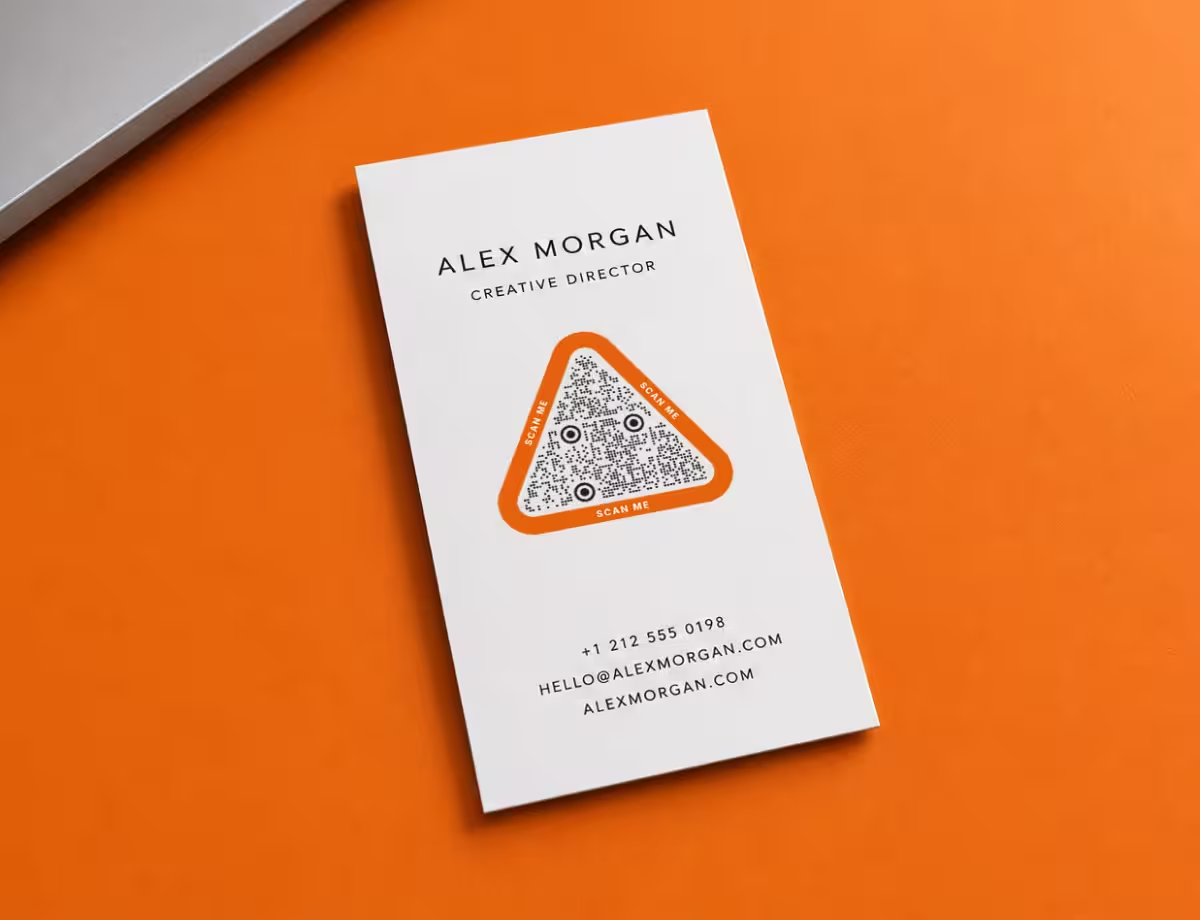
Dein Code braucht ein Ziel: entweder eine vCard mit deinen Kontaktdaten (direkt auf dem Smartphone einer Person gespeichert) oder eine URL, die du kontrollierst - deine Website, dein Portfolio, LinkedIn oder eine Link-in-Bio-Seite. Wähle eine klare Aktion, damit der Scan genau das tut, was die Leute erwarten.
- Ändere die Farben - verwende deine Markenfarben für die Punkte und den Hintergrund.
- Füge dein Logo hinzu - platziere es in der Mitte, damit die Leute es auf einen Blick erkennen.
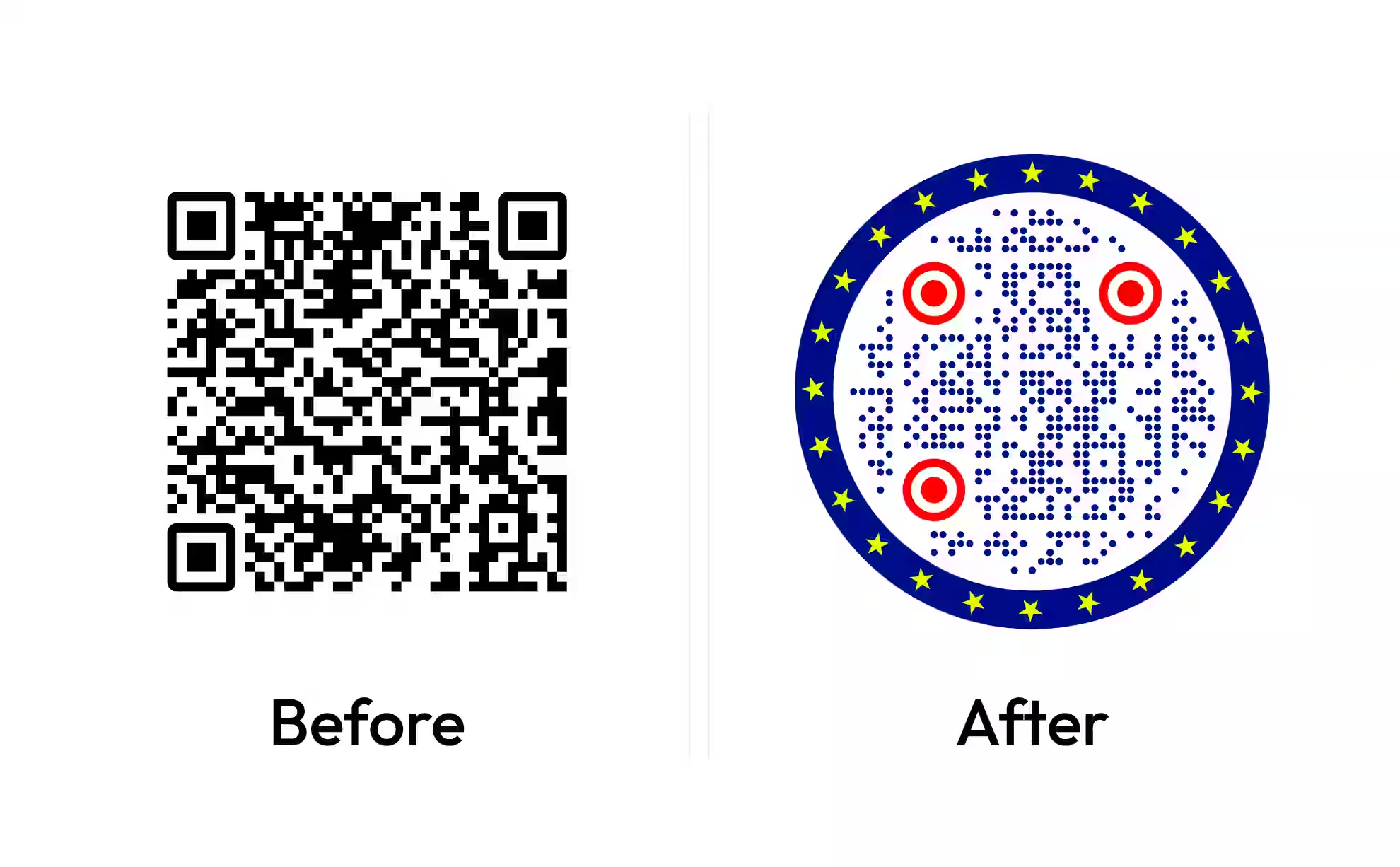
- Wähle einen Punktstil - abgerundete, kreisförmige oder klassisch quadratische Punkte vermitteln jeweils ein anderes Gefühl.
Ein Smartphone zum Testen des Scans
Bevor du eine Auflage druckst, teste den Code auf einem echten Gerät. Es dauert 30 Sekunden und kann dir ersparen, Hunderte Karten mit einem kaputten oder schwer scannbaren Code zu drucken.
QR-Code erstellen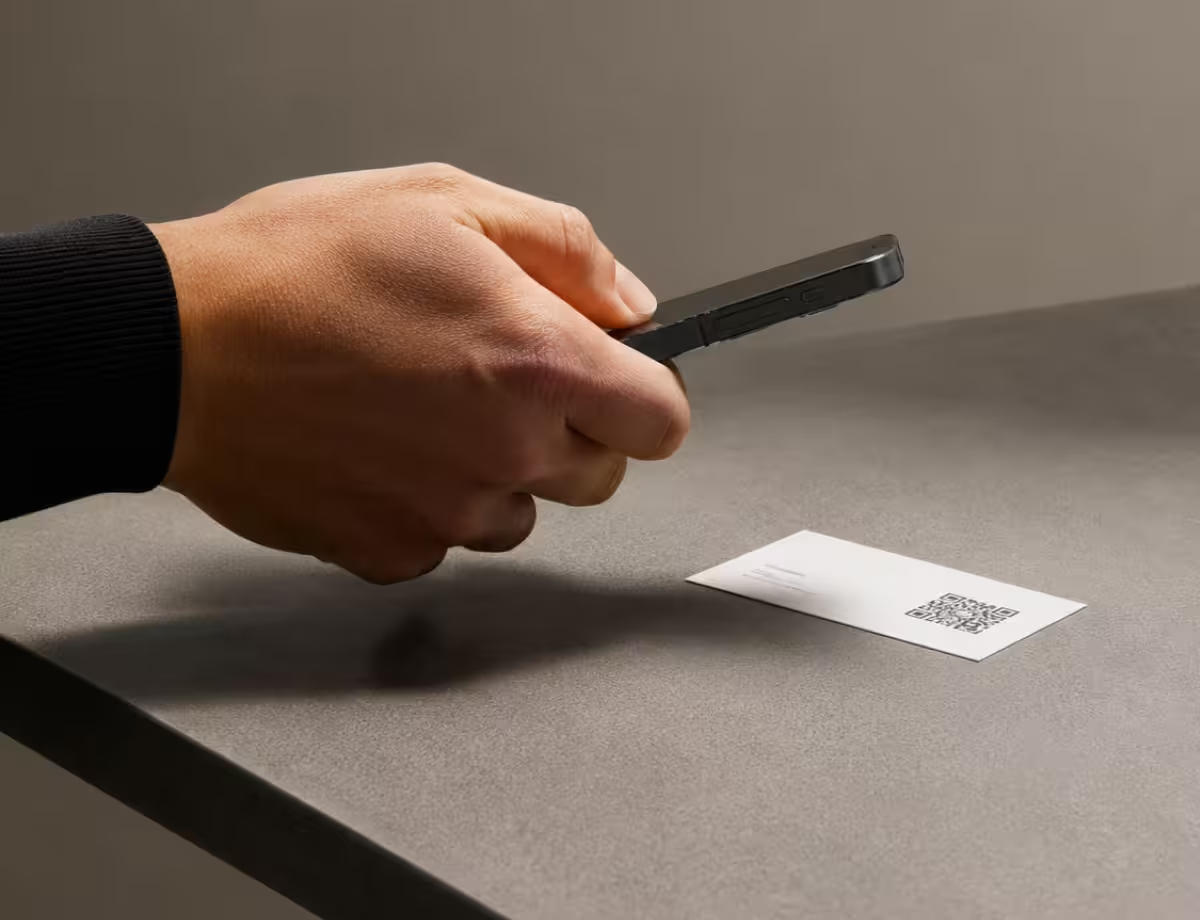
Erstelle den QR-Code für deine Visitenkarte
Erstelle in Sekunden einen individuellen QR-Code für deine Visitenkarte. Füge dein Logo hinzu, passe das Design an und lade eine druckfertige Datei für deine Karten herunter.
QR-Code erstellen- 1
Erstelle den QR-Code deiner Visitenkarte
Füge deine Website-URL ein oder gib deine Kontaktdaten in KoloQR ein, um sofort einen Code zu erzeugen.
- 2
Passe deinen QR-Code an
Füge dein Logo hinzu, wähle deine Markenfarben und einen Punktstil, der zu deiner Karte passt.
- 3
Lade deinen QR-Code herunter und drucke ihn
Lade ihn als SVG oder PDF herunter, füge ihn deinem Kartendesign hinzu und schicke ihn in den Druck.
Wo du einen QR-Code auf deiner Visitenkarte platzierst
Wo du den Code platzierst, beeinflusst, wie viele Leute ihn tatsächlich scannen. Ein paar Platzierungen funktionieren am besten.
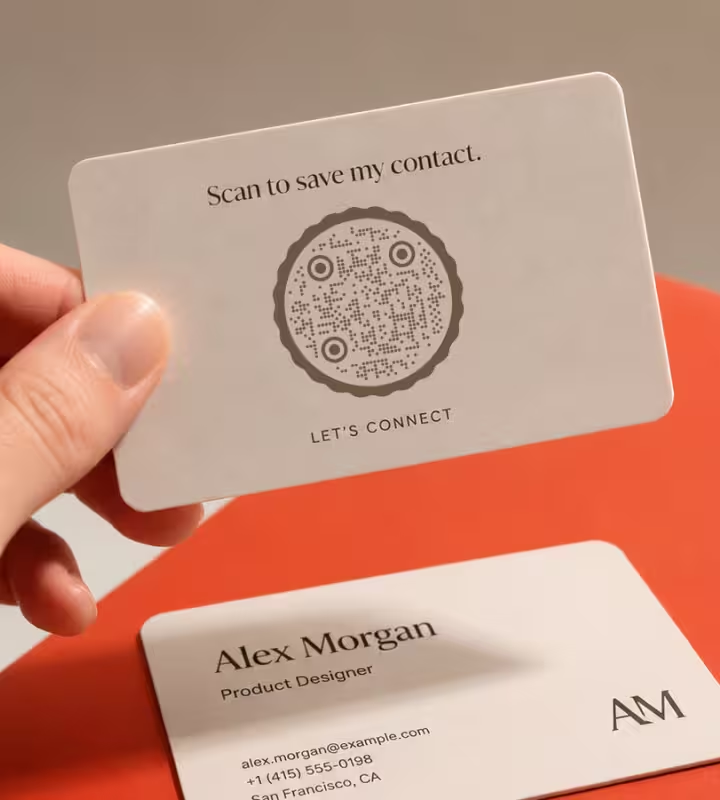
Die Rückseite der Karte
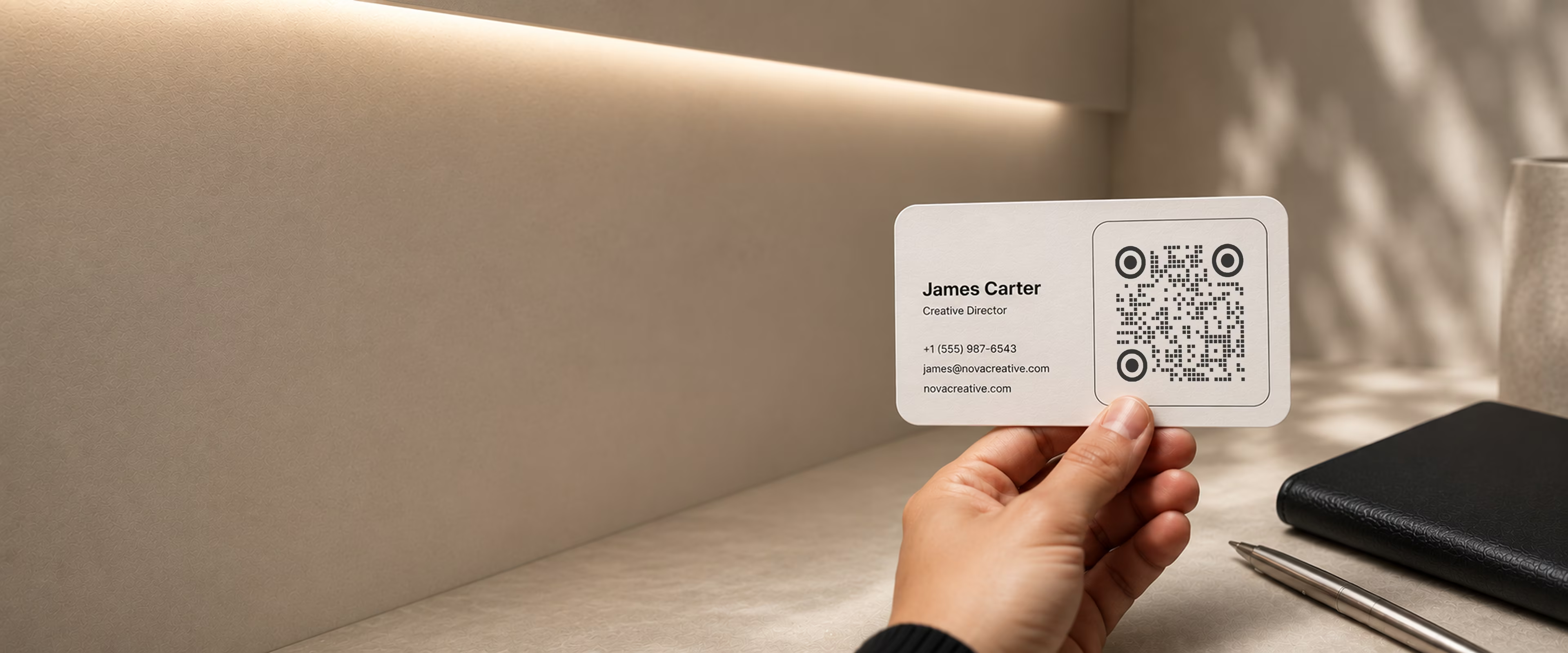
Halte die Vorderseite frei für deinen Namen und deine Rolle und setze den Code auf die Rückseite mit einer kurzen Aufforderung wie „Scanne, um meinen Kontakt zu speichern“.
Neben deinen Kontaktdaten
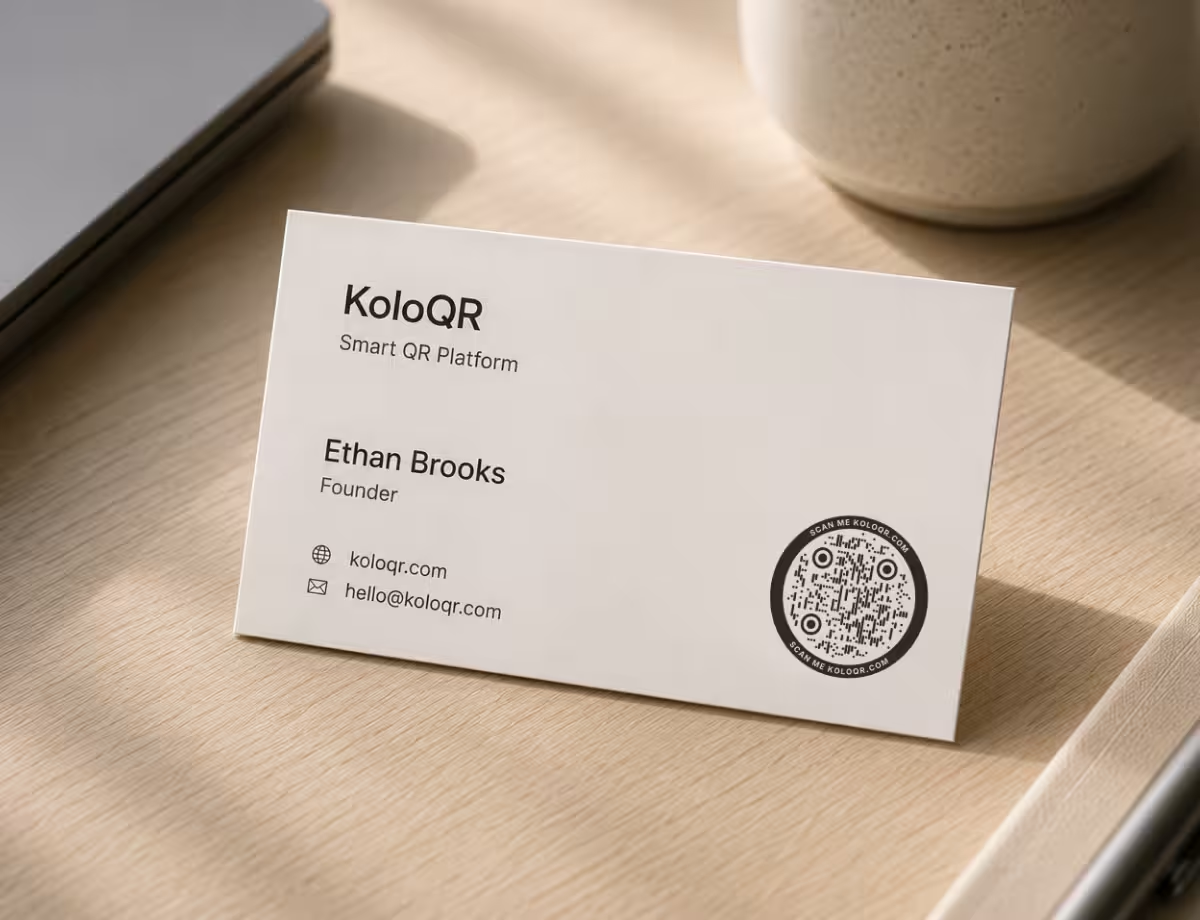
Platziere ihn auf der Vorderseite neben deinem Namen und Titel, damit die Leute den Code auf einen Blick mit dir verbinden.
Deine E-Mail-Signatur und Folien
Derselbe Code funktioniert auf dem Bildschirm, also füge ihn E-Mail-Signaturen, Präsentationen und virtuellen Hintergründen hinzu - nicht nur gedruckten Karten.
Namensschilder und Lanyards
Auf Konferenzen und Events lässt ein Code auf deinem Namensschild die Leute deine Daten speichern, ohne Papierkarten zu tauschen.
Bewährte Praktiken für QR-Codes auf Visitenkarten
Alles, was du wissen musst, bevor du eine Visitenkarte mit QR-Code druckst und verteilst.
Passe zu deinen Markenfarben
Verwende Farben deiner Marke und halte dabei einen starken Kontrast zwischen dem Code und seinem Hintergrund.
Füge dein Logo in die Mitte ein
Ein zentriertes Logo macht den Code erkennbar, ohne das Scannen zu beeinträchtigen, wenn die Fehlerkorrektur richtig eingestellt ist.
Verwende kontrastreiche Farben
Ein dunkler Code auf einer hellen Karte scannt am schnellsten und zuverlässigsten bei jeder Beleuchtung.
Wähle die richtige Größe
Drucke den Code mindestens 2 × 2 cm (etwa 0,8 Zoll), damit er auf einer kleinen Karte leicht zu scannen bleibt.
Teste vor dem Druck
Scanne einen Probeabzug auf iPhone und Android, aus realer Entfernung, bevor du die volle Auflage druckst.
Füge eine klare Handlungsaufforderung hinzu
Sag den Leuten, was passiert: „Scanne, um meinen Kontakt zu speichern“ oder „Scanne für mein Portfolio“.
Halte das Ziel aktiv
Stelle sicher, dass die verlinkte Seite oder das Profil online und aktuell bleibt.
Verwende eine Vektordatei
Exportiere als SVG oder PDF, damit der Code in jeder Größe gestochen scharf druckt.
Gib dem Code Freiraum
Lass einen klaren Rand um den Code, damit nichts ihn überlagert oder bedrängt.
Mach das Design nicht zu kompliziert
Abgerundete Formen, Markenfarben und ein Logo sehen gut aus; vermeide schwere Effekte, die die Zuverlässigkeit verringern.
Bereit, einen QR-Code auf deine Visitenkarte zu bringen?
Einen QR-Code für deine Visitenkarte zu erstellen dauert ein paar Minuten. Du brauchst keine Design-Erfahrung - gib deine Daten oder einen Link ein, passe das Aussehen an und lade eine druckfertige Datei herunter. Starte kostenlos.
QR-Code erstellenQuestions? Answered
Ein QR-Code für eine Visitenkarte ist ein scannbarer Code auf deiner Karte, der etwas öffnet, wenn eine Smartphone-Kamera ihn scannt - meist deine Kontaktdaten als gespeicherten Kontakt oder einen Link zu deiner Website, deinem Portfolio oder deiner Buchungsseite. Er lässt die Leute dich mit einem Tippen erreichen oder deine Informationen speichern, ohne etwas zu tippen.
Die nützlichsten Optionen sind eine vCard, die deinen Namen, deine Telefonnummer, deine E-Mail, dein Unternehmen und deine Website in die Kontakte einer Person speichert, oder eine einzelne URL wie deine Website, LinkedIn, dein Portfolio oder eine Link-in-Bio-Seite. Wähle ein klares Ziel, damit der Scan genau das tut, was die Leute erwarten.
Ein vCard-QR-Code speichert deine Kontaktdaten im Code selbst, sodass ihn zu scannen dich sofort in die Kontakte auf dem Smartphone einer Person einträgt, sogar offline. Ein URL-QR-Code verweist auf eine Webseite, die du kontrollierst, die du später aktualisieren kannst und auf der du viel mehr teilen kannst - ein Portfolio, einen Kalender oder Social-Links. Viele Leute verwenden eine vCard auf der Karte und verlinken zu einem ausführlicheren Profil online.
Ja. Du kannst dein Logo in die Mitte des Codes setzen. QR-Codes nutzen Fehlerkorrektur, um lesbar zu bleiben, sodass ein Logo, das einen kleinen zentralen Bereich abdeckt, das Scannen nicht verhindert - halte es nur bescheiden und teste das Ergebnis vor dem Druck.
Verwende ein Vektorformat - SVG, PDF oder EPS - damit der Code bei kleinen Druckgrößen perfekt scharf bleibt. Vermeide PNGs mit niedriger Auflösung für den Druck, da unscharfe Kanten Codes schwerer scannbar machen. KoloQR exportiert Vektordateien, die für deinen Kartendesigner oder deine Druckerei bereit sind.
Ziele auf mindestens 2 × 2 cm (etwa 0,8 Zoll), mit einem kleinen Rand aus freiem Raum darum herum. Das ist groß genug, um auf Armlänge schnell zu scannen, und passt dennoch ordentlich auf eine Standardkarte.
Nur wenn du einen dynamischen Code verwendest, der auf einen Kurzlink verweist, den du später umleiten kannst. Ein statischer Code speichert sein Ziel dauerhaft und kann nach dem Druck nicht geändert werden. Wenn sich deine Daten oder Links oft ändern, ist ein dynamischer Code oder eine stabile Landingpage, die du kontrollierst, die sicherere Wahl.
Statische Codes laufen nie ab - die Daten liegen im Code, sodass er weiter funktioniert, solange das Ziel noch existiert. Ein vCard-Code hat überhaupt nichts, was ablaufen könnte, da die Kontaktdaten im Code selbst gespeichert sind.
Ja, wenn er mit genug Kontrast gebaut ist. Halte den Code dunkel auf hellem Hintergrund (oder umgekehrt), lass die Positionsquadrate und die Ruhezone intakt und vermeide unruhige Verläufe. KoloQR hält diese Elemente zuverlässig, aber scanne immer zuerst einen gedruckten Probeabzug auf iPhone und Android.
Ja, es ist kostenlos - kein Konto oder Abonnement - und es wird keine App benötigt. Moderne iPhone- und Android-Kameras lesen QR-Codes direkt, sodass jeder deine Karte sofort scannen kann.
Warum KoloQR?
- Erstelle QR-Codes für Websites, Speisekarten, Wi-Fi, PDFs und Visitenkarten
- Passe Farben, Logos und einzigartige Formen an
- Lade hochwertige PNG- und SVG-Dateien herunter
- Für Print und Digital gemacht