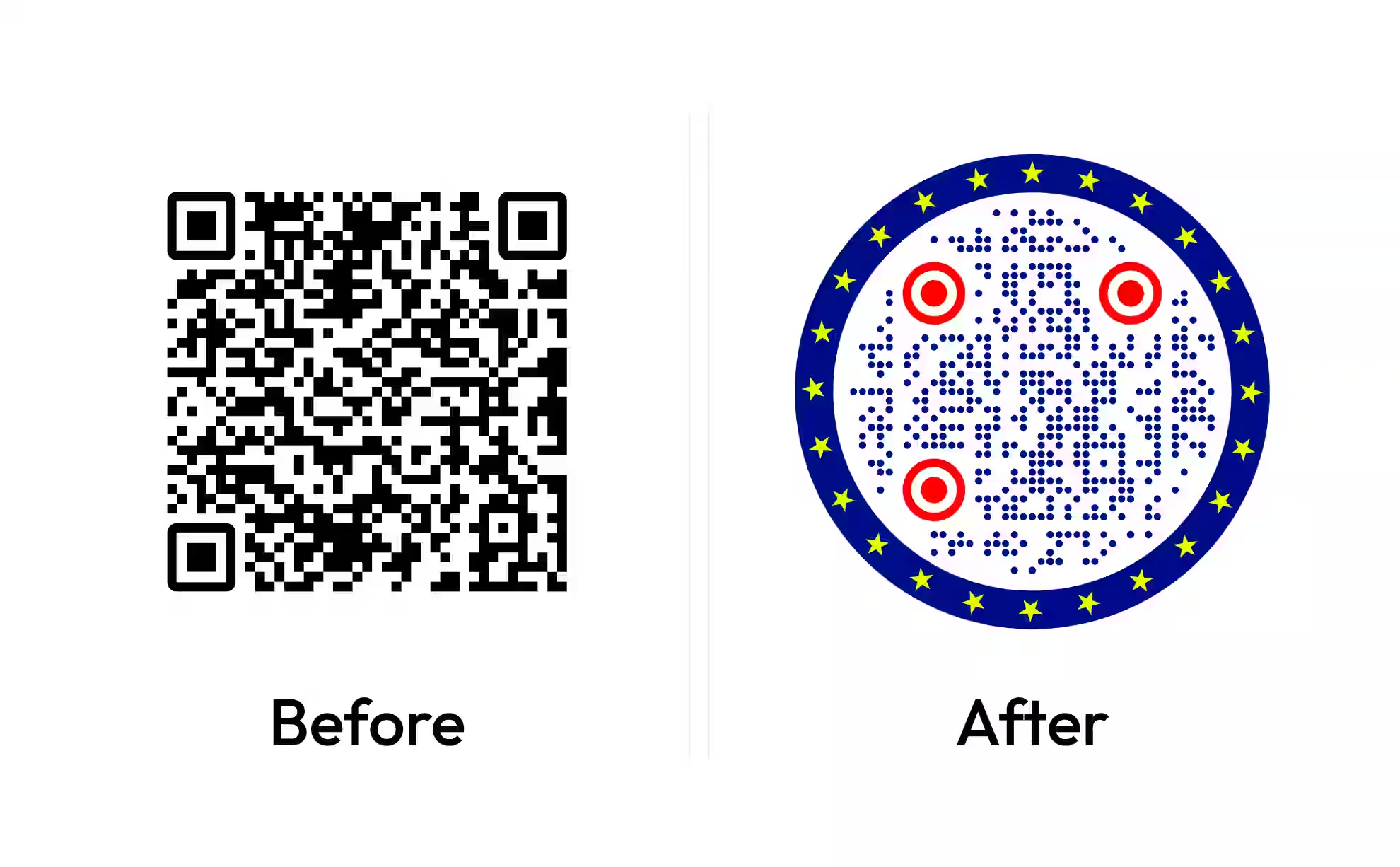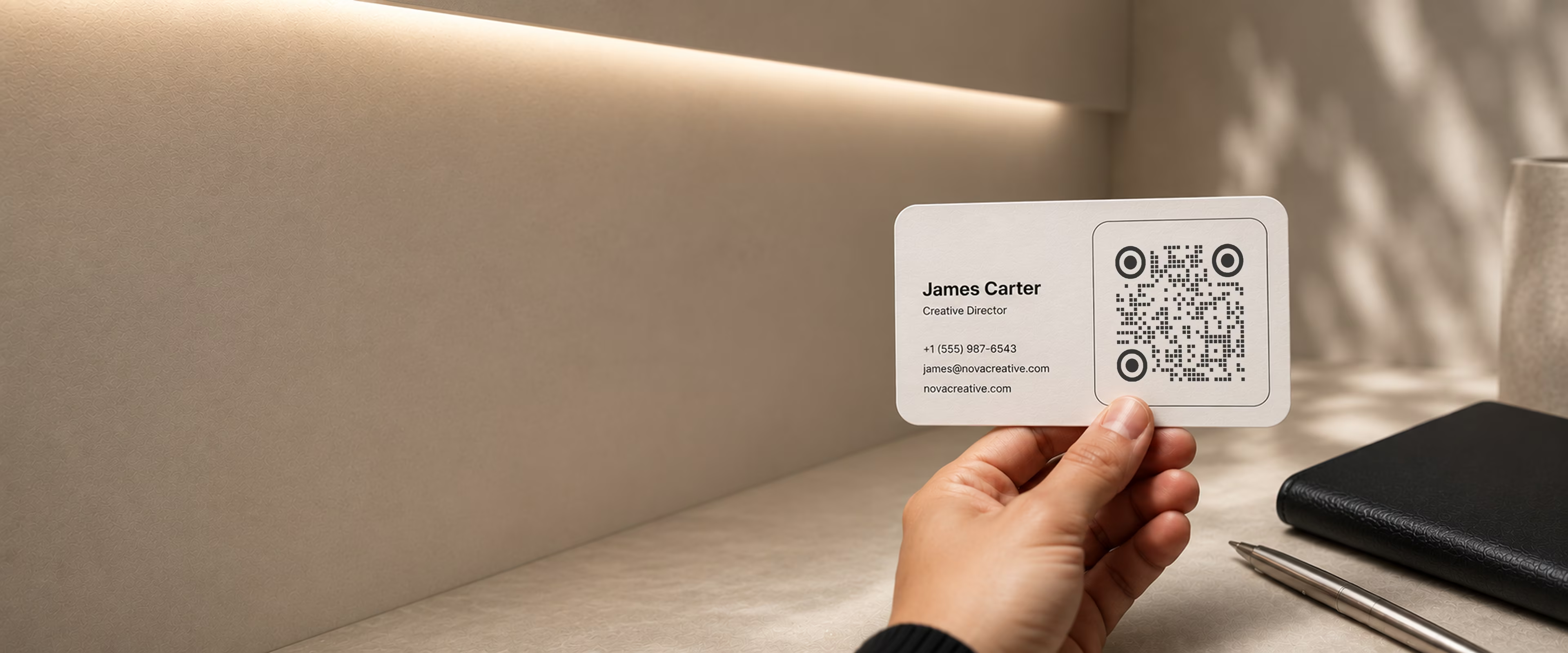
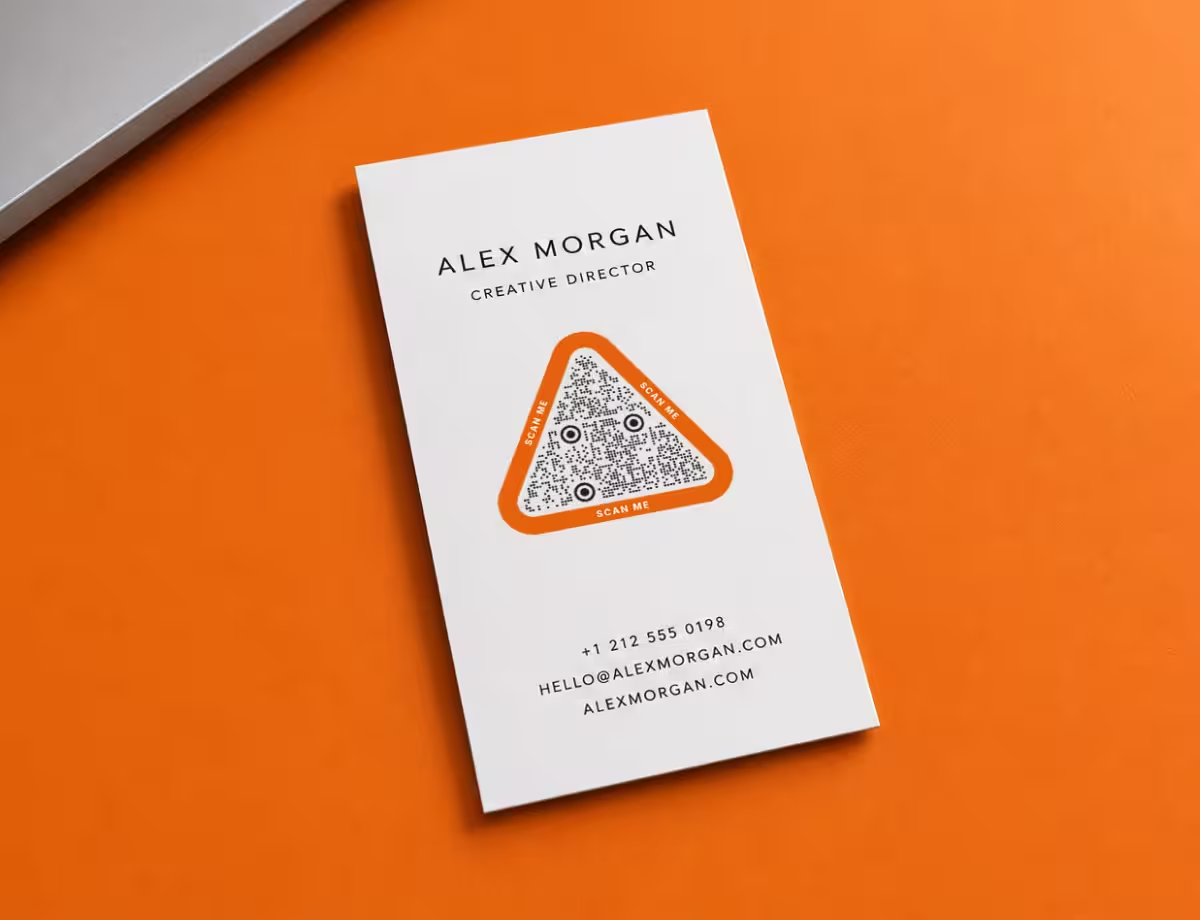
Código QR para tarjeta de presentación
Cómo poner un código QR en tu tarjeta de presentación
Crea un código QR personalizado para tu tarjeta de presentación en minutos. Añade tu logo, elige tus colores y descarga un archivo listo para imprimir para tarjetas de doble cara y eventos de networking.
Generar código QR- No requiere registro
- Funciona en iPhone y Android
- Gratis para siempre
Por qué los profesionales ponen códigos QR en las tarjetas de presentación
Un código QR convierte una pequeña tarjeta de papel en una conexión instantánea. Resuelve los problemas cotidianos del networking: tarjetas perdidas, datos mal escritos y falta de espacio.
Tus datos se guardan en un solo escaneo
Un código vCard añade tu nombre, teléfono, correo y empresa directamente a los contactos de alguien. Sin escribir, sin errores, sin perder nada.
Funciona en todos los smartphones, sin app
Tanto iPhone como Android leen códigos QR con la cámara integrada, así que cualquiera puede escanear tu tarjeta en el momento en que se la entregas.
Comparte más de lo que cabe en papel
Un solo código puede enlazar a tu sitio web, portafolio, LinkedIn o página de reservas: todo lo que una tarjeta pequeña no puede contener.
Eres más fácil de recordar y contactar
Un contacto guardado o un enlace en marcadores supera a una tarjeta de papel que termina en un cajón.
Qué necesitas antes de empezar
Crear el código toma unos minutos. Antes de hacerlo, decide dos cosas.
Algo que el código deba abrir
Tu código necesita un destino: ya sea una vCard con tus datos de contacto (que se guarda directamente en el teléfono de alguien) o una URL que controles: tu sitio web, portafolio, LinkedIn o una página de enlaces en bio. Elige una acción clara para que el escaneo haga exactamente lo que la gente espera.
- Cambia los colores - usa los colores de tu marca para los puntos y el fondo.
- Añade tu logo - colócalo en el centro para que la gente lo reconozca de un vistazo.
- Elige un estilo de punto - redondeados, circulares o puntos cuadrados clásicos, cada uno da una sensación distinta.
Un teléfono para probar el escaneo
Antes de imprimir un lote, prueba el código en un dispositivo real. Toma 30 segundos y puede evitarte imprimir cientos de tarjetas con un código roto o difícil de escanear.
Generar código QR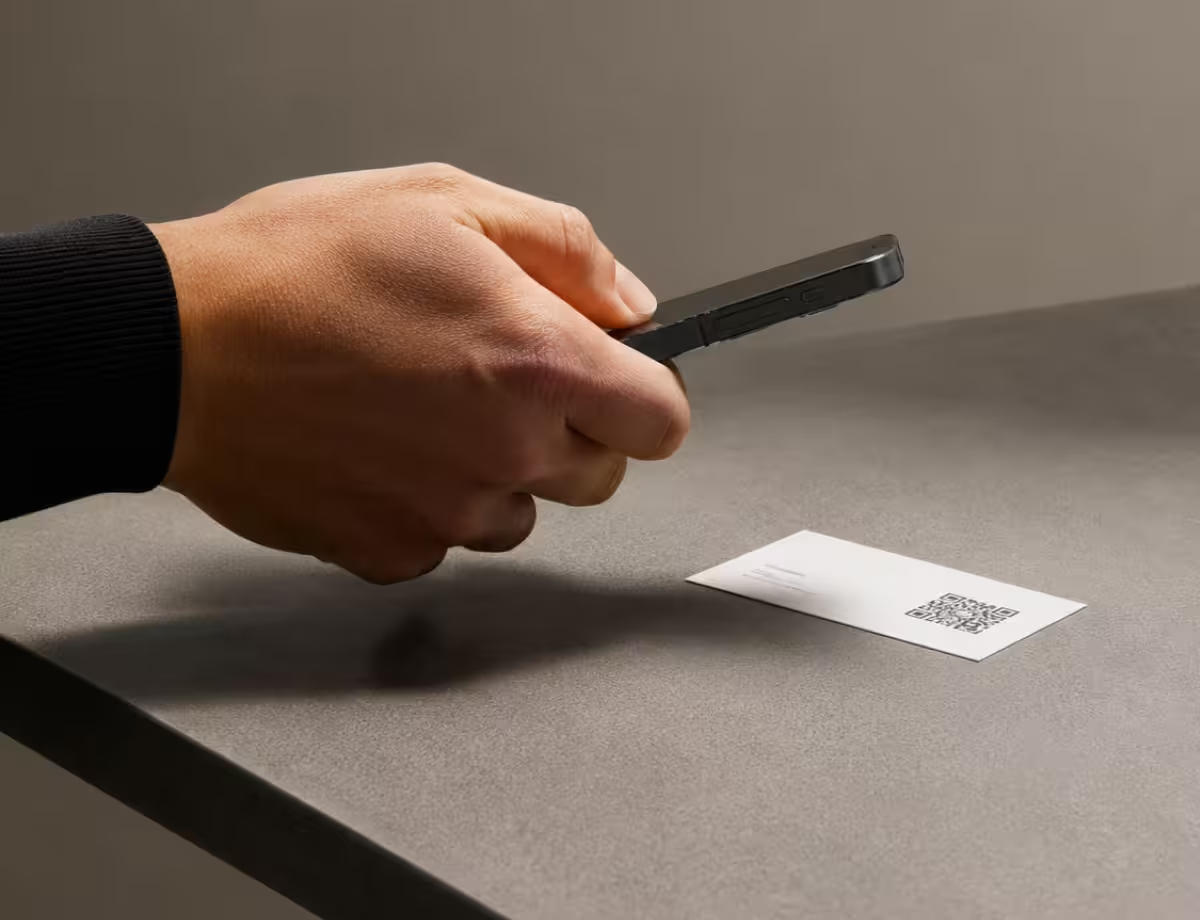
Genera el código QR de tu tarjeta de presentación
Crea un código QR personalizado para tu tarjeta de presentación en segundos. Añade tu logo, personaliza el diseño y descarga un archivo listo para imprimir para tus tarjetas.
Generar código QR- 1
Crea el código QR de tu tarjeta de presentación
Pega la URL de tu sitio web o introduce tus datos de contacto en KoloQR para generar un código al instante.
- 2
Personaliza tu código QR
Añade tu logo, elige los colores de tu marca y selecciona un estilo de punto que combine con tu tarjeta.
- 3
Descarga e imprime tu código QR
Descárgalo como SVG o PDF, añádelo al diseño de tu tarjeta y envíalo a imprimir.
Dónde poner un código QR en tu tarjeta de presentación
El lugar donde coloques el código afecta a cuánta gente realmente lo escanea. Algunas ubicaciones funcionan mejor.
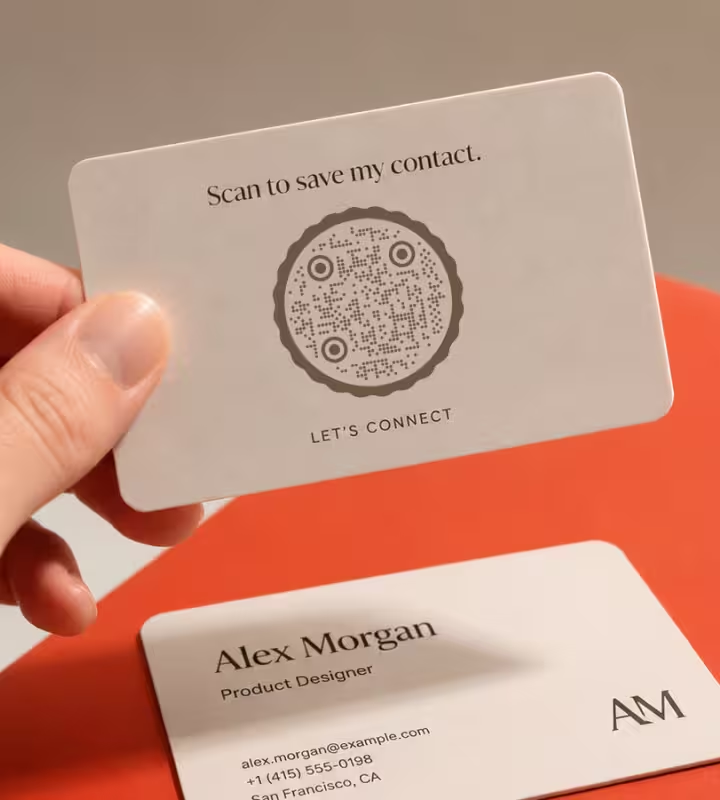
El reverso de la tarjeta
Mantén el frente limpio con tu nombre y cargo, y pon el código en el reverso con una frase breve como “Escanea para guardar mi contacto”.
Junto a tus datos de contacto
Colócalo en el frente, junto a tu nombre y título, para que la gente asocie el código contigo de un vistazo.
Tu firma de correo y tus diapositivas
El mismo código funciona en pantalla, así que añádelo a firmas de correo, presentaciones y fondos virtuales, no solo a tarjetas impresas.
Gafetes de identificación y cordones
En conferencias y eventos, un código en tu gafete permite que la gente guarde tus datos sin intercambiar tarjetas de papel.
Buenas prácticas para códigos QR en tarjetas de presentación
Todo lo que necesitas saber antes de imprimir y repartir una tarjeta de presentación con código QR.
Combina los colores de tu marca
Usa los colores de tu marca manteniendo un contraste fuerte entre el código y su fondo.
Añade tu logo al centro
Un logo centrado hace que el código sea reconocible sin afectar el escaneo, cuando la corrección de errores está configurada correctamente.
Usa colores de alto contraste
Un código oscuro sobre una tarjeta clara escanea más rápido y de forma más fiable con cualquier iluminación.
Elige el tamaño correcto
Imprime el código con al menos 2 × 2 cm (unas 0.8 pulg.) para que se mantenga fácil de escanear en una tarjeta pequeña.
Prueba antes de imprimir
Escanea una prueba en iPhone y Android, a una distancia real, antes de imprimir el lote completo.
Añade una llamada a la acción clara
Indica qué sucede: “Escanea para guardar mi contacto” o “Escanea para ver mi portafolio”.
Mantén el destino activo
Asegúrate de que la página o el perfil enlazado siga en línea y actualizado.
Usa un archivo vectorial
Exporta como SVG o PDF para que el código se imprima nítido en cualquier tamaño.
Dale al código espacio libre
Deja un margen despejado alrededor del código para que nada lo invada o se superponga.
No compliques demasiado el diseño
Las formas redondeadas, los colores de marca y un logo se ven bien; evita efectos pesados que reduzcan la fiabilidad.
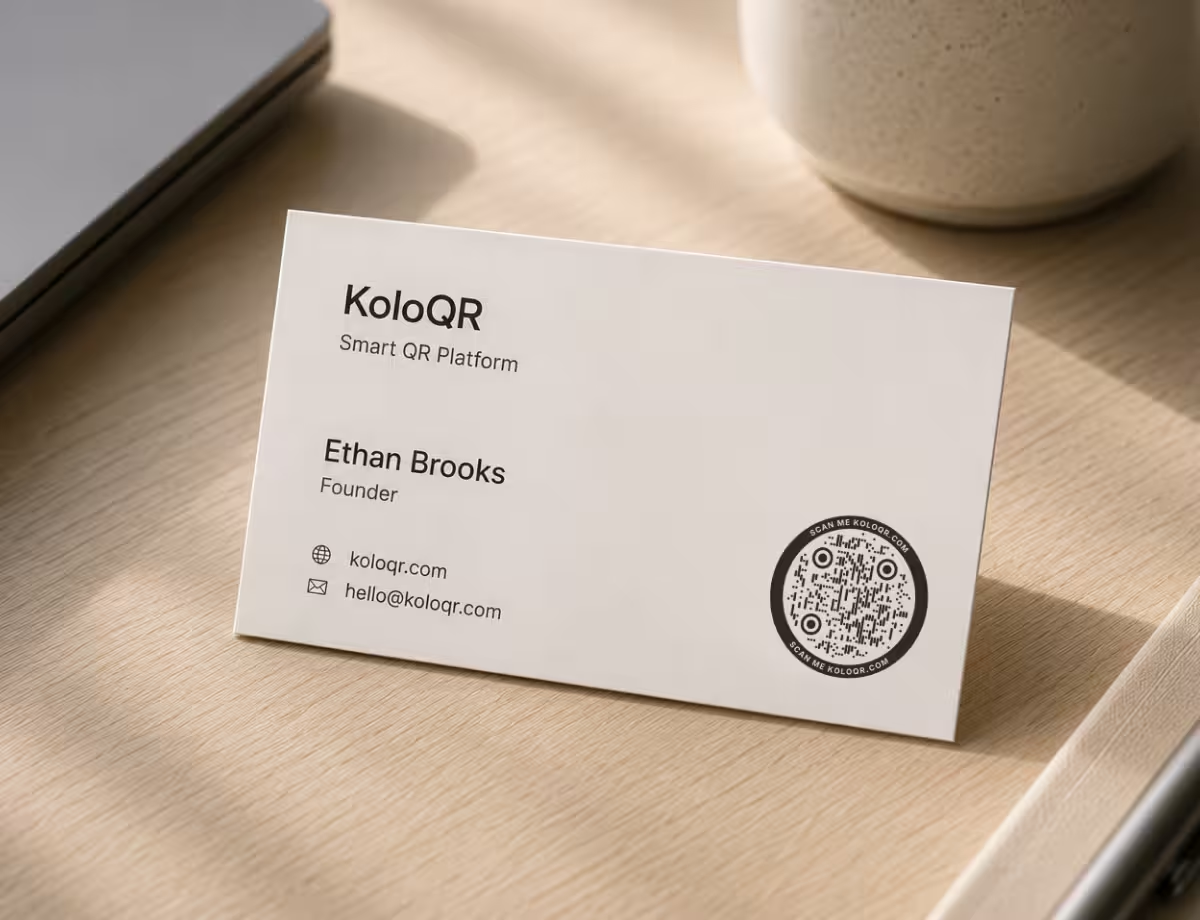
¿Listo para añadir un código QR a tu tarjeta de presentación?
Crear un código QR para tu tarjeta de presentación toma unos minutos. No necesitas experiencia en diseño: introduce tus datos o un enlace, personaliza el aspecto y descarga un archivo listo para imprimir. Empieza gratis.
Generar código QRQuestions? Answered
Un código QR para tarjeta de presentación es un código escaneable impreso en tu tarjeta que abre algo cuando la cámara de un teléfono lo escanea, normalmente tus datos de contacto como contacto guardado, o un enlace a tu sitio web, portafolio o página de reservas. Permite que la gente te contacte o guarde tu información en un toque, sin escribir nada.
Las opciones más útiles son una vCard, que guarda tu nombre, teléfono, correo, empresa y sitio web en los contactos de alguien, o una única URL como tu sitio web, LinkedIn, portafolio o página de enlaces en bio. Elige un destino claro para que el escaneo haga exactamente lo que la gente espera.
Un código QR vCard almacena tus datos de contacto dentro del propio código, así que escanearlo te añade instantáneamente a los contactos del teléfono de alguien, incluso sin conexión. Un código QR de URL apunta a una página web que tú controlas, la cual puedes actualizar después y donde puedes compartir mucho más: un portafolio, un calendario o enlaces sociales. Muchas personas usan una vCard en la tarjeta y enlazan a un perfil más completo en línea.
Sí. Puedes colocar tu logo en el centro del código. Los códigos QR usan corrección de errores para seguir siendo legibles, así que un logo que cubra una pequeña área central no impedirá el escaneo; solo mantenlo modesto y prueba el resultado antes de imprimir.
Usa un formato vectorial: SVG, PDF o EPS, para que el código se mantenga perfectamente nítido en tamaños de impresión pequeños. Evita los PNG de baja resolución para impresión, ya que los bordes borrosos dificultan el escaneo. KoloQR exporta archivos vectoriales listos para tu diseñador de tarjetas o imprenta.
Apunta a al menos 2 × 2 cm (unas 0.8 pulg.), con un pequeño margen de espacio en blanco a su alrededor. Eso es lo suficientemente grande para escanear rápido a la distancia de un brazo y a la vez encaja bien en una tarjeta estándar.
Solo si usas un código dinámico, que apunta a un enlace corto que puedes redirigir después. Un código estático almacena su destino de forma permanente y no se puede cambiar una vez impreso. Si tus datos o enlaces cambian con frecuencia, un código dinámico o una página de destino estable que controles es la opción más segura.
Los códigos estáticos nunca caducan: los datos viven dentro del código, así que sigue funcionando mientras el destino siga existiendo. Un código vCard no tiene nada que caducar, ya que los datos de contacto están almacenados en el propio código.
Sí, cuando se construye con suficiente contraste. Mantén el código oscuro sobre un fondo claro (o viceversa), deja intactos los cuadrados de posición y la zona de silencio, y evita los degradados recargados. KoloQR mantiene fiables estos elementos, pero siempre escanea una prueba impresa en iPhone y Android primero.
Sí, es gratis, sin cuenta ni suscripción, y no se necesita ninguna app. Las cámaras modernas de iPhone y Android leen códigos QR directamente, así que cualquiera puede escanear tu tarjeta al instante.
¿Por qué KoloQR?
- Crea códigos QR para sitios web, menús, Wi-Fi, PDF y tarjetas de visita
- Personaliza colores, logotipos y formas únicas
- Descarga archivos PNG y SVG de alta calidad
- Pensado tanto para impresión como para digital