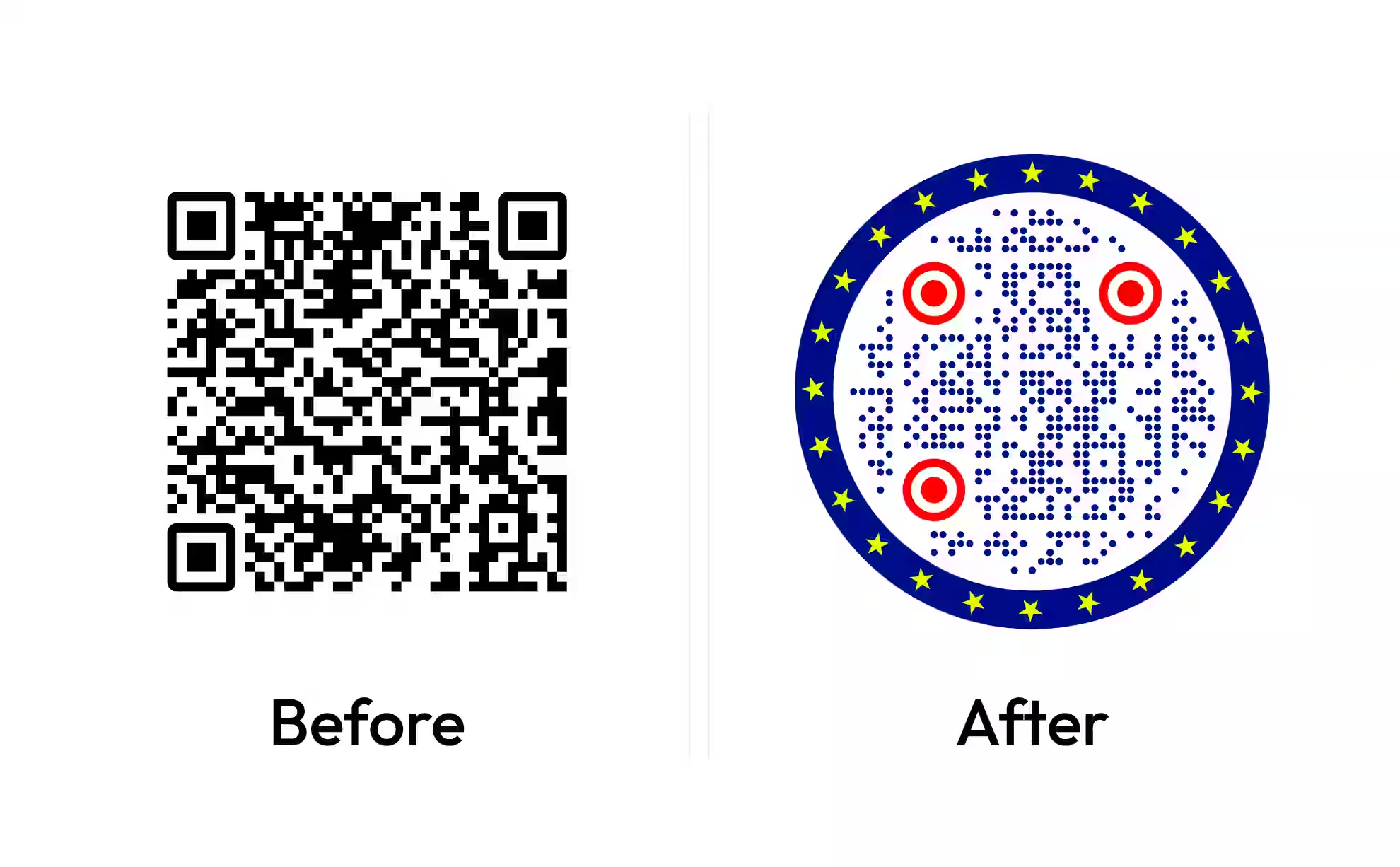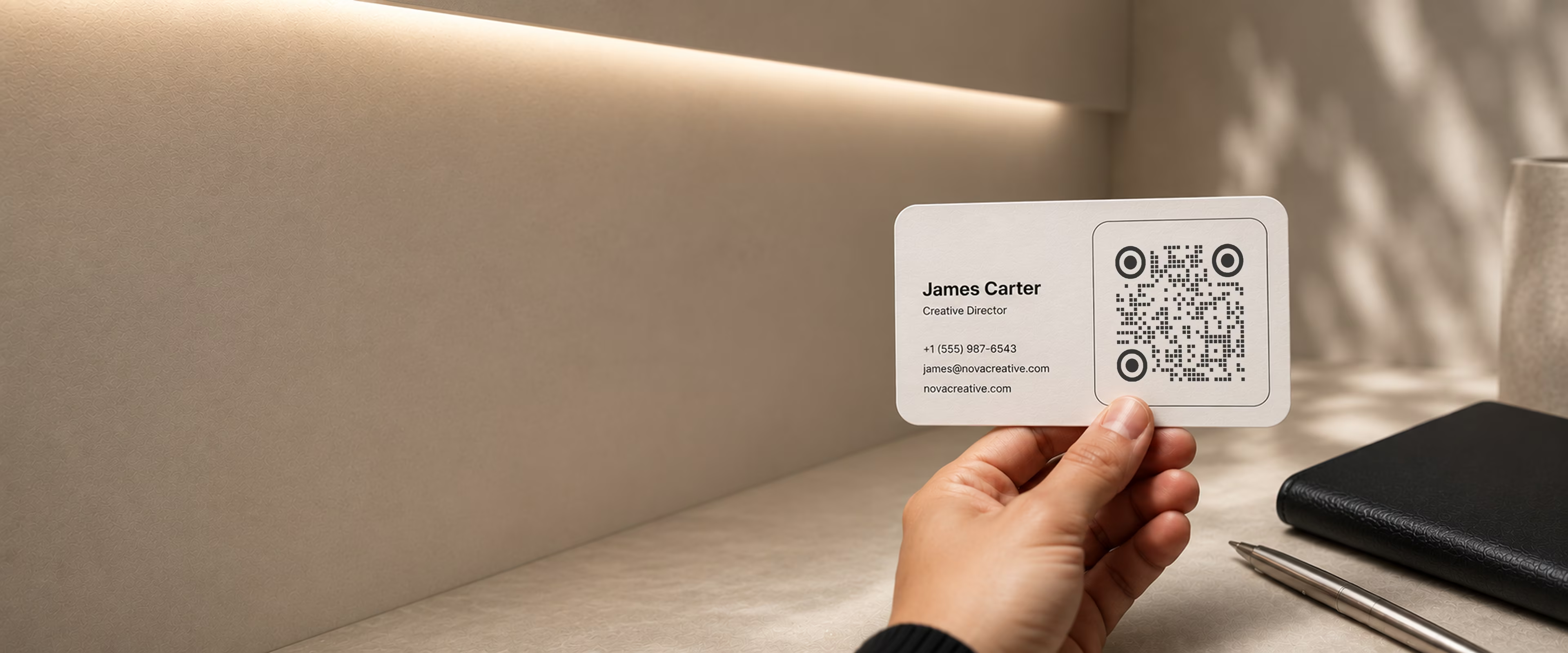
QR code para cartão de visita
Como colocar um QR code no seu cartão de visita
Crie um QR code personalizado para o seu cartão de visita em minutos. Adicione seu logo, escolha suas cores e baixe um arquivo pronto para impressão para cartões frente e verso e eventos de networking.
Gerar QR code- Sem cadastro
- Funciona no iPhone e no Android
- Grátis para sempre
Por que profissionais colocam QR codes em cartões de visita
Um QR code transforma um pequeno cartão de papel em uma conexão instantânea. Ele resolve os problemas cotidianos do networking - cartões perdidos, dados digitados errado e falta de espaço.
Seus dados salvam em um escaneamento
Um código vCard coloca seu nome, telefone, e-mail e empresa direto nos contatos de alguém. Sem digitar, sem erros de digitação, nada se perde.
Funciona em qualquer celular - sem app
Tanto iPhone quanto Android leem QR codes pela câmera embutida, então qualquer pessoa pode escanear seu cartão no momento em que você o entrega.
Compartilhe mais do que cabe no papel
Um código pode levar ao seu site, portfólio, LinkedIn ou página de agendamento - tudo o que um cartão pequeno não consegue conter.
Você fica mais fácil de lembrar e de contatar
Um contato salvo ou um link marcado vence um cartão de papel que acaba numa gaveta.
O que você precisa antes de começar
Criar o código leva alguns minutos. Antes disso, decida duas coisas.

Algo para o código abrir
Seu código precisa de um destino: ou um vCard com seus dados de contato (salvo direto no celular de alguém) ou uma URL que você controla - seu site, portfólio, LinkedIn ou uma página link-in-bio. Escolha uma ação clara para que o escaneamento faça exatamente o que as pessoas esperam.
- Mude as cores - use as cores da sua marca para os pontos e o fundo.
- Adicione seu logo - coloque-o no centro para que as pessoas o reconheçam de imediato.
- Escolha um estilo de ponto - pontos arredondados, circulares ou quadrados clássicos passam, cada um, uma sensação diferente.
Um celular para testar o escaneamento
Antes de imprimir um lote, teste o código em um aparelho de verdade. Leva 30 segundos e pode evitar que você imprima centenas de cartões com um código quebrado ou difícil de escanear.
Gerar QR code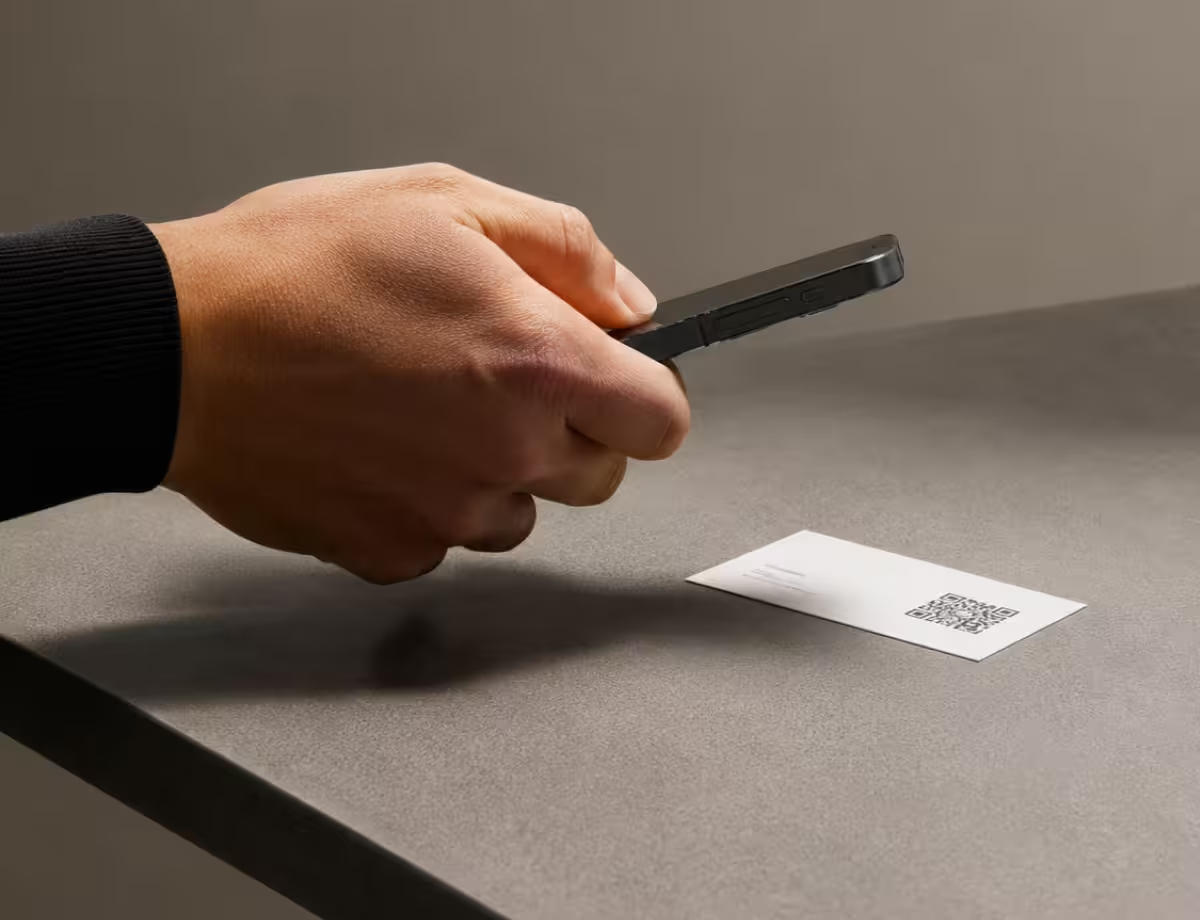
Gere o QR code do seu cartão de visita
Crie um QR code personalizado para o seu cartão de visita em segundos. Adicione seu logo, personalize o design e baixe um arquivo pronto para impressão para os seus cartões.
Gerar QR code- 1
Crie o QR code do seu cartão de visita
Cole a URL do seu site ou insira seus dados de contato no KoloQR para gerar um código na hora.
- 2
Personalize seu QR code
Adicione seu logo, escolha as cores da marca e selecione um estilo de ponto que combine com o seu cartão.
- 3
Baixe e imprima seu QR code
Baixe como SVG ou PDF, adicione-o ao design do seu cartão e mande imprimir.
Onde colocar um QR code no seu cartão de visita
Onde você coloca o código afeta quantas pessoas realmente o escaneiam. Algumas colocações funcionam melhor.
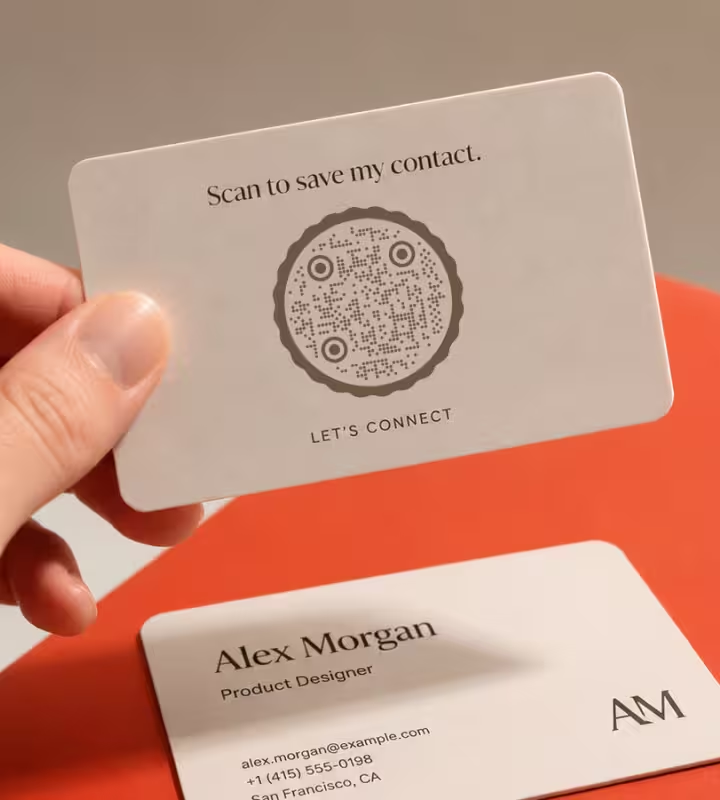
O verso do cartão
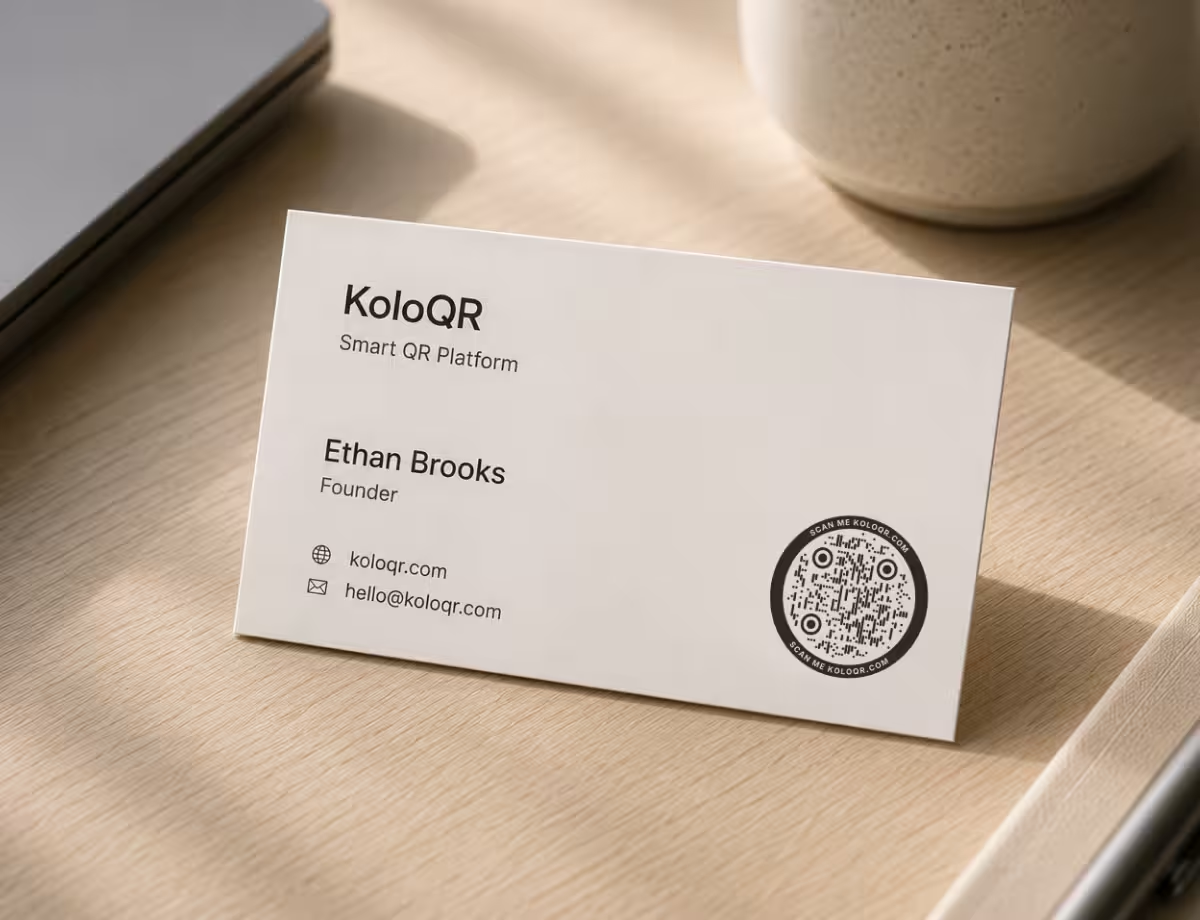
Mantenha a frente limpa para o seu nome e cargo, e coloque o código no verso com um aviso curto como “Escaneie para salvar meu contato.”
Ao lado dos seus dados de contato
Coloque-o na frente, ao lado do seu nome e cargo, para que as pessoas associem o código a você de imediato.
Sua assinatura de e-mail e slides
O mesmo código funciona na tela, então adicione-o a assinaturas de e-mail, apresentações e fundos virtuais - não só a cartões impressos.
Crachás e cordões
Em conferências e eventos, um código no seu crachá deixa as pessoas salvarem seus dados sem trocar cartões de papel.
Boas práticas para QR codes de cartão de visita
Tudo o que você precisa saber antes de imprimir e distribuir um cartão de visita com QR code.
Combine com as cores da sua marca
Use cores da sua marca mantendo um forte contraste entre o código e o seu fundo.
Adicione seu logo ao centro
Um logo centralizado deixa o código reconhecível sem prejudicar o escaneamento, quando a correção de erros está ajustada corretamente.
Use cores de alto contraste
Um código escuro sobre um cartão claro escaneia mais rápido e de forma mais confiável em qualquer iluminação.
Escolha o tamanho certo
Imprima o código com pelo menos 2 × 2 cm (cerca de 0,8 pol) para que ele continue fácil de escanear em um cartão pequeno.
Teste antes de imprimir
Escaneie uma prova no iPhone e no Android, à distância real, antes de rodar o lote completo.
Adicione uma chamada para ação clara
Diga às pessoas o que acontece: “Escaneie para salvar meu contato” ou “Escaneie para ver meu portfólio.”
Mantenha o destino ativo
Garanta que a página ou o perfil vinculado permaneça online e atualizado.
Use um arquivo vetorial
Exporte como SVG ou PDF para que o código imprima nítido em qualquer tamanho.
Dê espaço livre ao código
Deixe uma margem clara ao redor do código para que nada o aperte ou sobreponha.
Não complique demais o design
Formas arredondadas, cores da marca e um logo ficam ótimos; evite efeitos pesados que reduzem a confiabilidade.
Pronto para adicionar um QR code ao seu cartão de visita?
Criar um QR code para o seu cartão de visita leva alguns minutos. Você não precisa de experiência em design - insira seus dados ou um link, personalize o visual e baixe um arquivo pronto para impressão. Comece de graça.
Gerar QR codeQuestions? Answered
Um QR code de cartão de visita é um código escaneável impresso no seu cartão que abre algo quando a câmera de um celular o escaneia - geralmente seus dados de contato como um contato salvo, ou um link para o seu site, portfólio ou página de agendamento. Ele permite que as pessoas te contatem ou salvem suas informações com um toque, sem digitar nada.
As opções mais úteis são um vCard, que salva seu nome, telefone, e-mail, empresa e site nos contatos de alguém, ou uma única URL como seu site, LinkedIn, portfólio ou uma página link-in-bio. Escolha um destino claro para que o escaneamento faça exatamente o que as pessoas esperam.
Um QR code vCard guarda seus dados de contato dentro do próprio código, então escaneá-lo te adiciona aos contatos do celular de alguém na hora, mesmo offline. Um QR code de URL aponta para uma página da web que você controla, que você pode atualizar depois e onde pode compartilhar muito mais - um portfólio, uma agenda ou links de redes sociais. Muitas pessoas usam um vCard no cartão e vinculam a um perfil mais completo online.
Sim. Você pode colocar seu logo no centro do código. QR codes usam correção de erros para permanecer legíveis, então um logo cobrindo uma pequena área central não impede o escaneamento - só mantenha-o discreto e teste o resultado antes de imprimir.
Use um formato vetorial - SVG, PDF ou EPS - para que o código fique perfeitamente nítido em tamanhos de impressão pequenos. Evite PNGs de baixa resolução para impressão, já que bordas borradas deixam os códigos mais difíceis de escanear. O KoloQR exporta arquivos vetoriais prontos para o seu designer de cartões ou gráfica.
Mire em pelo menos 2 × 2 cm (cerca de 0,8 pol), com uma pequena margem de espaço em branco ao redor. Isso é grande o bastante para escanear rápido à distância do braço e ainda cabe bem em um cartão padrão.
Só se você usar um código dinâmico, que aponta para um link curto que você pode redirecionar depois. Um código estático guarda seu destino permanentemente e não pode ser mudado depois de impresso. Se seus dados ou links mudam com frequência, um código dinâmico ou uma página de destino estável que você controla é a escolha mais segura.
Códigos estáticos nunca expiram - os dados ficam dentro do código, então ele continua funcionando enquanto o destino ainda existir. Um código vCard não tem nada para expirar, já que os dados de contato ficam guardados no próprio código.
Sim, quando é feito com contraste suficiente. Mantenha o código escuro sobre um fundo claro (ou o contrário), deixe os quadrados de localização e a zona de silêncio intactos e evite gradientes carregados. O KoloQR mantém esses elementos confiáveis, mas sempre escaneie uma prova impressa no iPhone e no Android primeiro.
Sim, é grátis - sem conta ou assinatura - e nenhum app é necessário. Câmeras modernas de iPhone e Android leem QR codes diretamente, então qualquer pessoa pode escanear seu cartão na hora.
Por que a KoloQR?
- Crie QR codes para sites, cardápios, Wi-Fi, PDFs e cartões de visita
- Personalize cores, logos e formas únicas
- Baixe arquivos PNG e SVG de alta qualidade
- Feito tanto para impressão quanto para o digital