Codes QR pour événements
Des codes QR qui guident tes invités de l'invitation à l'entrée
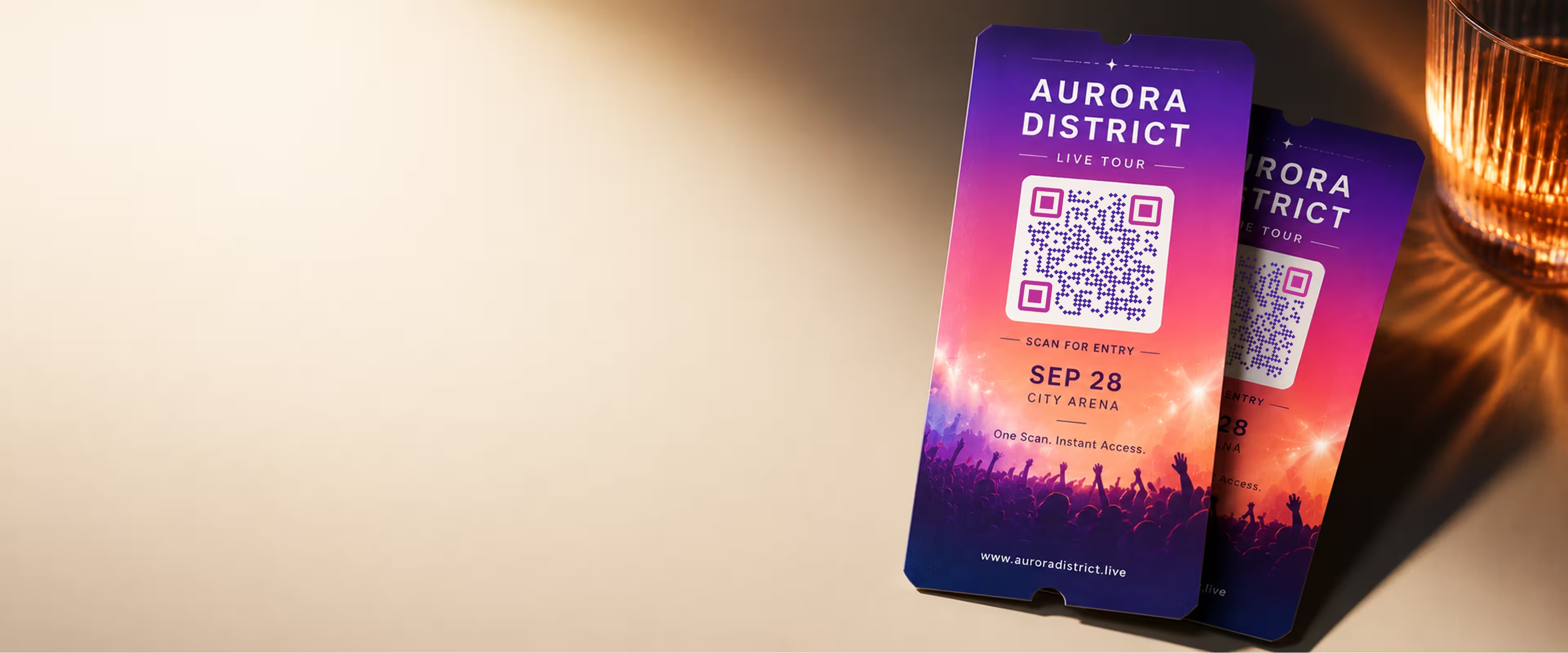
Offre à tes participants un seul scan pour accéder à tout ce dont ils ont besoin - inscription, billets, itinéraire, programme ou confirmation. Crée un code qui correspond à l'identité visuelle de ton événement et exporte-le prêt à imprimer pour les invitations, affiches et signalétique sur place.
Générer le code QR- PNG et SVG prêts à imprimer
- Couleurs, formes et logo personnalisés
- Gratuit, sans inscription
Pourquoi les événements se déroulent mieux avec un code QR
Un code QR bien placé élimine les petits frottements qui ralentissent les invités - retaper des liens, chercher le lieu ou envoyer un e-mail pour demander le programme.
Moins de questions à l'entrée
Oriente tes invités vers l'enregistrement, les billets ou l'itinéraire avant leur arrivée, pour que ton équipe passe moins de temps à répondre aux mêmes questions.
Un seul lien pour tout
Envoie les personnes qui scannent vers une seule page d'événement qui regroupe le programme, le plan, les intervenants et la confirmation - au lieu de disperser les détails dans des e-mails.
Fonctionne sur tous les smartphones récents
Les appareils photo des iPhone et Android récents scannent les codes QR nativement, donc tes invités n'ont pas besoin d'une application séparée pour ouvrir ton lien.
Une identité visuelle qui a l'air voulue
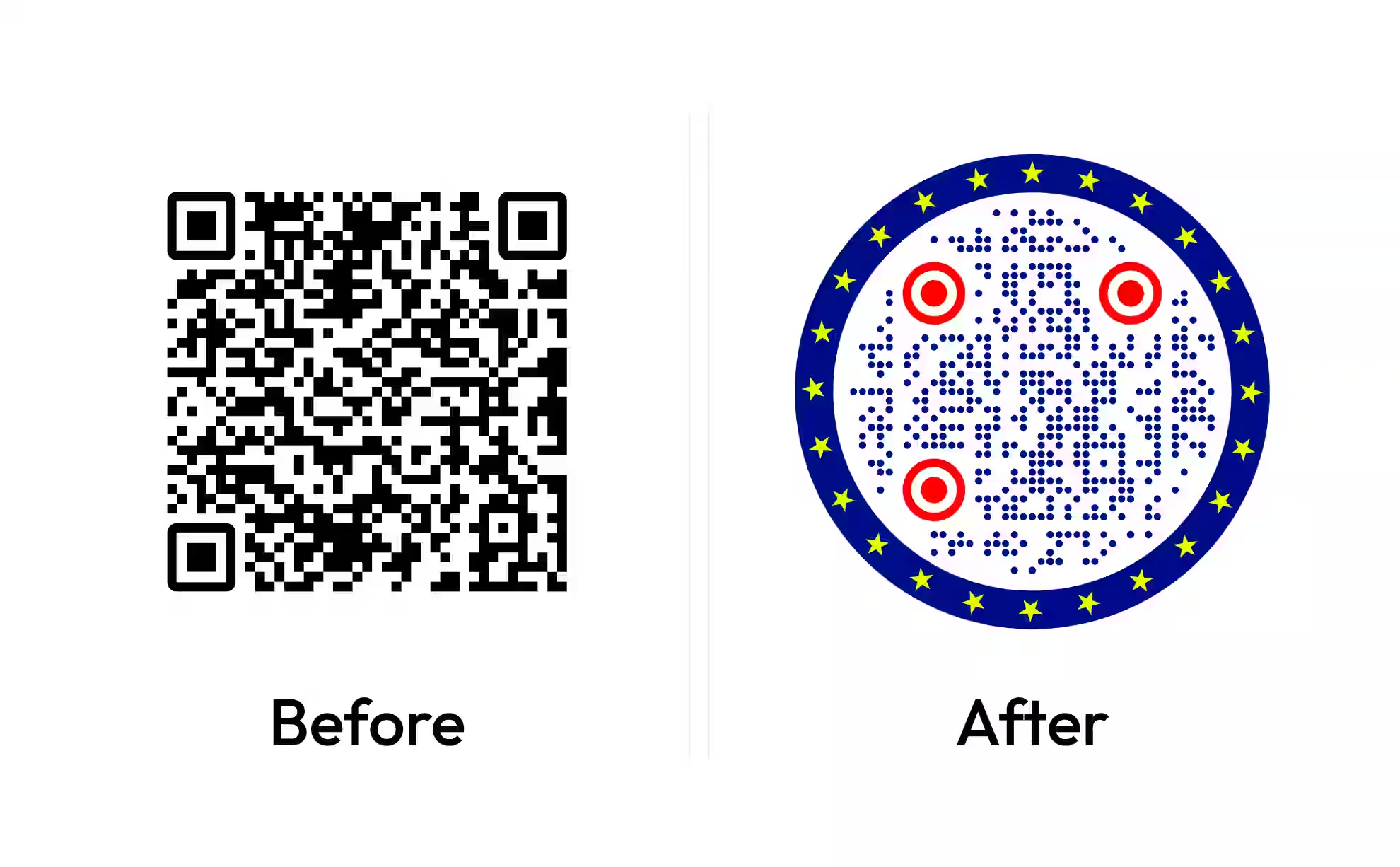
Des couleurs personnalisées, un logo central et des formes arrondies ou circulaires font que le code semble faire partie de ton invitation, et non un autocollant plaqué dessus.
Vers quoi relier le code QR de ton événement
La destination compte plus que le code lui-même. Choisis l'action que tu souhaites le plus voir tes invités accomplir, puis envoie le code vers celle-ci.
Destinations courantes
Adapte le lien au moment. Ce qui aide quelqu'un qui tient une invitation en main est différent de ce qui aide quelqu'un debout à l'entrée.
- Inscription ou billetterie - envoie tes invités directement vers ta page d'inscription ou de billetterie pour qu'ils réservent une place en un geste.
- Page centrale de l'événement - une seule page avec la date, le plan du lieu, le programme et la tenue vestimentaire, que tu peux garder à jour.
- Confirmation ou ajout au calendrier - relie un formulaire de confirmation ou un fichier d'ajout au calendrier pour que la date arrive instantanément sur leur téléphone.
Garde une destination stable
KoloQR crée des codes QR statiques, qui encodent une adresse web fixe. Tu ne peux pas changer l'adresse après impression, mais tu peux tout changer sur la page vers laquelle elle pointe. Relie vers une URL que tu contrôles - ton site, un formulaire ou un document partagé - et mets à jour le contenu à tout moment sans jamais réimprimer un seul code.
Générer le code QRComment créer un code QR pour un événement
Du lien au fichier prêt à imprimer en quelques minutes.
Générer le code QR- 1
Ajoute ton lien
Colle l'adresse web de ton inscription, de ta page d'événement, de ton formulaire de confirmation ou de ton plan. Ouvre-la d'abord sur un téléphone pour vérifier qu'elle fonctionne.
- 2
Personnalise-le pour qu'il corresponde
Choisis tes couleurs, ajoute un logo central et sélectionne un style carré, arrondi ou circulaire pour que le code s'accorde à ton invitation et à ta signalétique.
- 3
Exporte-le prêt à imprimer
Télécharge un PNG haute résolution pour un usage numérique ou un SVG pour l'impression grand format qui reste net à toute taille, puis teste le fichier final avant de l'envoyer à l'impression.
Où placer le code QR de ton événement
Place le code là où tes invités s'arrêtent naturellement et ont un moment pour scanner.
Bonnes pratiques pour les codes QR d'événements
De petits détails déterminent si un code se scanne du premier coup - surtout avec l'éclairage et les distances variables d'un événement en direct.
Teste avant d'imprimer
Scanne le fichier final exporté avec au moins deux téléphones différents. Un code qui fonctionne à l'écran peut quand même échouer une fois réduit, imprimé ou plastifié.
Adapte la taille à la distance de scan
En règle générale, un code doit mesurer au moins un dixième de la distance à laquelle les gens le scannent. Une banderole lue à 2 m (environ 6 pieds) de distance nécessite un code d'environ 20 cm (8 pouces) de large.
Garde une marge dégagée
Laisse une zone de silence - un espace vide d'environ quatre modules - autour du code pour que l'appareil photo puisse en trouver les bords. Ne l'encombre pas de texte ou de graphismes.
Maintiens un contraste fort
Un code sombre sur fond clair se scanne le plus fiablement. Les codes très clairs, les paires de couleurs à faible contraste ou les fonds photo chargés derrière le code échouent souvent.
Ajoute un lien court visible
Imprime une URL lisible à côté du code comme solution de secours pour les invités dont l'appareil photo ne coopère pas ou qui préfèrent taper le lien.
Dis aux gens ce qu'ils vont obtenir
Une phrase d'une ligne comme « Scanne pour confirmer ta présence » ou « Scanne pour le programme » augmente les scans bien plus qu'un code nu seul.
Garde le logo discret
Un logo central est acceptable, mais garde-le assez petit pour que le motif environnant reste intact, et teste à nouveau le scan après l'avoir ajouté.
Rends la page d'atterrissage mobile-first
Tes invités scannent avec leur téléphone, alors envoie-les vers une page rapide et adaptée au mobile - pas un PDF lourd ou un site pensé uniquement pour ordinateur.
Vise un lien que tu contrôles
Comme le code est statique, relie-le vers ton propre domaine, formulaire ou document partagé. Tu peux mettre à jour son contenu plus tard sans réimprimer.
Utilise des codes séparés pour des tâches séparées
Si l'enregistrement, le programme et les retours méritent chacun leur propre action, donne à chacun son propre code plutôt que de surcharger une seule page.
Crée un code QR pour événement qui correspond à ta marque
Crée en quelques minutes un code personnalisé et prêt à imprimer pour tes invitations, affiches et signalétique - avec tes couleurs, ton logo et ta forme. Gratuit, aucun compte nécessaire.
Générer le code QRQuestions? Answered
Colle le lien que tu veux que tes invités atteignent - une page d'inscription, un formulaire de confirmation, un site d'événement ou un plan - puis personnalise les couleurs, la forme et le logo, et exporte un fichier prêt à imprimer. Avec KoloQR, tu peux le faire en quelques minutes sans compte.
Relie-le à l'action la plus utile pour tes invités. Pour la plupart des événements, il s'agit de l'inscription ou de la billetterie, d'une page de détails avec le programme et le plan, ou d'un formulaire de confirmation. Choisis une seule destination claire plutôt que d'essayer de tout couvrir en même temps.
Pas l'adresse web elle-même - les codes KoloQR sont statiques, donc le lien encodé est fixe. Mais si tu diriges le code vers une page que tu contrôles, comme ton site web ou un document partagé, tu peux tout changer sur cette page à tout moment sans réimprimer le code.
Non. L'appareil photo intégré des iPhone et Android récents lit les codes QR automatiquement. Les invités ouvrent l'appareil photo, le pointent vers le code et appuient sur le lien qui apparaît.
Adapte la taille à la distance de scan : un code doit mesurer environ un dixième de la distance à laquelle les gens le scannent. Pour une affiche lue à environ 1,5 m (5 pieds), vise au moins 15 cm (6 pouces). Prévois plus grand pour les banderoles et les fonds de scène.
Oui. KoloQR prend en charge un logo central, des couleurs personnalisées et des formes carrées, arrondies ou circulaires. Garde un bon contraste et une taille de logo modeste pour que le code se scanne toujours de manière fiable, et teste à nouveau après chaque changement de design.
Utilise le SVG pour l'impression grand format comme les banderoles et les affiches, car il reste net à toute taille. Le PNG convient bien aux éléments plus petits et à l'usage numérique. KoloQR exporte les deux.
Oui, si tu relies vers une page centrale qui regroupe les trois. Mais si chaque action compte à part entière, des codes séparés sont plus clairs - un pour l'enregistrement, un pour le programme, un pour une enquête après l'événement.
Les causes habituelles sont un faible contraste, un code imprimé trop petit pour la distance, une zone de silence (marge) manquante, ou un logo qui recouvre trop du motif. Teste le fichier exact exporté sur plusieurs téléphones avant d'imprimer à grande échelle.
Oui. Tu peux créer et exporter des codes QR d'événements gratuitement, sans inscription. Les téléchargements PNG et SVG prêts à imprimer sont inclus.
Pourquoi KoloQR ?
- Crée des codes QR pour des sites web, des menus, le Wi-Fi, des PDF et des cartes de visite
- Personnalise les couleurs, les logos et des formes uniques
- Télécharge des fichiers PNG et SVG de haute qualité
- Conçu pour l'impression comme pour le numérique